
การช่วยสําหรับการเข้าถึงในแป้นพิมพ์ Microsoft SwiftKey สําหรับ Android
Microsoft SwiftKey Keyboard ของคุณรองรับฟีเจอร์การช่วยสําหรับการเข้าถึงบางอย่าง รวมถึงธีมแป้นพิมพ์ความคมชัดสูง TalkBack และการปรับสํารวจด้วยการสัมผัสให้เหมาะสมที่สุด
3. ตัวเลือกในการปรับขนาดคีย์บอร์ด
5. TalkBack
- TalkBack คืออะไร
- วิธีการเปิด
- วิธีใช้ TalkBack
- วิธีเปิดใช้งาน Caps lock
- วิธีการเข้าถึงตัวเลขและสัญลักษณ์
- วิธีการเข้าถึงเมนู SwiftKey Keyboard
- อีโมจิวิธีป้อน
1 - ธีมความคมชัดสูง
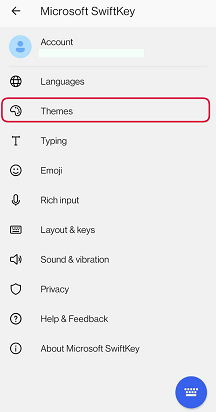
Microsoft SwiftKey ให้ชุดรูปแบบความคมชัดสูงที่ตรงตามข้อกําหนดด้านความคมชัดของสี WCAG 2.0 AAA นี่คือธีมฟรีและไม่จําเป็นต้องดาวน์โหลด อย่างไรก็ตาม คุณจะต้องเลือกเพื่อตั้งค่าเป็นธีมแป้นพิมพ์ของคุณ หากต้องการเข้าถึงธีมนี้ โปรดทําตามขั้นตอนด้านล่าง:
- เปิดแอป SwiftKey
- แตะ "ธีม"
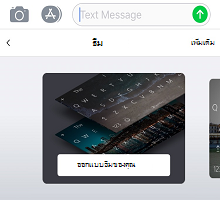
- เลื่อนลงจนกว่าคุณจะพบธีม 'ความคมชัดสูง'
- แตะธีมเพื่อตั้งค่าเป็นธีมคีย์บอร์ดของคุณ
2 - ภาษาที่อัปเดต
ภาษาในแป้นพิมพ์ Microsoft SwiftKey ของคุณจะแสดงในรูปแบบ "<ชื่อ>ตําแหน่งที่ตั้ง / <ชื่อ>ดั้งเดิม" และเรียงลําดับตามตัวอักษรเพื่อให้ TalkBack สามารถอ่านชื่อตําแหน่งที่ตั้งได้เสมอ
3 - ตัวเลือกการปรับขนาดแป้นพิมพ์
Microsoft SwiftKey มีตัวเลือกในการเปลี่ยนขนาดของแป้นพิมพ์ของคุณ เมื่อต้องการปรับขนาดแป้นพิมพ์ของคุณ โปรดทําดังต่อไปนี้:
- แตะจุดสามจุด ... ในแถบเครื่องมือของคุณ
- แตะปุ่ม 'ปรับขนาด'
- เลือกขนาดที่คุณต้องการ
สําหรับข้อมูลเพิ่มเติม โปรดดูบทความต่อไปนี้:
วิธีปรับขนาดแป้นพิมพ์ Microsoft SwiftKey ของคุณ
4 - สํารวจด้วยการสัมผัส
เมื่อเปิดใช้งาน สํารวจด้วยการสัมผัส คุณสามารถใช้ประโยชน์จากฟังก์ชันการทํางานต่อไปนี้:
- เมื่อต้องการพิมพ์เพียงแค่เลื่อนนิ้วของคุณบนแป้นพิมพ์จนกว่าคุณจะพบแป้นที่ต้องการ แล้วยกนิ้วออกจากหน้าจอเพื่อแทรกข้อความ/กดปุ่ม
- เมื่อต้องการใส่อักขระรอง ให้เลื่อนและรอบนแป้นจนกว่า TalkBack จะประกาศ "อักขระแสดงแทนพร้อมใช้งาน" จากนั้นเลื่อนผ่านป็อปอัพอักขระเพิ่มเติมและปล่อยนิ้วของคุณเพื่อแทรก เมื่อต้องการยกเลิกการเลือกอักขระเพิ่มเติม ให้ปล่อยแล้วเลื่อนนิ้วของคุณไปที่อื่นบนแป้นพิมพ์
- ถ้าคุณเคยเปิดใช้งานมากกว่าหนึ่งภาษาที่ใช้รูปแบบภาษาอื่นใน Microsoft SwiftKey การเปิดใช้งาน สํารวจโดยการสัมผัส จะเปลี่ยนวิธีที่คุณสลับภาษาจากคีย์บอร์ด แทนที่จะปัดไปทางซ้ายหรือขวาบน Spacebar เพื่อเปลี่ยนเค้าโครงภาษา คุณจะต้องกด Spacebar ค้างไว้เพื่อวนดูเค้าโครงต่างๆ
- โฟลว์และรูปแบบลายเส้น เช่น สไลด์จากซ้ายไปขวาเพื่อลบ หรือเลื่อนลงเพื่อลดคีย์บอร์ดถูกปิดใช้งานในขณะนี้
- จะไม่สามารถใช้แป้นพิมพ์ 'ไม่ได้เชื่อมต่อ' หากคุณกําลังใช้ Microsoft SwiftKey ไม่ได้เชื่อมต่อ การเปิดใช้งาน สํารวจโดยการสัมผัส จะทําให้แป้นพิมพ์ของคุณอยู่ในแท่นเชื่อมต่อ
5 - TalkBack
TalkBack คืออะไร
TalkBack คือโปรแกรมอ่านหน้าจอของ Google ที่ทํางานโดยการให้คําติชมด้วยเสียงพูดโดยไม่ต้องดูหน้าจอ
วิธีการเปิด
หากยังไม่ได้เปิดใช้งาน คุณสามารถเปิด TalkBack โดยนําทางไปยังการช่วยสําหรับการเข้าถึงการตั้งค่า > อุปกรณ์ของคุณ
Google จะให้ข้อมูลเพิ่มเติมเกี่ยวกับฟีเจอร์ ที่นี่
วิธีใช้ TalkBack
Microsoft SwiftKey ได้รับการกําหนดค่าให้ทํางานกับฟีเจอร์ TalkBack ภายในพื้นที่การตั้งค่าคีย์บอร์ดและคีย์บอร์ดภายในแอป
รายการด้านล่างจะผ่านตัวอย่างการพิมพ์พื้นฐานจํานวนหนึ่ง:
วิธีเปิดใช้งาน Caps lock
- นําทางไปยังมุมล่างซ้ายเพื่อแตะแป้น Shift เมื่อเปิดใช้งานคุณจะได้ยิน "เปิดใช้งาน Caps lock แล้ว
วิธีการเข้าถึงตัวเลขและสัญลักษณ์
- นําทางไปยังมุมล่างซ้ายเพื่อแตะปุ่ม 123 ด้านล่างแป้น Shift เมื่อเปิดใช้งานแล้ว คุณจะได้ยิน "สัญลักษณ์และตัวเลข แสดงสัญลักษณ์ Microsoft SwiftKey และแป้นพิมพ์ตัวเลข"
วิธีการเข้าถึงเมนู SwiftKey Keyboard
- ด้านล่างเขตข้อมูลรายการข้อความทางขอบซ้ายของคีย์บอร์ดที่คุณสามารถขยายแถบเครื่องมือได้
- แตะเพื่อแสดงแถบเครื่องมือ
อีโมจิวิธีป้อน
- ที่มุมล่างขวา ให้แตะแป้นพิมพ์อีโมจิ เมื่อเลือกคุณจะได้ยิน "อีโมจิ แสดงแป้นพิมพ์อีโมจิ SwiftKey"
- เมื่อต้องการย้อนกลับไปยังเค้าโครงมาตรฐาน ให้แตะปุ่ม abc ที่มุมล่างซ้าย เมื่อคุณได้ยิน "กําลังแสดงแป้นพิมพ์ SwiftKey ตัวอักษร"
6 - อัตราส่วน Android
Microsoft SwiftKey ยังไม่สามารถใช้งานได้กับฟีเจอร์การขยายของ Android ในขณะนี้ ดังนั้นการแตะหน้าจอ 3 ครั้งติดกันอย่างรวดเร็วจะทําให้จอแสดงผลขยายและล้อมรอบพื้นที่ในเส้นขอบสีน้ําเงิน
อัตราส่วนควรถูกปิดใช้งานตามค่าเริ่มต้น แต่หากคุณพบว่าเปิดใช้งานแล้ว โปรดทําตามขั้นตอนด้านล่างเพื่อปิดใช้งาน:
- นําทางไปยังเมนูการตั้งค่า Android ของคุณ
- แตะ 'การช่วยสําหรับการเข้าถึง'
- ยกเลิกการเลือกตัวเลือก 'อัตราส่วน' (หรือ 'รูปแบบการขยาย')
โปรดทราบว่าขั้นตอนเหล่านี้อาจแตกต่างกันไปขึ้นอยู่กับอุปกรณ์ Android ของคุณ