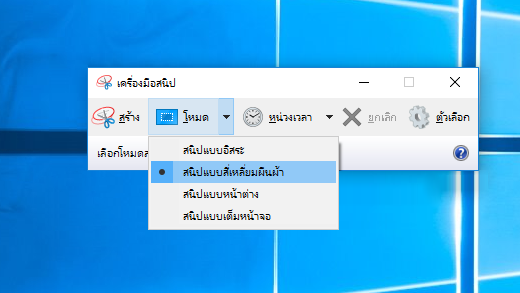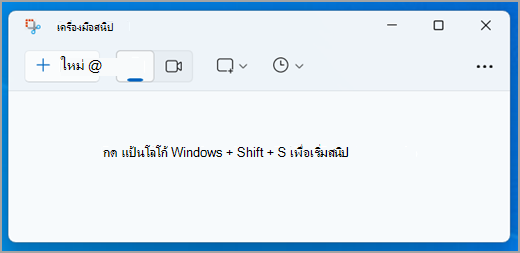
ถ่ายสแนปช็อตเพื่อคัดลอกคำหรือรูปภาพจากทั้งหมดหรือบางส่วนของหน้าจอพีซีของคุณ ใช้เครื่องมือสนิปเพื่อทำการเปลี่ยนแปลงหรือจดบันทึก แล้วบันทึกและแบ่งปัน
จับภาพสนิปแบบใดก็ได้ต่อไปนี้:
| รูปแบบอิสระ | วาดรูปร่างอิสระรอบวัตถุ |
|---|---|
| สี่เหลี่ยมผืนผ้า | ลากเคอร์เซอร์ไปรอบวัตถุเพื่อสร้างรูปสี่เหลี่ยม |
| หน้าต่าง | เลือกหน้าต่าง เช่น กล่องโต้ตอบ ที่คุณต้องการจับภาพ |
| เต็มหน้าจอ | จับภาพหน้าจอทั้งหมด |
| สนิปวิดีโอ | Capture คลิปวิดีโอของการเลือกสี่เหลี่ยมผืนผ้าของส่วนใดๆ ของหน้าจอที่คุณต้องการ |
เมื่อคุณจับภาพสนิป จะมีการคัดลอกไปยังหน้าต่างเครื่องมือสนิปที่คุณจะเปลี่ยนแปลง บันทึก แบ่งปันโดยอัตโนมัติ
ใช้คุณลักษณะ Copilot+ PC ในเครื่องมือสนิป
ใน Copilot+ PC คุณยังสามารถใช้ฟีเจอร์ที่มีความสามารถของ AI เหล่านี้:
| สกรีนช็อตที่สมบูรณ์แบบ | สกรีนช็อตที่สมบูรณ์แบบจะปรับพื้นที่การจับภาพให้แน่นกับเนื้อหาบนหน้าจอโดยอัตโนมัติ ลดความจําเป็นในการครอบตัดหลังการจับภาพ |
|---|---|
| ชุดแบบสี 'สีของชุดรูปแบบ' และ 'สีมาตรฐาน' | Capture ค่าสีที่แน่นอนได้จากทุกที่บนหน้าจอ |
เปิดเครื่องมือสนิป
เลือกปุ่ม เริ่ม ป้อน เครื่องมือสนิป จากนั้นเลือก เครื่องมือสนิป จากผลลัพธ์ คุณสามารถใช้ทางลัดเหล่านี้เพื่อทํางานให้สําเร็จได้เร็วขึ้นด้วย เครื่องมือสนิป :
- กด แป้นโลโก้ Windows
+ Shift + S เพื่อเปิดการซ้อนทับเครื่องมือสนิปเพื่อจับภาพสแนปช็อต
- กด แป้นโลโก้ Windows
+ Shift + R เพื่อเปิดการซ้อนทับเครื่องมือสนิปเพื่อจับภาพคลิปวิดีโอ
- กด Print Screen (PrtSc) สําหรับสแนปช็อตรูปภาพแบบคงที่ของหน้าจอทั้งหมดของคุณและวางลงในคลิปบอร์ดของคุณ
ทำงานกับภาพหน้าจอของคุณ
เมื่อเครื่องมือสนิปเปิดอยู่ ให้เลือกอย่างใดอย่างหนึ่งต่อไปนี้เพื่อสร้างและทํางานกับภาพหน้าจอของคุณ
การจับภาพสนิป
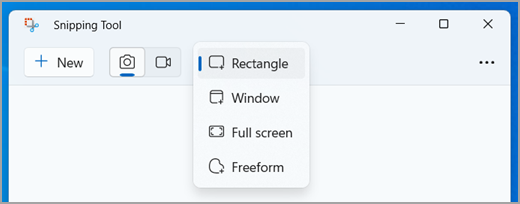
ในเครื่องมือสนิป ให้เลือก โหมดสนิป และเลือกชนิดของสนิปที่คุณต้องการ แล้วเลือก ใหม่
- สี่เหลี่ยมผืนผ้า: ช่วยให้คุณสามารถเลือกพื้นที่สี่เหลี่ยมผืนผ้าเพื่อจับภาพ
- หน้าต่าง: ช่วยให้คุณสามารถเลือกหน้าต่างที่คุณต้องการจับภาพ
- เต็มหน้าจอ: จับภาพสแนปช็อตของหน้าจอทั้งหมดทันที
- รูปแบบอิสระ: ช่วยให้คุณสามารถวาดรูปร่างอิสระเพื่อเลือกพื้นที่ที่คุณต้องการจับภาพ
คุณจะเห็นหน้าจอทั้งหมดเปลี่ยนเป็นสีเทาเล็กน้อย ทั้งนี้ขึ้นอยู่กับตัวเลือกที่คุณเลือก เพื่อระบุว่าคุณพร้อมที่จะจับภาพสนิปแล้ว
Capture สกรีนช็อตที่สมบูรณ์แบบ
หมายเหตุ
- สกรีนช็อตที่สมบูรณ์แบบพร้อมใช้งานบน Windows 11 AI + พีซีเท่านั้น
- สกรีนช็อตที่สมบูรณ์แบบพร้อมใช้งานบน Copilot+ PC เท่านั้น
ในเครื่องมือสนิป เลือก สกรีนช็อตที่สมบูรณ์แบบ จากนั้นเลือกพื้นที่สี่เหลี่ยมผืนผ้าบนหน้าจอ
สกรีนช็อตที่สมบูรณ์แบบ จะปรับพื้นที่การจับภาพให้แน่นกับเนื้อหาบนหน้าจอโดยอัตโนมัติ ลดความจําเป็นในการครอบตัดหลังการจับภาพ เมื่อเปิดใช้งานเครื่องมือจะใช้การเลือกรูปสี่เหลี่ยมผืนผ้าที่วิเคราะห์หน้าจอที่มองเห็นได้และสแนปเนื้อหาที่โดดเด่นที่สุดในมุมมอง มันมีจุดจับครอบตัดสําหรับปรับแต่งเพิ่มเติมและออกแบบมาเพื่อทําให้การจับภาพสะอาดและมีประสิทธิภาพมากขึ้นโดยใช้ความพยายามน้อยที่สุด
ใช้ตัวเลือกสี
หมายเหตุ
- ตัวเลือกสีพร้อมใช้งานบน Windows 11 AI + พีซีเท่านั้น
- ตัวเลือกสีจะพร้อมใช้งานบน Copilot+ PC เท่านั้น
ในเครื่องมือสนิป เลือก ตัวเลือกสี จากนั้นเลือกสีจากหน้าจอของคุณ แล้วคัดลอกไปยังคลิปบอร์ด
ใส่คำอธิบายประกอบสนิป
หลังจากที่คุณจับภาพสนิปคุณสามารถ:
- เขียนหรือวาดบนหรือรอบๆ โดยเลือกปุ่ม ปากกา หรือ ปากกาเน้นข้อความ
- เพิ่มรูปร่างหรืออีโมจิลงในสนิปโดยการเลือกปุ่ม รูปร่าง
- เลือก ยางลบ เพื่อนําเส้นหรือรูปร่างที่คุณเพิ่มออก
- ครอบตัดรูปภาพโดยการเลือกปุ่ม ครอบตัดรูปภาพ
- เลือกปุ่ม การกระทําของข้อความ เพื่อแยกและคัดลอกข้อความที่ต้องการจากสนิป
- เลือก เลิกทํา หรือ ทําซ้ํา เพื่อเลิกทําหรือทําซ้ําคําอธิบายประกอบของคุณ
Capture สนิปวิดีโอ
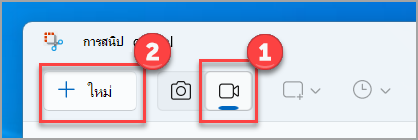
เมื่อต้องการจับภาพสนิปวิดีโอ เปิดเครื่องมือสนิป เลือกปุ่ม บันทึก จากนั้นเลือก ใหม่ หรือกดแป้น + โลโก้ WindowsShift + R เลือกพื้นที่ของหน้าจอที่คุณต้องการบันทึก จากนั้นเลือก เริ่มต้น เมื่อคุณทําเสร็จแล้ว ให้เลือก หยุด ในขั้นตอนนี้ คุณสามารถบันทึกการบันทึกตามที่ต้องการ หรือเลือก แก้ไขใน Clipchamp เพื่อทํางานกับการบันทึกในตัวแก้ไขวิดีโอ Clipchamp
เพิ่มคําอธิบายภาพหรือเสียงลงในสนิปวิดีโอ
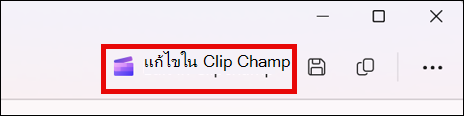
เมื่อคุณบันทึกสนิปวิดีโอเสร็จแล้ว ให้เลือกปุ่ม แก้ไขใน Clipchamp เพื่อเพิ่มคําอธิบายภาพหรือเสียง
สร้างและเพิ่มคําอธิบายภาพ
- นําทางไปยังแท็บ คําอธิบายภาพ และเลือกปุ่ม สื่อ Transcribe
- เลือกตัวเลือกภาษาและตัวกรองของคุณจากป็อปอัพ
- นําทางและเลือก สื่อ Transcribe เพื่อสร้างคําอธิบายภาพ
เพิ่มและแยกเสียงออกจากสนิปวิดีโอ
- เลือกแท็บ เสียง จากแถบด้านข้าง
- ปรับระดับเสียงภายในช่วง 0 ถึง 200%
- เมื่อต้องการดาวน์โหลดเสียงแยกต่างหาก ให้เลือกปุ่ม แยกเสียงออก
- เมื่อต้องการเข้าถึงไฟล์เสียงที่ดาวน์โหลด ให้กด แป้นโลโก้ Windows+ R แล้วพิมพ์ "ดาวน์โหลด" ในกล่องโต้ตอบ
สําหรับข้อมูลเพิ่มเติม ให้ดู เพิ่มคําอธิบายภาพและคําอธิบายเสียงลงในวิดีโอสนิป
หมายเหตุ
- เมื่อต้องการเพิ่มคําอธิบายภาพอัตโนมัติลงในส่วนย่อยของวิดีโอ ให้ดู วิธีใช้คําอธิบายภาพอัตโนมัติใน Clipchamp
- เมื่อต้องการใช้ฟีเจอร์แปลงข้อความเป็นคําพูด ให้ดู วิธีใช้ฟีเจอร์แปลงข้อความเป็นคําพูด
การบันทึกสนิป
หลังจากที่คุณจับภาพสนิป สนิปนั้นจะถูกบันทึกลงในโฟลเดอร์ สกรีนช็อต ของคุณโดยอัตโนมัติ เมื่อต้องการเปลี่ยนลักษณะการทํางานของการบันทึกอัตโนมัติหรือโฟลเดอร์สกรีนช็อตเริ่มต้น ให้เลือก ดู จากนั้นเลือก การตั้งค่า การตั้งค่า
คุณยังสามารถบันทึกสําเนาเพิ่มเติมของสนิปที่จับภาพได้ด้วยการเลือกปุ่ม บันทึกเป็น จากนั้นเลือกตําแหน่งที่ตั้งและชื่อไฟล์ และ บันทึก ไฟล์
การแบ่งปันสนิป
หลังจากที่คุณจับภาพสนิปแล้ว ให้เลือกเมนู ดูเพิ่มเติมด้านบนขวา แล้วเลือก แชร์
คัดลอกหรือแก้ไขข้อความ
เมื่อคุณจับภาพสนิปแล้ว ให้เลือกปุ่ม การกระทําของข้อความ เพื่อเปิดใช้งานฟีเจอร์การรู้จําอักขระด้วยแสง (OCR) ซึ่งช่วยให้คุณสามารถแยกข้อความออกจากรูปภาพของคุณได้โดยตรง จากที่นี่ คุณมีตัวเลือกในการเลือกและคัดลอกข้อความเฉพาะ หรือใช้เครื่องมือเพื่อ คัดลอกข้อความทั้งหมด หรือทํา ต่อด่วน กับที่อยู่อีเมลหรือหมายเลขโทรศัพท์ในสนิป กระบวนการรู้จําข้อความทั้งหมดจะดําเนินการภายในอุปกรณ์ของคุณ
แป้นพิมพ์ลัดเพื่อใช้ในเครื่องมือสนิป
| กดแป้นเหล่านี้ | เมื่อต้องการทำสิ่งนี้ |
|---|---|
| Alt + เมตร | เลือกโหมดการสนิป |
| Alt + N | สร้างสนิปใหม่ในโหมดเดียวกันกับอันที่แล้ว |
| Shift + แป้นลูกศร | เลื่อนเคอร์เซอร์เพื่อเลือกสนิปประเภทต่างๆ |
| Alt + D | ชะลอการจับภาพ 1-5 วินาที |
| Ctrl + C | คัดลอกสนิปไปยังคลิปบอร์ด |
| Ctrl + S | บันทึกสนิป |
ขยาย หมุน หรือครอบตัดสนิปรูปของคุณ
เมื่อเปิดการจับภาพของคุณในเครื่องมือสนิป ให้เลือก แก้ไข>ด้วยระบายสี เพื่อใช้ฟีเจอร์สําหรับการปรับขนาด สี ข้อความ และการปรับปรุงอื่นๆ อีกมากมาย
พิมพ์สนิปรูป
ในโฟลเดอร์ที่คุณบันทึกสนิป ให้คลิกขวาที่สนิป เลือก พิมพ์ จากตัวเลือกและเลือกวิธีที่คุณต้องการพิมพ์รูปภาพของคุณ
วางเครื่องมือสนิปบนแถบงาน
ในกล่องค้นหาบนแถบงาน พิมพ์ เครื่องมือสนิป คุณจะเห็นแอปเครื่องมือสนิปและรายการการดำเนินการที่คุณสามารถทำได้ เลือก ปักหมุดไปยังแถบงาน
หน่วงเวลาภาพหน้าจอของคุณ
ก่อนอื่น ให้ระบุเมนูหรือส่วนประกอบอื่นๆ ที่คุณต้องการจับภาพ ในเครื่องมือสนิป ให้เลือก หน่วงเวลา จากนั้นเลือก เช่น 5 วินาที เลือก โหมดการสนิปที่ต้องการ จากนั้นเลือก ใหม่ เพื่อเริ่มการนับถอยหลัง 5 วินาที ภายใน 5 วินาที ให้เปิดเมนูหรือสร้างรูปภาพของคุณ ในเวลา 5 วินาที เมื่อคุณเห็นหน้าจอเปลี่ยนเป็นสีเทา ให้ใช้เมาส์วาดบริเวณที่คุณต้องการ