สรุป
เราได้ทำให้ง่ายขึ้นเพื่อดูแล Windows ให้เป็นปัจจุบันอยู่เสมอด้วยคุณลักษณะและการปรับปรุงล่าสุด ที่มีการขัดจังหวะน้อยลงและรีสตาร์ทเมื่อคุณใช้พีซีมากที่สุด
ข่าวดีก็คือ คุณไม่จําเป็นต้องทําอะไรเพื่อรับการอัปเดตล่าสุด เนื่องจากการอัปเดตเหล่านั้นจะดาวน์โหลดและติดตั้งโดยอัตโนมัติเมื่อพร้อมใช้งาน (เว้นแต่ว่าคุณใช้การเชื่อมต่อแบบคิดค่าบริการตามปริมาณข้อมูล การอัปเดตจะไม่ดาวน์โหลดจนกว่าคุณจะได้รับการอัปเดต)
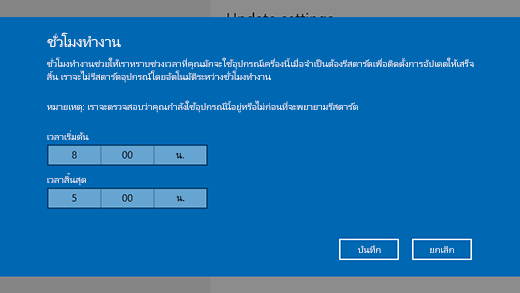
ในบางครั้ง พีซีของคุณอาจจําเป็นต้องเริ่มระบบใหม่เพื่อเสร็จสิ้นการติดตั้งการอัปเดต คุณสามารถบอกเวลาที่ใช้งานเพื่อให้เราทราบเวลาที่คุณมักจะใช้พีซีตามปกติ และช่วยป้องกันไม่ให้เกิดการรีสตาร์ทในเวลาที่ไม่เหมาะสม
มีสองวิธีในการตั้งค่าชั่วโมงทํางานใน Windows 11
ให้ Windows ปรับชั่วโมงทํางานโดยอัตโนมัติตามกิจกรรมของอุปกรณ์ของคุณ
- เลือก เริ่มต้นการตั้งค่า
 >
> >Windows Updateตัวเลือกขั้นสูง
 >
>
- เลือก เวลาที่ใช้งาน แล้วเลือก โดยอัตโนมัติ จากรายการดรอปดาวน์ ปรับชั่วโมงทํางาน
เลือกชั่วโมงทํางานของคุณเอง
- เลือก เริ่มต้นการตั้งค่า>>Windows Updateตัวเลือกขั้นสูง>
- เลือก เวลาที่ใช้งาน แล้วเลือก ด้วยตนเอง จากดรอปดาวน์ ปรับชั่วโมงทํางาน
หมายเหตุ
การสนับสนุนสําหรับ Windows 10 สิ้นสุดลงในวันที่ 14 ตุลาคม 2025
- หลังจากวันที่ 14 ตุลาคม 2025 Microsoft จะไม่ให้การอัปเดตซอฟต์แวร์ฟรีจาก Windows Update ความช่วยเหลือทางเทคนิค หรือการแก้ไขด้านความปลอดภัยสําหรับ Windows 10 อีกต่อไป พีซีของคุณจะยังคงใช้งานได้ แต่เราขอแนะนำให้เปลี่ยนไปใช้ Windows 11
-
เรียนรู้เพิ่มเติม
สรุป
เราได้ทำให้ง่ายขึ้นเพื่อดูแล Windows ให้เป็นปัจจุบันอยู่เสมอด้วยคุณลักษณะและการปรับปรุงล่าสุด ที่มีการขัดจังหวะน้อยลงและรีสตาร์ทเมื่อคุณใช้พีซีมากที่สุด
ข่าวดีก็คือ คุณไม่จําเป็นต้องทําอะไรเพื่อรับการอัปเดตล่าสุด เนื่องจากการอัปเดตเหล่านั้นจะดาวน์โหลดและติดตั้งโดยอัตโนมัติเมื่อพร้อมใช้งาน (เว้นแต่ว่าคุณใช้การเชื่อมต่อแบบคิดค่าบริการตามปริมาณข้อมูล การอัปเดตจะไม่ดาวน์โหลดจนกว่าคุณจะได้รับการอัปเดต)
ในบางครั้ง พีซีของคุณอาจจําเป็นต้องเริ่มระบบใหม่เพื่อเสร็จสิ้นการติดตั้งการอัปเดต คุณสามารถบอกเวลาที่ใช้งานเพื่อให้เราทราบเวลาที่คุณมักจะใช้พีซีตามปกติ และช่วยป้องกันไม่ให้เกิดการรีสตาร์ทในเวลาที่ไม่เหมาะสม
มีสองวิธีในการตั้งค่าชั่วโมงทํางานใน Windows 10
ให้ Windows ปรับชั่วโมงทํางานโดยอัตโนมัติตามกิจกรรมของอุปกรณ์ของคุณ
- เลือก เริ่มต้น จากนั้นเลือก การอัปเดต
 >
> >ความปลอดภัยWindows Update จากนั้นเลือก เปลี่ยนเวลาที่ใช้งาน
- เปิด ปรับชั่วโมงทํางานสําหรับอุปกรณ์นี้ตามกิจกรรมโดยอัตโนมัติ จากนั้นเลือก บันทึก
เลือกชั่วโมงทํางานของคุณเอง
- เลือก เริ่มต้น จากนั้นเลือก การอัปเดต>>ความปลอดภัยWindows Update จากนั้นเลือก เปลี่ยนเวลาที่ใช้งาน
- ถัดจากชั่วโมงทำงานปัจจุบันของคุณ เลือก เปลี่ยนแปลง เลือกเวลาเริ่มต้นและเวลาสิ้นสุดสําหรับชั่วโมงทํางานของคุณ จากนั้นเลือก บันทึก