
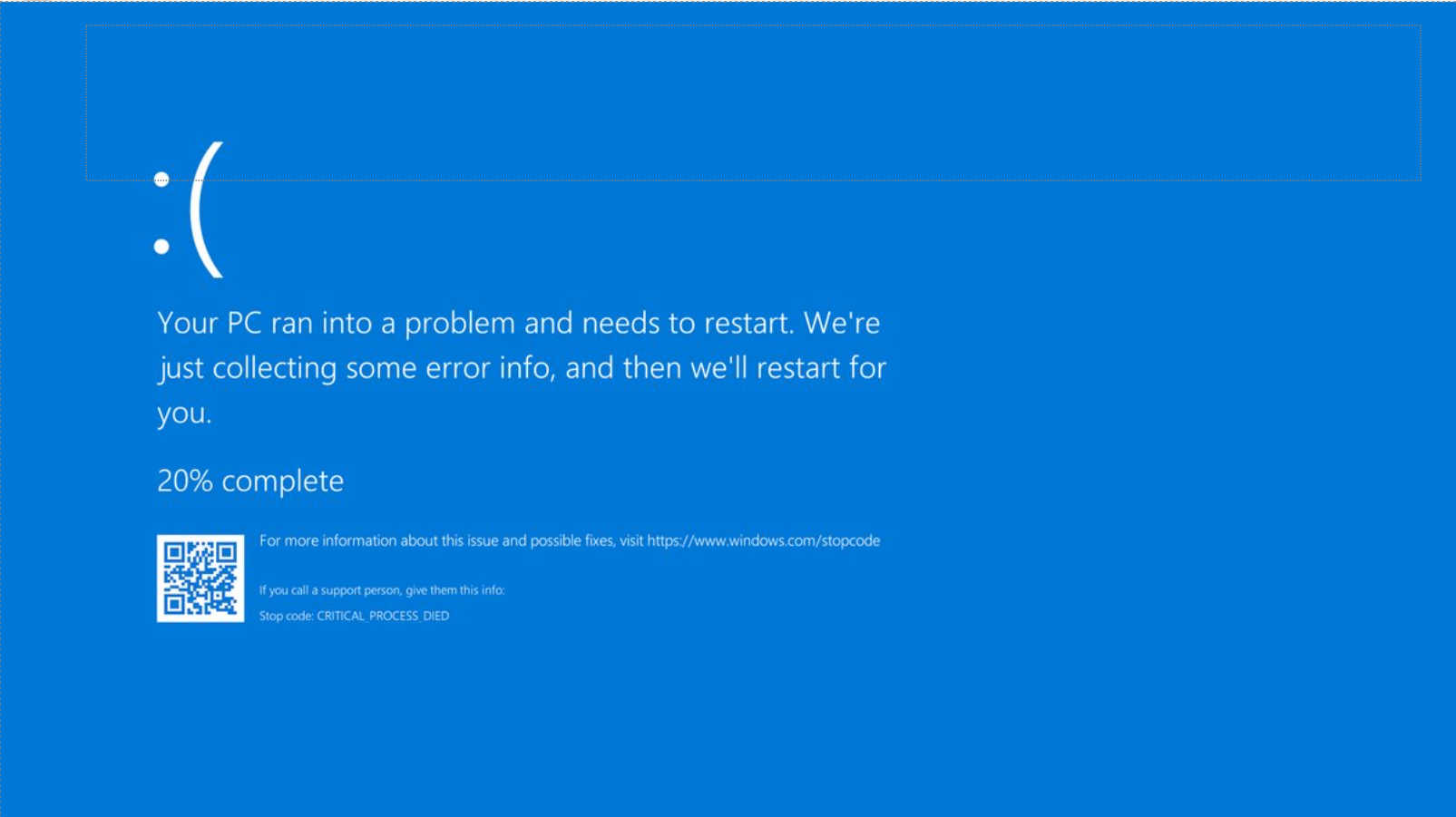
Windows 11 อาจปิดตัวลงหรือรีสตาร์ตโดยไม่คาดคิดเมื่อมีปัญหาร้ายแรงเกิดขึ้น ทําให้คุณเห็นข้อความแสดงข้อผิดพลาดชั่วครู่ เช่น "อุปกรณ์ของคุณพบปัญหาและจําเป็นต้องรีสตาร์ต" จากนั้น Windows 11 จะรีสตาร์ตโดยอัตโนมัติ ซึ่งเรียกอีกอย่างว่าข้อผิดพลาดของรหัสการหยุด การตรวจสอบบัก ข้อผิดพลาดเคอร์เนล หรือข้อผิดพลาดหน้าจอสีน้ําเงิน หรือข้อผิดพลาดหน้าจอสีดํา หรือ BSOD
หมายเหตุ
สําหรับหน้าจอว่าง หรือมักเรียกว่า "หน้าจอสีดํา" เนื่องจากลักษณะที่ปรากฏ โดยไม่มีรหัสข้อผิดพลาดการหยุดทํางานหรือมีเคอร์เซอร์อยู่ ให้ดูการแก้ไขปัญหาหน้าจอว่างใน Windows
การรีสตาร์ตโดยไม่คาดคิดอาจเกิดจากอุปกรณ์ฮาร์ดแวร์ โปรแกรมควบคุม หรือซอฟต์แวร์ เพื่อช่วยระบุสาเหตุของปัญหา รหัสการหยุด เช่น PAGE_FAULT_IN_NONPAGED_AREA หรือ MEMORY_MANAGEMENT จะปรากฏขึ้นที่ด้านล่างของหน้าจอ และชื่อมอดูลของโค้ดที่กําลังถูกเรียกใช้ในเวลาที่เกิดปัญหา ถ้ามี
สีของหน้าจอและข้อความสําหรับข้อผิดพลาดรหัสหยุดอาจแตกต่างกันไป ขึ้นอยู่กับเวอร์ชันของ Windows 11 ที่คุณกําลังใช้งานอยู่
Windows 11 เวอร์ชัน 24H2 และใหม่กว่า:

Windows 11 เวอร์ชัน 23H2 และเก่ากว่า:
ขั้นตอนการแก้ไขปัญหาพื้นฐานสําหรับ Windows 11 หน้าจอสีน้ําเงิน หน้าจอสีดํา และข้อผิดพลาดรหัสหยุด
ในกรณีส่วนใหญ่เมื่อ Windows 11 รีสตาร์ตโดยไม่คาดคิด ปัญหาจะได้รับการแก้ไขโดยการรีสตาร์ต และไม่จําเป็นต้องดําเนินการใดๆ เพิ่มเติม อย่างไรก็ตาม หาก Windows 11 รีสตาร์ตบ่อยครั้งเนื่องจากข้อผิดพลาดรหัสหยุดทํางานเดียวกัน ให้ลองทําตามขั้นตอนการแก้ไขปัญหาพื้นฐานเหล่านี้เพื่อแก้ไขปัญหา:
- ถอดฮาร์ดแวร์ใหม่ออก ถ้าคุณเพิ่มฮาร์ดแวร์ใหม่ลงในพีซีของคุณก่อนที่จะเกิดข้อผิดพลาด ให้ปิดเครื่องพีซี ถอดฮาร์ดแวร์นั้นออก แล้วลองเริ่มต้นระบบใหม่
- เริ่มระบบพีซีของคุณในเซฟโหมด หากคุณกำลังประสบปัญหาในการเริ่มระบบใหม่ คุณสามารถเริ่มพีซีของคุณในเซฟโหมด ดูที่เริ่มพีซีของคุณในเซฟโหมดใน Windows 11 สําหรับรายละเอียด จากเซฟโหมด คุณสามารถลองใช้ขั้นตอนการแก้ไขปัญหาที่เหลือ
- ตรวจสอบตัวจัดการอุปกรณ์ คลิกขวาที่ปุ่มเริ่มต้น แล้วเลือก ตัวจัดการอุปกรณ์ ตรวจสอบดูว่ามีอุปกรณ์ใดถูกทําเครื่องหมายด้วยเครื่องหมายอัศเจรีย์ (!) หรือไม่ คลิกขวาบนอุปกรณ์ และเลือกอัปเดตโปรแกรมควบคุม ถ้าการอัปเดตโปรแกรมควบคุมไม่ช่วย ให้ลองปิดใช้งานหรือถอนการติดตั้งอุปกรณ์
- ตรวจสอบพื้นที่ว่างที่เพียงพอบนฮาร์ดไดรฟ์ ระบบปฏิบัติการและแอปพลิเคชันบางอย่างต้องการเนื้อที่ว่างเพียงพอเพื่อสร้างไฟล์สลับและทําหน้าที่อื่นๆ ขึ้นอยู่กับการกําหนดค่าระบบ ความต้องการที่แน่นอนจะแตกต่างกันไป แต่เป็นความคิดที่ดีที่จะมีพื้นที่ว่าง 10% ถึง 15% พร้อมใช้งาน
-
ติดตั้ง Windows 11 Updates ล่าสุด เมื่อต้องการตรวจหาการอัปเดต ให้เลือก เริ่ม
 >
> >
> แล้วเลือก ตรวจหาการอัปเดต
 - คืนค่า Windows 11 หากขั้นตอนเหล่านี้ไม่ได้ผล ให้ลองคืนค่า Windows 11 โดยใช้จุดคืนค่าระบบ หรือหนึ่งในตัวเลือกอื่นๆ ที่แสดงอยู่ในตัวเลือกการกู้คืนใน Windows 11 เลือกตัวเลือกการกู้คืนที่ใกล้เคียงกับสถานการณ์ของคุณมากที่สุด
หากคุณเป็นผู้เชี่ยวชาญด้านไอทีหรือผู้ใช้ขั้นสูง คุณสามารถลองขั้นตอนการแก้ไขปัญหาขั้นสูงสําหรับหน้าจอสีน้ําเงิน หน้าจอสีดํา และข้อผิดพลาดรหัสหยุดของ Windows


