การบูตใหม่ทั้งหมดจะเริ่ม Windows ที่มีเฉพาะโปรแกรมควบคุมที่จําเป็นและโปรแกรมเริ่มต้นระบบ ทําให้ง่ายต่อการระบุและแก้ไขปัญหาข้อขัดแย้งของซอฟต์แวร์เบื้องหลังที่ส่งผลกระทบต่อแอปหรือเกม ซึ่งต่างจาก การเริ่ม Windows ในเซฟโหมดตรงที่ช่วยให้สามารถแยกสาเหตุของปัญหาออกได้มากยิ่งขึ้น
หมายเหตุ
หากปัญหาของคุณป้องกันไม่ให้คุณเริ่มต้นระบบใน Windows คุณจะไม่สามารถทําตามขั้นตอนในบทความนี้ได้ หลังจากอุปกรณ์พยายามเริ่มระบบใหม่สองสามครั้ง อุปกรณ์ควรเข้าสู่ Windows Recovery Environment โดยอัตโนมัติ เมื่อต้องการค้นหาข้อมูลเกี่ยวกับการคืนค่าอุปกรณ์ของคุณในสถานการณ์นี้ โปรดไปที่บทความ Windows Recovery Environment
วิธีการทําคลีนบูต
ขั้นตอนเหล่านี้อาจดูซับซ้อนในตอนแรก แต่การทําตามขั้นตอนตามลําดับทีละขั้นตอนจะช่วยให้คุณกลับมาทํางานได้เหมือนเดิม
ลงชื่อเข้าใช้คอมพิวเตอร์ในฐานะผู้ดูแลระบบ ดู ที่ จัดการบัญชีผู้ใช้ใน Windows เพื่อเรียนรู้เพิ่มเติมเกี่ยวกับการกําหนดค่าบัญชีผู้ใช้ในฐานะผู้ดูแลระบบ
เลือก
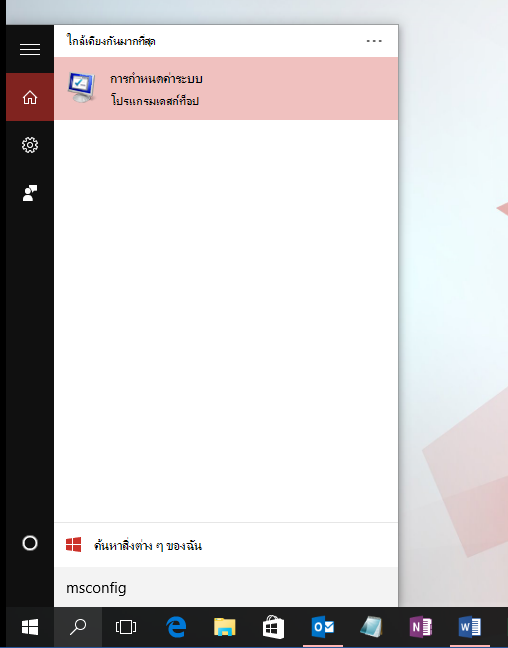
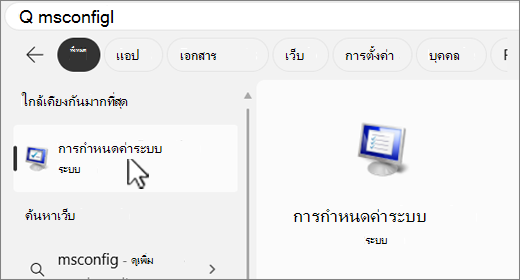
 พิมพ์ msconfig จากนั้นเลือก การกําหนดค่าระบบ จากรายการผลลัพธ์
สำคัญ
หากคอมพิวเตอร์เชื่อมต่อกับเครือข่าย การตั้งค่านโยบายเครือข่ายอาจทําให้คุณไม่สามารถทําตามขั้นตอนเหล่านี้ได้ ใช้เฉพาะโปรแกรมอรรถประโยชน์การกําหนดค่าระบบเพื่อเปลี่ยนตัวเลือกการเริ่มต้นระบบขั้นสูงบนคอมพิวเตอร์ที่มีคําแนะนําจากวิศวกรฝ่ายสนับสนุนของ Microsoft เท่านั้น การใช้โปรแกรมอรรถประโยชน์ System Configuration อาจทําให้คอมพิวเตอร์ไม่สามารถใช้งานได้
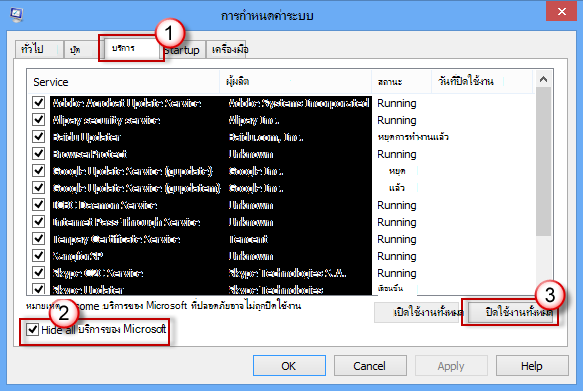
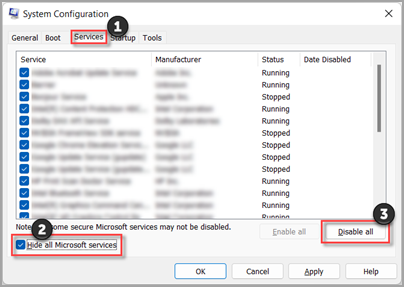
บนแท็บ บริการ ของ การกําหนดค่าระบบ ให้เลือก ซ่อนบริการของ Microsoft ทั้งหมด แล้วเลือก ปิดใช้งานทั้งหมด เลือก นำไปใช้
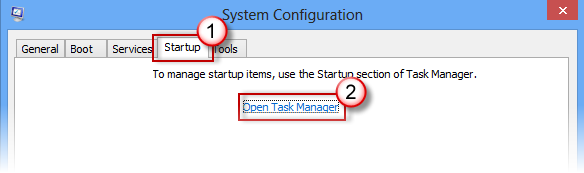
บนแท็บ เริ่มต้น ของ การกําหนดค่าระบบ เลือก เปิดตัวจัดการงาน
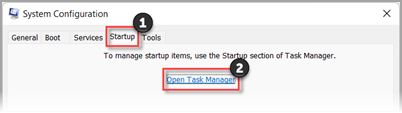
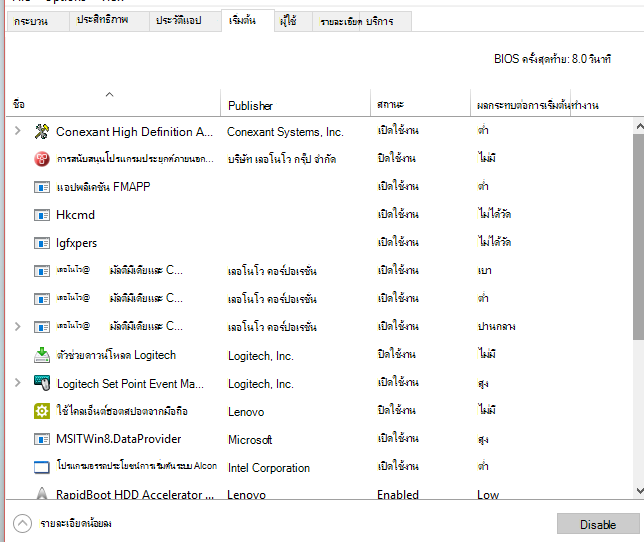
บนแท็บ แอปเริ่มต้น ใน ตัวจัดการงาน สําหรับรายการเริ่มต้นที่เปิดใช้งานแต่ละรายการ ให้เลือกรายการแล้วเลือก ปิดใช้งาน (ติดตามรายการที่ถูก ปิดใช้งาน คุณจะต้องทราบข้อมูลนี้ในภายหลัง)
เคล็ดลับ: ใช้เครื่องมือสนิปเพื่อจับภาพสกรีนช็อตเมื่อคุณทํางานเพื่อให้คุณสามารถเปิดใหม่อีกครั้งได้ปิดตัวจัดการงาน
บนแท็บ เริ่มต้น ของ การกําหนดค่าระบบ ให้เลือก ตกลง เมื่อคุณเริ่มระบบของคอมพิวเตอร์ใหม่ คอมพิวเตอร์จะอยู่ในสภาพแวดล้อมการบูตใหม่ทั้งหมด ตอนนี้คุณสามารถลองแก้ไขปัญหาของคุณโดยลองทําตามขั้นตอนการแก้ไขปัญหาในส่วน ติดตั้ง ถอนการติดตั้ง หรือเรียกใช้แอปพลิเคชัน
คำเตือน
คอมพิวเตอร์ของคุณอาจสูญเสียฟังก์ชันการทํางานบางอย่างชั่วคราวขณะอยู่ในสภาพแวดล้อมการเริ่มต้นระบบใหม่ทั้งหมด
เมื่อคุณแก้ไขปัญหาเสร็จแล้วและต้องการทําให้คอมพิวเตอร์ของคุณกลับสู่การเริ่มต้นระบบตามปกติ ให้ทําตามขั้นตอนในส่วน รีเซ็ตคอมพิวเตอร์ เพื่อเริ่มระบบตามปกติหลังจากการแก้ไขปัญหาการเริ่มต้นระบบใหม่ทั้งหมด
ติดตั้ง ถอนการติดตั้ง หรือเรียกใช้แอปพลิเคชัน
หลังจากที่คุณเริ่มระบบของคอมพิวเตอร์ใหม่ คุณจะมีสภาพแวดล้อมการเริ่มต้นระบบใหม่ทั้งหมด จากนั้นให้เลือกทําอย่างใดอย่างหนึ่งต่อไปนี้ ตามความเหมาะสมกับสถานการณ์ของคุณ
หากคุณไม่สามารถติดตั้งหรือถอนการติดตั้งแอปหรือการอัปเดตก่อนที่คุณจะดําเนินการเริ่มต้นระบบใหม่ทั้งหมด ให้ลองติดตั้งหรือถอนการติดตั้งแอปหรืออัปเดตอีกครั้ง
หมายเหตุ
หากคุณได้รับข้อผิดพลาด "ไม่สามารถเข้าถึงบริการ Windows Installer ได้" คุณจําเป็นต้องมีข้อมูลเพิ่มเติม ทําตามขั้นตอนในส่วน วิธีการเริ่มบริการ Windows Installer เมื่อไม่ได้โหลดบริการของระบบ จากนั้นลองติดตั้งหรือถอนการติดตั้งแอปหรืออัปเดตอีกครั้ง
หากการติดตั้งหรือถอนการติดตั้งสําเร็จ ปัญหาของคุณจะได้รับการแก้ไข หากต้องการให้คอมพิวเตอร์ของคุณกลับไปยังการเริ่มต้นระบบปกติ ให้ทําตามขั้นตอนในส่วน รีเซ็ตคอมพิวเตอร์เพื่อเริ่มการทํางานตามปกติหลังจากการแก้ไขปัญหาการเริ่มต้นระบบใหม่ทั้งหมด
หากการติดตั้งหรือการถอนการติดตั้งยังคงล้มเหลว นั่นหมายความว่าปัญหานี้ไม่ได้เกิดจากสัญญาณรบกวนจากบริการหรือแอป คุณอาจต้องติดต่อผู้ผลิตโปรแกรมเพื่อขอรับการสนับสนุนที่เฉพาะเจาะจงมากขึ้น
หากคุณไม่สามารถเรียกใช้แอปก่อนที่จะดําเนินการเริ่มต้นระบบใหม่ทั้งหมด ให้ลองเรียกใช้แอปอีกครั้ง
หากแอปทํางานอย่างถูกต้องในขณะที่อยู่ในสภาพแวดล้อมการบูตใหม่ทั้งหมด ปัญหาของคุณเกิดจากสัญญาณรบกวนจากแอปหรือบริการอื่น คุณสามารถค้นหาว่าแอปหรือบริการใดที่เป็นสาเหตุของปัญหาโดยทําตามขั้นตอนในส่วน วิธีการตรวจสอบสิ่งที่เป็นสาเหตุของปัญหาหลังจากที่คุณทําการเริ่มต้นระบบใหม่ทั้งหมด
หากแอปของคุณยังไม่ทํางานตามที่คาดไว้ขณะอยู่ในสภาพแวดล้อมการบูตใหม่ทั้งหมด ปัญหาของคุณไม่ได้เกิดจากสัญญาณรบกวนจากแอปหรือบริการอื่น คุณอาจต้องติดต่อผู้ผลิตโปรแกรมเพื่อขอรับการสนับสนุนที่เฉพาะเจาะจงมากขึ้น
วิธีการเริ่มบริการ Windows Installer เมื่อไม่ได้โหลดบริการของระบบ
ถ้าคุณเรียกใช้โปรแกรมติดตั้งโดยไม่เริ่มบริการ Windows Installer คุณอาจได้รับข้อความแสดงข้อผิดพลาดต่อไปนี้:
หมายเหตุ
ไม่สามารถเข้าถึงบริการ Windows Installer ได้ ติดต่อเจ้าหน้าที่ฝ่ายสนับสนุนของคุณเพื่อตรวจสอบว่าบริการ Windows Installer ได้รับการลงทะเบียนอย่างถูกต้อง
บริการ Windows Installer ไม่เริ่มทํางานหากคุณล้างกล่องกาเครื่องหมาย Load system services ในโปรแกรมอรรถประโยชน์การกําหนดค่าระบบ เมื่อต้องการใช้บริการ Windows Installer เมื่อไม่ได้โหลดบริการระบบ ให้เริ่มบริการด้วยตนเอง วิธีการมีดังนี้:
- เลือก ค้นหา แล้วพิมพ์ การจัดการคอมพิวเตอร์ เลือก การจัดการคอมพิวเตอร์ จากรายการผลลัพธ์
- ในคอนโซลทรี ให้เลือกลูกศรเพื่อขยาย บริการและแอปพลิเคชัน แล้วเลือก บริการ
- ในบานหน้าต่างรายละเอียด ให้คลิกขวาที่ Windows Installer แล้วเลือก เริ่ม
วิธีการตรวจสอบสิ่งที่เป็นสาเหตุของปัญหาหลังจากที่คุณทําคลีนบูต
หากปัญหาของคุณไม่เกิดขึ้นในขณะที่คอมพิวเตอร์อยู่ในสภาพแวดล้อมการบูตใหม่ทั้งหมด คุณสามารถตรวจสอบได้ว่าแอปหรือบริการเริ่มต้นระบบใดที่เป็นสาเหตุของปัญหาโดยการเปิดหรือปิดและเริ่มระบบคอมพิวเตอร์ใหม่ ในขณะที่เปิดบริการเดียวหรือรายการเริ่มต้นระบบและเริ่มต้นระบบใหม่ทุกครั้งในที่สุดจะพบบริการหรือแอปพลิเคชันที่มีปัญหาวิธีที่มีประสิทธิภาพที่สุดในการทําเช่นนี้คือการทดสอบครึ่งหนึ่งของครั้งดังนั้นการกําจัดครึ่งหนึ่งของรายการเป็นสาเหตุที่เป็นไปได้ในการรีบูตคอมพิวเตอร์แต่ละครั้ง จากนั้นคุณสามารถทําซ้ํากระบวนการนี้จนกว่าคุณจะแยกปัญหาออก สําหรับขั้นตอนโดยละเอียดสําหรับวิธีดําเนินการนี้ ให้ขยายส่วนต่อไปนี้:
ขั้นตอนโดยละเอียดในการแยกบริการหรือแอปที่มีปัญหา
ลงชื่อเข้าใช้คอมพิวเตอร์ในฐานะผู้ดูแลระบบ ดู ที่ จัดการบัญชีผู้ใช้ใน Windows เพื่อเรียนรู้เพิ่มเติมเกี่ยวกับการกําหนดค่าบัญชีผู้ใช้ในฐานะผู้ดูแลระบบ
เลือก ค้นหา
แล้วพิมพ์ msconfig เลือก การกําหนดค่าระบบ จากรายการผลลัพธ์เลือกแท็บ บริการ แล้วเลือก ซ่อนบริการของ Microsoft ทั้งหมด
เลือกกล่องกาเครื่องหมายแต่ละกล่องในส่วนครึ่งบนของรายการ บริการ
เลือก ตกลง แล้วรีสตาร์ต Windows
หลังจากรีสตาร์ตคอมพิวเตอร์แล้ว ให้ตรวจสอบว่าปัญหายังคงเกิดขึ้นหรือไม่
- ถ้ายังคงมีปัญหาอยู่ รายการใดรายการหนึ่งที่ถูกตรวจสอบคือบริการที่มีปัญหา ทําซ้ําขั้นตอนที่ 1 ถึง 6 แต่ในขั้นตอนที่ 4 ให้ล้างครึ่งล่างของกล่องในรายการ บริการ ที่คุณเลือกในการทดสอบล่าสุดของคุณ
- ถ้าไม่มีปัญหาเกิดขึ้น รายการที่เลือกจะไม่เป็นสาเหตุของปัญหา ทําซ้ําขั้นตอนที่ 1 ถึง 6 แต่ในขั้นตอนที่ 4 ให้เปิดครึ่งบนของกล่องที่คุณล้างในรายการ บริการ ในการทดสอบล่าสุด
- ทําซ้ําขั้นตอนเหล่านี้จนกว่าคุณจะแยกปัญหาไปยังบริการเดียว หรือจนกว่าคุณจะระบุได้ว่าบริการใดเป็นสาเหตุของปัญหา หากคุณพบปัญหาเมื่อมีการเลือกบริการเพียงรายการเดียวในรายการ บริการ แสดงว่าบริการเริ่มต้นระบบเป็นบริการที่ทําให้เกิดปัญหา และคุณควรไปที่ขั้นตอนที่ 9 หากบริการใดที่ทําให้เกิดปัญหา ให้ไปที่ขั้นตอนที่ 7
เลือกแท็บ การเริ่มต้นทํางาน จากนั้นเลือก เปิดตัวจัดการงาน บนแท็บ แอปเริ่มต้น บน ตัวจัดการงาน ครั้งละหนึ่งรายการ ให้เลือกครึ่งบนของรายการที่คุณปิดใช้งานก่อนหน้านี้ จากนั้นเลือก เปิดใช้งาน
เริ่ม Windows ใหม่
- ถ้ายังคงเกิดปัญหาอยู่ ให้ทําซ้ําขั้นตอนที่ 7 แต่ในครั้งนี้ให้ปิดใช้งานครึ่งล่างของรายการที่คุณเปิดใช้งานในการทดสอบครั้งล่าสุดของคุณ
- ถ้าไม่มีปัญหาเกิดขึ้น ให้ทําซ้ําขั้นตอนที่ 7 แต่ปิดใช้งานทุกอย่างที่คุณเปิดใช้งานในการทดสอบครั้งล่าสุดและเปิดใช้งานอีกครึ่งหนึ่งของรายการที่คุณปิดใช้งาน
- หากคุณยังคงประสบปัญหาหลังจากเปิดใช้งานรายการเริ่มต้นระบบเพียงหนึ่งรายการ รายการที่ถูกเปิดใช้งานคือรายการที่ทําให้เกิดปัญหา และคุณควรไปที่ขั้นตอนที่ 9 ถ้าไม่มีรายการเริ่มต้นระบบที่ทําให้เกิดปัญหา อาจมีปัญหากับบริการของ Microsoft ดู ตัวเลือกการกู้คืนใน Windows
หลังจากคุณพบรายการเริ่มต้นระบบหรือเซอร์วิสที่ทําให้เกิดปัญหาแล้ว ให้ติดต่อผู้ผลิตโปรแกรมเพื่อพิจารณาว่าปัญหาสามารถแก้ไขได้ หรือรัน Windows โดยยกเลิกการเลือกเซอร์วิส หรือรายการ Startup disabled
รีเซ็ตคอมพิวเตอร์เพื่อเริ่มการทํางานตามปกติหลังจากแก้ไขปัญหาการเริ่มต้นระบบใหม่ทั้งหมด
หลังจากเสร็จสิ้นการแก้ไขปัญหาแล้ว ให้ทําตามขั้นตอนเหล่านี้เพื่อรีเซ็ตคอมพิวเตอร์ให้เริ่มทํางานตามปกติ
- เลือก ค้นหา แล้วพิมพ์ msconfig เลือก การกําหนดค่าระบบ จากรายการผลลัพธ์
- บนแท็บ ทั่วไป ให้เลือก การเริ่มต้นปกติ
- เลือกแท็บ บริการ ล้างกล่องกาเครื่องหมายข้าง ซ่อนบริการของ Microsoft ทั้งหมด เลือก เปิดใช้งานทั้งหมด จากนั้นเลือก นําไปใช้
- เลือกแท็บ การเริ่มต้นทํางาน จากนั้นเลือก เปิดตัวจัดการงาน
- ในตัวจัดการงาน เปิดใช้งานโปรแกรมเริ่มต้นทั้งหมดที่คุณเคยปิดใช้งานก่อนหน้านี้ จากนั้นเลือก ตกลง
- เมื่อคุณได้รับพร้อมท์ให้รีสตาร์ตคอมพิวเตอร์ ให้เลือก เริ่มระบบใหม่