
การค้นหาการทําดัชนีใน Windows ช่วยปรับปรุงความเร็วและประสิทธิภาพของการค้นหาโดยการสร้างดัชนีของไฟล์และคุณสมบัติบนอุปกรณ์ของคุณ ดัชนีนี้ช่วยให้ Windows สามารถค้นหาและเรียกข้อมูลที่คุณต้องการได้อย่างรวดเร็ว
เมื่อต้องการเข้าถึงการตั้งค่าการทําดัชนีการค้นหา:
- เลือก เริ่มต้น พิมพ์ การตั้งค่า แล้วเลือก
 การตั้งค่า
 - เลือก
 & ความปลอดภัย แล้วเลือก
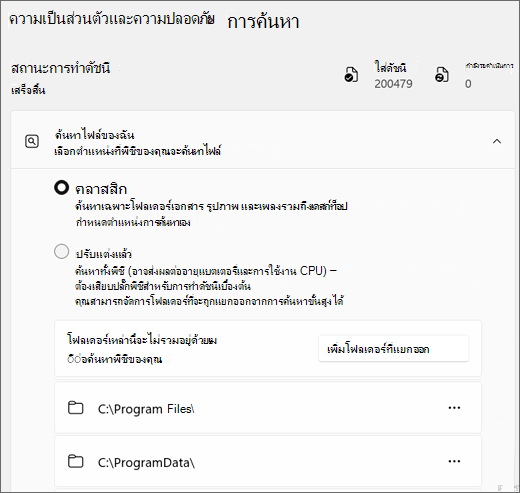
เลือกตําแหน่งที่พีซีของคุณจะค้นหาไฟล์
ภายใต้ ค้นหาไฟล์ของฉัน Windows มีโหมดการทําดัชนีการค้นหาสองโหมด: คลาสสิกและที่ได้รับการปรับปรุง
คลาสสิก: โหมดนี้จะทําดัชนีโฟลเดอร์เอกสาร รูปภาพ และเพลงรวมถึงเดสก์ท็อปตามค่าเริ่มต้น เหมาะสําหรับผู้ใช้ที่จัดเก็บไฟล์ของพวกเขาในตําแหน่งที่ตั้งเหล่านี้เป็นหลัก โหมดคลาสสิกให้ความสมดุลระหว่างประสิทธิภาพการค้นหาและการใช้ทรัพยากรระบบ
เมื่อต้องการเพิ่มตําแหน่งที่ตั้งอื่นสําหรับการทําดัชนี ให้เลือก กําหนดตําแหน่งการค้นหาเอง จากนั้นเลือก ปรับเปลี่ยน เพื่อดู ตําแหน่งที่ตั้งที่มีการทําดัชนี แล้วเลือกโฟลเดอร์ที่คุณต้องการเพิ่ม
ปรับปรุงแล้ว: โหมดนี้จะทําดัชนีทั้งพีซีของคุณ รวมถึงโฟลเดอร์และไฟล์ของผู้ใช้ทั้งหมด เหมาะสําหรับผู้ใช้ที่จัดเก็บไฟล์ในตําแหน่งที่ตั้งต่างๆ บนอุปกรณ์ของพวกเขา โหมดขั้นสูงให้ผลลัพธ์การค้นหาที่ครอบคลุมมากกว่า แต่อาจใช้ทรัพยากรระบบเพิ่มเติม
คำถามที่ถามบ่อย
การทำดัชนีคืออะไร
การทำดัชนีเป็นกระบวนการดูแฟ้ม ข้อความอีเมล และเนื้อหาอื่น ๆ บนพีซีของคุณ รวมทั้งจัดทำรายการข้อมูล เช่น ข้อความและเมตาดาต้าในแฟ้มต่าง ๆ เมื่อคุณค้นหาพีซีของคุณหลังจากทำดัชนีแล้ว จะมีการดูดัชนีคำศัพท์เพื่อให้ค้นหาผลลัพธ์ได้เร็วขึ้น
เมื่อคุณเรียกใช้การทำดัชนีครั้งแรก อาจใช้เวลานานถึงสองชั่วโมงกว่าจะดำเนินการเสร็จสิ้น หลังจากนั้น การทำดัชนีจะทำงานในพื้นหลังบนพีซีของคุณเมื่อคุณใช้งาน เฉพาะการจัดทำดัชนีใหม่เท่านั้นที่จะอัปเดตข้อมูล
การทำดัชนีทำให้ฉันค้นหาได้เร็วขึ้นอย่างไร
เช่นเดียวกับดัชนีในหนังสือ ดัชนีแบบดิจิทัลจะช่วยให้พีซีและแอปของคุณหาเนื้อหาได้รวดเร็วขึ้นด้วยการดูที่คำศัพท์หรือคุณสมบัติทั่วไป เช่น วันที่สร้างแฟ้มขึ้น ดัชนีที่สร้างไว้อย่างสมบูรณ์สามารถส่งคืนไฟล์เพลงที่ถูกต้องสําหรับคําค้นหา "Beethoven" ในเวลาเสี้ยววินาทีเมื่อเทียบกับนาทีที่อาจใช้เวลาโดยไม่มีดัชนี
ข้อมูลใดบ้างที่จะถูกจัดทำดัชนี
ตามค่าเริ่มต้น คุณสมบัติทั้งหมดของแฟ้มที่ทำดัชนี จะรวมชื่อแฟ้มและเส้นทางของแฟ้มแบบเต็ม สำหรับแฟ้มที่มีข้อความ เนื้อหาจะถูกทำดัชนีเพื่อให้คุณสามารถค้นหาคำภายในแฟ้มได้
และแอปที่คุณติดตั้งอาจเพิ่มข้อมูลของตนเองลงในดัชนีเพื่อทำให้ค้นหาได้อย่างรวดเร็ว ตัวอย่างเช่น Outlook เพิ่มอีเมลทั้งหมดที่ซิงค์กับเครื่องของคุณไปยังดัชนีตามค่าเริ่มต้น และใช้ดัชนีสําหรับการค้นหาภายในแอป
แอปใดบ้างที่ใช้ดัชนี
แอปในตัวมากมายบนพีซีของคุณใช้ดัชนีในทางใดทางหนึ่ง File Explorer ใช้เพื่อเข้าถึงและติดตามการเปลี่ยนแปลงไฟล์ของคุณ Microsoft Edge ใช้ดัชนีเพื่อทำการค้นหาประวัติเบราว์เซอร์ในแถบอยู่ Outlook ใช้เพื่อค้นหาอีเมลของคุณเมื่อทํางานในโหมดออฟไลน์
เพราะเหตุใดจึงมีการทำดัชนีบนพีซีของฉันตลอดเวลาโดยอัตโนมัติ
พีซี Windows ของคุณกําลังติดตามการเปลี่ยนแปลงของไฟล์และอัปเดตดัชนีด้วยข้อมูลล่าสุดอย่างต่อเนื่อง ในการดำเนินการดังกล่าว พีซีจะเปิดแฟ้มที่เปลี่ยนแปลงล่าสุด ค้นหาการเปลี่ยนแปลง และจัดเก็บข้อมูลใหม่ลงในดัชนี
ข้อมูลดัชนีจะได้รับการจัดเก็บไว้ที่ใด
ข้อมูลทั้งหมดที่รวบรวมจากการทําดัชนีข้อมูลความหมายจะถูกจัดเก็บไว้ภายในพีซีของคุณ (หรือภายในเครื่องไปยังที่เก็บข้อมูลบนพีซีระบบคลาวด์เมื่อทํางานบนอุปกรณ์ Windows 365 ที่เปิดใช้งาน AI) Microsoft จะไม่จัดเก็บหรือใช้ข้อมูลในการฝึกฝนโมเดล AI อย่างไรก็ตาม แอปที่คุณติดตั้งบนพีซีของคุณอาจไม่สามารถอ่านข้อมูลในดัชนีได้ ดังนั้น โปรดระมัดระวังเกี่ยวกับแอปคุณติดตั้ง และตรวจสอบให้แน่ใจว่าแหล่งที่มาเชื่อถือได้
ดัชนีจะใช้พื้นที่เท่าใด
โดยทั่วไปแล้ว ดัชนีจะใช้พื้นที่น้อยกว่า 10 เปอร์เซ็นต์ของขนาดแฟ้มที่ทำดัชนี ตัวอย่างเช่น หากคุณมีแฟ้มข้อความขนาด 100 MB ดัชนีสำหรับแฟ้มดังกล่าวจะมีขนาดน้อยกว่า 10 เมกะไบต์
ดัชนีอาจใช้เปอร์เซ็นต์ที่ใหญ่ขึ้นถ้าคุณมีไฟล์ขนาดเล็กมาก (<4 KB) จํานวนมาก หรือถ้าคุณกําลังทําดัชนีรหัสคอมพิวเตอร์ ในทั้งสองกรณี ขนาดของดัชนีจะเพิ่มขึ้นตามสัดส่วนของขนาดแฟ้ม
หากคุณมีไฟล์ขนาดเล็กจํานวนมากและต้องการประหยัดเนื้อที่บนพีซีของคุณ ให้พิจารณาลบตําแหน่งที่ตั้งของไฟล์เหล่านั้นออกจากการทําดัชนี:
- ใน
 เลือก ความเป็นส่วนตัวของ& ความปลอดภัย และเลือก ค้นหา
 - เลือก กําหนดตําแหน่งการค้นหาเอง ภายใต้ ค้นหาไฟล์ของฉัน ด้วยตัวเลือก คลาสสิก
- ในกล่องโต้ตอบ ตัวเลือกการทําดัชนี ให้เลือก ปรับเปลี่ยน
แฟ้มชนิดใดสามารถจัดทำดัชนีได้บ้าง
สําหรับรายการของชนิดไฟล์ที่สามารถทําดัชนีได้:
- ใน เลือก ความเป็นส่วนตัวของ& ความปลอดภัย และเลือก ค้นหา
- เลือก กําหนดตําแหน่งการค้นหาเอง ภายใต้ ค้นหาไฟล์ของฉัน ด้วยตัวเลือก คลาสสิก
- ในกล่องโต้ตอบ ตัวเลือกการทําดัชนี ให้เลือก ขั้นสูง แล้วเลือกแท็บ ชนิดไฟล์
ฉันสามารถเปลี่ยนจำนวนของข้อมูลของแฟ้มมีทำดัชนีได้หรือไม่
ใช่ มีสองตัวเลือกในการกำหนดจำนวนของแฟ้มที่ต้องการดัชนี: คุณสมบัติ หรือคุณสมบัติและเนื้อหา สำหรับตัวเลือกคุณสมบัติเพียงอย่างเดียว การทำดัชนีจะไม่ดูที่เนื้อหาของแฟ้ม หรือทำให้สามารถค้นหาเนื้อหาได้ แต่คุณจะยังคงสามารถค้นหาตามชื่อแฟ้มได้ ไม่ใช่เนื้อหาของแฟ้ม
การเลือกไม่ทำดัชนีเนื้อหาของแฟ้มดังกล่าวสามารถลดขนาดของดัชนีได้ แต่จะทำให้ค้นหาแฟ้มได้ยากขึ้นในบางกรณี
เมื่อต้องการเลือกตัวเลือกสําหรับไฟล์แต่ละชนิด:
- ใน เลือก ความเป็นส่วนตัวของ& ความปลอดภัย และเลือก ค้นหา
- เลือก กําหนดตําแหน่งการค้นหาเอง ภายใต้ ค้นหาไฟล์ของฉัน ด้วยตัวเลือก คลาสสิก
- ในกล่องโต้ตอบ ตัวเลือกการทําดัชนี ให้เลือก ขั้นสูง แล้วเลือกแท็บ ชนิดไฟล์
- เลือกไฟล์ในรายการแล้วเลือกตัวเลือกภายใต้ ควรทําดัชนีไฟล์นี้อย่างไร
- เมื่อเสร็จแล้ว ให้เลือก ตกลง และ ปิด
มีการปรับปรุงสําหรับการค้นหาบนพีซี Copilot+ หรือไม่
เพื่อปรับปรุงผลลัพธ์การค้นหาของคุณ พีซี Copilot+ จะทําดัชนีทางตรรกศาสตร์พร้อมกับการทําดัชนีแบบดั้งเดิม รูปแบบไฟล์ที่สนับสนุน ได้แก่ .txt, .pdf, .docx, .doc, .rtf, .pptx, .ppt, .xls, .xlsx สําหรับเอกสารและ.jpg/.jpeg, .png, .gif, .bmp, .ico สำหรับรูปภาพ การทำดัชนีความหมายทำให้การค้นหาของคุณมีประสิทธิภาพมากขึ้น เนื่องจากรายการที่ใกล้เคียงและเกี่ยวข้องกับคำค้นหาของคุณจะถูกรวมไว้ในผลลัพธ์การค้นหาของคุณด้วย ตัวอย่างเช่น หากคุณค้นหา พาสต้า คุณอาจได้รับผลลัพธ์สำหรับ ลาซานญ่า รวมถึงรูปภาพที่มีพาสต้าหรือลาซานญ่า
ข้อมูลทั้งหมดที่รวบรวมจากการทําดัชนีข้อมูลความหมายจะถูกจัดเก็บไว้ภายในพีซีของคุณ (หรือภายในเครื่องไปยังที่เก็บข้อมูลบนพีซีระบบคลาวด์เมื่อทํางานบนอุปกรณ์ Windows 365 ที่เปิดใช้งาน AI) Microsoft จะไม่จัดเก็บหรือใช้ข้อมูลในการฝึกฝนโมเดล AI การทำดัชนีเชิงความหมายจะเปิดใช้งานตามค่าเริ่มต้นใน Copilot+ PC ถ้าคุณต้องการปิดใช้งานการทําดัชนีและการค้นหาตําแหน่งที่ตั้งหรือชนิดไฟล์ที่ระบุ คุณสามารถทําได้โดยการเลือกตัวเลือกที่เหมาะสมภายใต้ >& ตัวเลือกการทําดัชนีขั้นสูงของ Security> Searching ของ Windows >
หมายเหตุ:
สำหรับ Windows Search ที่ได้รับการปรับปรุงใน Copilot+ PC ขอแนะนำให้คุณเสียบปลั๊ก Copilot+ PC ของคุณเพื่อให้การทำดัชนีการค้นหาเริ่มต้นเสร็จสมบูรณ์ คุณสามารถตรวจสอบสถานะการทําดัชนีการค้นหาของคุณได้ภายใต้ การตั้งค่า>ความเป็นส่วนตัว & ความปลอดภัย>การค้นหา Windows
พันธกิจของ Microsoft ที่มีต่อ AI ที่มีความรับผิดชอบ
Microsoft ทํางานเพื่อพัฒนา AI อย่างรับผิดชอบตั้งแต่ปี 2017 เมื่อเรากําหนดหลักการ AI ของเราเป็นครั้งแรกและดําเนินการตามแนวทางของเราผ่านมาตรฐาน AI ที่รับผิดชอบของเราในภายหลัง ความเป็นส่วนตัวและความปลอดภัยเป็นหลักการหลักขณะที่เราพัฒนาและปรับใช้ระบบ AI เราทำงานเพื่อช่วยให้ลูกค้าของเราใช้ผลิตภัณฑ์ AI ของเราอย่างมีความรับผิดชอบ แบ่งปันการเรียนรู้ของเรา และสร้างพันธมิตรที่ไว้วางใจได้ สําหรับข้อมูลเพิ่มเติมเกี่ยวกับความพยายามด้าน AI ที่มีความรับผิดชอบของเรา หลักการที่ชี้นําเรา และเครื่องมือและความสามารถที่เราได้สร้างขึ้นเพื่อให้มั่นใจว่าเราพัฒนาเทคโนโลยี AI อย่างรับผิดชอบ โปรดดู AI ที่รับผิดชอบ
ภาษาใดสามารถจัดทำดัชนีได้บ้าง
การทําดัชนีและการค้นหาแบบดั้งเดิมยังคงทํางานได้อย่างราบรื่นสําหรับชุดภาษาที่ได้รับการสนับสนุนทั้งหมดใน Windows อย่างไรก็ตาม การค้นหาที่ได้รับการปรับปรุงจะปรับให้เหมาะสมกับภาษาเหล่านี้เท่านั้น: อังกฤษ (สหรัฐอเมริกา, CA, AU, GB), ฝรั่งเศส (FR, CA), เยอรมัน (DE), สเปน (ES, MX), ญี่ปุ่น (JP) & จีน (ประยุกต์)
ตารางต่อไปนี้เป็นการอ้างอิงที่ดีเกี่ยวกับสิ่งที่คาดหวังจาก Windows Search ในภาษาต่างๆ:
| ภาษาของระบบ | ค้นหาภาษาสําหรับการป้อนค่า | ภาษาเนื้อหาที่สามารถทําดัชนีได้ | ผลลัพธ์การค้นหา |
|---|---|---|---|
| อังกฤษ (สหรัฐอเมริกา, CA, AU, GB), ฝรั่งเศส (FR, CA), เยอรมัน (DE), สเปน (ES, MX), ญี่ปุ่น (JP) & จีน (ประยุกต์) | อังกฤษ (สหรัฐอเมริกา, CA, AU, GB), ฝรั่งเศส (FR, CA), เยอรมัน (DE), สเปน (ES, MX), ญี่ปุ่น (JP) & จีน (ประยุกต์) | อังกฤษ (สหรัฐอเมริกา, CA, AU, GB), ฝรั่งเศส (FR, CA), เยอรมัน (DE), สเปน (ES, MX), ญี่ปุ่น (JP) & จีน (ประยุกต์) | ปรับปรุง (ความหมาย + คําศัพท์) |
| ภาษาอื่นๆ ทั้งหมด | อังกฤษ (สหรัฐอเมริกา, CA, AU, GB), ฝรั่งเศส (FR, CA), เยอรมัน (DE), สเปน (ES, MX), ญี่ปุ่น (JP) & จีน (ประยุกต์) | อังกฤษ (สหรัฐอเมริกา, CA, AU, GB), ฝรั่งเศส (FR, CA), เยอรมัน (DE), สเปน (ES, MX), ญี่ปุ่น (JP) & จีน (ประยุกต์) | ปรับปรุง (ความหมาย + คําศัพท์) |
| อังกฤษ (สหรัฐอเมริกา, CA, AU, GB), ฝรั่งเศส (FR, CA), เยอรมัน (DE), สเปน (ES, MX), ญี่ปุ่น (JP) & จีน (ประยุกต์) | อังกฤษ (สหรัฐอเมริกา, CA, AU, GB), ฝรั่งเศส (FR, CA), เยอรมัน (DE), สเปน (ES, MX), ญี่ปุ่น (JP) & จีน (ประยุกต์) | ภาษาอื่นๆ ทั้งหมด | ดั้งเดิม (คําศัพท์) |
| อังกฤษ (สหรัฐอเมริกา, CA, AU, GB), ฝรั่งเศส (FR, CA), เยอรมัน (DE), สเปน (ES, MX), ญี่ปุ่น (JP) & จีน (ประยุกต์) | ภาษาอื่นๆ ทั้งหมด | อังกฤษ (สหรัฐอเมริกา, CA, AU, GB), ฝรั่งเศส (FR, CA), เยอรมัน (DE), สเปน (ES, MX), ญี่ปุ่น (JP) & จีน (ประยุกต์) | ดั้งเดิม (คําศัพท์) |
| อังกฤษ (สหรัฐอเมริกา, CA, AU, GB), ฝรั่งเศส (FR, CA), เยอรมัน (DE), สเปน (ES, MX), ญี่ปุ่น (JP) & จีน (ประยุกต์) | ภาษาอื่นๆ ทั้งหมด | ภาษาอื่นๆ ทั้งหมด | ดั้งเดิม (คําศัพท์) |
| ภาษาอื่นๆ ทั้งหมด | ภาษาอื่นๆ ทั้งหมด | ภาษาอื่นๆ ทั้งหมด | ดั้งเดิม (คําศัพท์) |