
สำคัญ
เรียนรู้วิธีการป้องกันตัวคุณเองจากการหลอกลวงการสนับสนุนด้านเทคนิค การหลอกลวงการสนับสนุนด้านเทคนิคเป็นปัญหาในอุตสาหกรรมที่สแกมเมอร์ใช้กลวิธีหลอกลวงเพื่อหลอกล่อให้คุณใช้บริการสนับสนุนทางเทคนิคที่ไม่จําเป็น อนุญาตให้ผู้ช่วยเหลือเชื่อมต่อกับอุปกรณ์ของคุณ ถ้าคุณเริ่มการโต้ตอบโดยการติดต่อฝ่ายสนับสนุนของ Microsoft โดยตรงเท่านั้น หากคุณหรือบุคคลที่คุณรู้จักได้รับผลกระทบจากการหลอกลวงการสนับสนุนด้านเทคนิค ให้ใช้ฟอร์มการหลอกลวงการสนับสนุนทางเทคนิคเพื่อรายงาน
ความช่วยเหลือระยะไกลของ Windows ช่วยให้บุคคลที่คุณไว้ใจควบคุมพีซีของคุณได้ และแก้ไขปัญหาจากที่ใดก็ตามที่เขาอยู่
เคล็ดลับ
คุณยังสามารถใช้ความช่วยเหลือด่วนเพื่อให้และรับความช่วยเหลือระยะไกล
ก่อนที่คุณจะสามารถใช้งานได้ คุณจะต้องเปิดใช้งานการเข้าถึง
- กดแป้น
 หรือในกล่องค้นหาบนแถบงาน พิมพ์remote assistance
 - เลือก อนุญาตให้ส่งคําเชิญของความช่วยเหลือระยะไกลจากคอมพิวเตอร์เครื่องนี้ จากรายการผลลัพธ์
- บนแท็บ ระยะไกล ให้เลือก อนุญาตการเชื่อมต่อความช่วยเหลือระยะไกลกับคอมพิวเตอร์เครื่องนี้
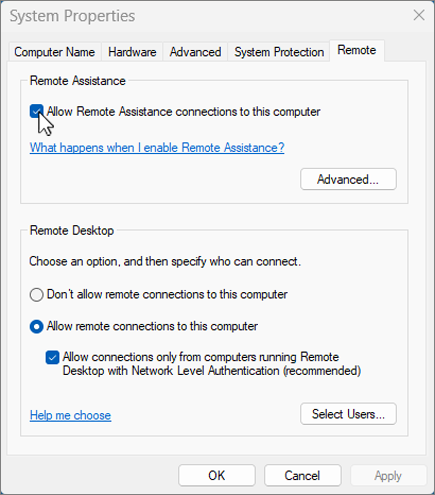
- เลือก ตกลง
เมื่อต้องการรับความช่วยเหลือ:
กดแป้น
หรือในกล่องค้นหาบนแถบงานแล้วพิมพ์remote assistanceเลือก เชิญบุคคล ให้เชื่อมต่อกับพีซีของคุณและช่วยเหลือคุณ หรือเสนอให้ความช่วยเหลือแก่บุคคลอื่น
เลือก เชิญบุคคลที่คุณไว้วางใจให้ช่วยเหลือคุณ
เลือกทำอย่างใดอย่างหนึ่งต่อไปนี้:
- ถ้าคุณไม่เคยใช้การเชื่อมต่อแบบง่าย ให้เลือก ใช้การเชื่อมต่อแบบง่าย
- ถ้าคุณเคยใช้การเชื่อมต่อแบบง่ายมาก่อน ให้เลือกชื่อของผู้ที่ให้ความช่วยเหลือ เมื่อต้องการเชิญบุคคลที่ไม่ได้อยู่ในรายการที่ติดต่อของคุณ ให้เลือก เชิญบุคคลให้ช่วยคุณ
ทำตามคำแนะนำ
หากต้องการให้ความช่วยเหลือหากมีคนร้องขอ:
กดแป้น Windows ไลบรารี Glyph: Fluent Glyph Name: WindowsLogo หรือในกล่องค้นหาบนแถบงาน แล้วพิมพ์remote assistance
เลือก เชิญบุคคล ให้เชื่อมต่อกับพีซีของคุณและช่วยเหลือคุณ หรือเสนอให้ความช่วยเหลือแก่บุคคลอื่น
เลือก ให้ความช่วยเหลือบุคคลที่เชิญคุณ
เลือกทำอย่างใดอย่างหนึ่งต่อไปนี้:
- ถ้าคุณใช้การเชื่อมต่อแบบง่ายเป็นครั้งแรก ให้เลือก ใช้การเชื่อมต่อแบบง่าย
- ถ้าคุณเคยใช้การเชื่อมต่อแบบง่ายมาก่อน ให้เลือกชื่อของผู้ที่คุณจะให้ความช่วยเหลือ เมื่อต้องการช่วยเหลือผู้อื่นที่ไม่มีชื่ออยู่ในรายการ ให้แตะหรือคลิก ช่วยบุคคลใหม่
ทำตามคำแนะนำ