จัดแนวรูปภาพ รูปร่าง กล่องข้อความ กราฟิก SmartArt หรืออักษรศิลป์
เลือกวัตถุ (กด Ctrl ค้างไว้เพื่อเลือกหลายวัตถุ)
เลือกทำอย่างใดอย่างหนึ่งต่อไปนี้:
- เมื่อต้องการจัดแนวรูปภาพ ให้เลือก รูปแบบรูปภาพ หรือรูปแบบเครื่องมือรูปภาพ>
- เมื่อต้องการจัดแนวรูปร่าง กล่องข้อความ หรืออักษรศิลป์ ให้เลือก รูปแบบรูปร่าง หรือรูปแบบเครื่องมือ>การวาด
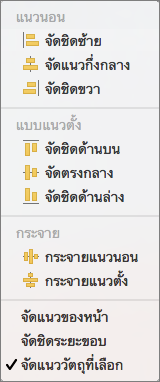
ในกลุ่ม จัดเรียง ให้เลือก จัดแนว
หมายเหตุ
ถ้า จัดแนว ไม่พร้อมใช้งาน ตัวเลือก ตัดข้อความ อาจถูกตั้งค่าเป็น แนวเดียวกับข้อความ คลิกขวาที่แต่ละวัตถุ เลือก ตัดข้อความ แล้วเลือกตัวเลือกการตัดข้อความอื่นจากเมนู
ให้เลือกรายการใดรายการหนึ่งต่อไปนี้:
จัดชิดซ้าย เมื่อต้องการจัดแนวขอบของวัตถุไปทางซ้าย
จัดกึ่งกลาง เมื่อต้องการจัดแนววัตถุตามแนวตั้งผ่านจุดกึ่งกลางของวัตถุ
จัดชิดขวา เมื่อต้องการจัดแนวขอบของวัตถุไปทางขวา
จัดชิดด้านบน เมื่อต้องการจัดแนวขอบบนของวัตถุ
จัดตรงกลาง เมื่อต้องการจัดแนววัตถุตามแนวนอนผ่านจุดกึ่งกลางของวัตถุ
จัดชิดด้านล่าง เมื่อต้องการจัดแนวขอบด้านล่างของวัตถุ
หมายเหตุ
- เมื่อคุณจัดแนววัตถุที่สัมพันธ์กันโดยขอบวัตถุหนึ่งจะยังคงอยู่กับที่
- จัดตําแหน่งตรงกลาง จะจัดแนววัตถุตามแนวนอนผ่านกึ่งกลางของวัตถุ และ จัดกึ่งกลาง จะจัดแนววัตถุตามแนวตั้งผ่านกึ่งกลางของวัตถุ เมื่อคุณจัดแนววัตถุที่สัมพันธ์ซึ่งกันและกันโดยกึ่งกลางหรือกึ่งกลาง วัตถุจะถูกจัดแนวตามเส้นแนวนอนหรือแนวตั้งที่แสดงค่าเฉลี่ยของตําแหน่งเดิม วัตถุไม่จําเป็นต้องนิ่ง และวัตถุทั้งหมดอาจย้ายได้
- วัตถุอาจครอบคลุมวัตถุอื่น ทั้งนี้ขึ้นอยู่กับตัวเลือกการจัดแนว ถ้าเกิดเหตุการณ์นี้ขึ้น ให้เลิกทําการจัดแนว และย้ายวัตถุไปยังตําแหน่งใหม่ก่อนที่จะจัดแนวอีกครั้ง
จัดเรียงวัตถุให้มีระยะห่างเท่ากัน
กด Ctrl ค้างไว้เพื่อเลือกวัตถุอย่างน้อยสามวัตถุ
เมื่อต้องการเลือกวัตถุที่ซ่อนอยู่ แบบเรียงซ้อน หรืออยู่หลังข้อความ ให้ไปที่ หน้าแรก>ค้นหาและเลือก>วัตถุ แล้ววาดกล่องเหนือวัตถุ (หรือ ค้นหาและเลือก และในบานหน้าต่าง นําทาง ให้เลือก ค้นหากราฟิก)
เลือกทำอย่างใดอย่างหนึ่งต่อไปนี้:
เมื่อต้องการจัดแนวรูปภาพให้เท่ากัน ให้เลือก จัดรูปแบบรูปภาพ หรือจัดแนวเครื่องมือ>รูปภาพ
เมื่อต้องการจัดแนวรูปร่าง กล่องข้อความ หรืออักษรศิลป์ ให้เลือก จัดรูปแบบรูปร่าง หรือจัดแนวเครื่องมือ>การวาด
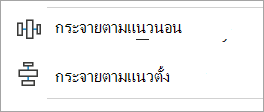
ให้เลือกรายการใดรายการหนึ่งต่อไปนี้:
- กระจายตามแนวนอน เมื่อต้องการจัดกึ่งกลางวัตถุในแนวนอน
- กระจายตามแนวตั้ง เมื่อต้องการจัดกึ่งกลางวัตถุในแนวตั้ง