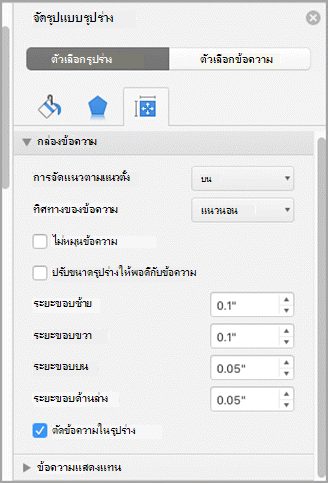
ในกล่องข้อความใน Word คุณสามารถจัดแนวข้อความตามแนวนอนหรือแนวตั้ง และคุณสามารถปรับระยะขอบให้แคบลงหรือกว้างขึ้นได้ การจัดแนวตามแนวนอนจะกําหนดว่าขอบซ้ายและขวาของย่อหน้าจะพอดีกับระยะขอบอย่างไร ในขณะที่การจัดแนวตามแนวตั้งจะกําหนดการวางตําแหน่งของข้อความระหว่างด้านบนและด้านล่างของกล่องข้อความ
หมายเหตุ
เนื้อหานี้นําไปใช้กับ Word for Mac
จัดแนวข้อความในแนวนอน
- ในกล่องข้อความ เลือกข้อความที่คุณต้องการเปลี่ยนเป็นการจัดแนวตามแนวนอน
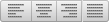
- บนแท็บ หน้าแรก ให้เลือกตัวเลือกการจัดแนวที่คุณต้องการ
จัดแนวข้อความในแนวตั้ง
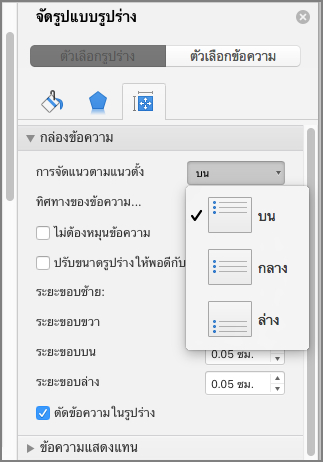
คุณสามารถจัดแนวข้อความทั้งหมดในกล่องข้อความด้วยส่วนบน ส่วนกลาง หรือส่วนล่างของกล่องข้อความ
คลิกขอบด้านนอกของกล่องข้อความเพื่อเลือก
บนแท็บ รูปแบบรูปร่าง ให้คลิก บานหน้าต่างรูปแบบ
หมายเหตุ
แท็บ รูปแบบรูปร่าง จะปรากฏขึ้นเมื่อกล่องข้อความหรือรูปร่างถูกเลือกเท่านั้น
เลือกแท็บ ตัวเลือกรูปร่าง ถ้ายังไม่ได้เลือกไว้
เลือกไอคอนกล่องข้อความ
 แล้วเลือก กล่องข้อความ
เลือก ด้านบนตรงกลาง หรือ ล่าง จากรายการดรอปดาวน์ การจัดแนวตามแนวตั้ง
ปรับระยะขอบของกล่องข้อความ
- คลิกขอบด้านนอกของกล่องข้อความเพื่อเลือก
- บนแท็บ รูปแบบรูปร่าง ให้คลิก บานหน้าต่างรูปแบบ
- คลิกแท็บ ตัวเลือกรูปร่าง ถ้ายังไม่ได้เลือกไว้
- คลิกไอคอนกล่องข้อความ แล้วคลิก กล่องข้อความ
- คุณสามารถปรับระยะขอบซ้าย ขวา ด้านบน และด้านล่างได้