เคล็ดลับ
เนื้อหาและขั้นตอนในบทความนี้ใช้กับ Word for Microsoft 365 และเวอร์ชันเดสก์ท็อปอื่นๆ ของ Word สําหรับ Windows และ Mac
ถ้าหน้าเปล่าอยู่ที่ส่วนท้ายของเอกสารของคุณ อาจเกิดจากย่อหน้าสิ้นสุดที่จําเป็นของ Word ถูกพุชไปยังหน้าใหม่ เนื่องจากไม่สามารถลบย่อหน้าสุดท้ายได้ ให้ใช้ขั้นตอนด้านล่างเพื่อให้พอดีกับหน้าก่อนหน้า และเอาหน้าเปล่าออก วิธีที่น่าเชื่อถือที่สุดคือการทําให้ย่อหน้าสุดท้ายมีขนาดเล็กมาก (1 จุด):
กด Ctrl+Shift+8 (⌘+8 บน Mac) เพื่อแสดงเครื่องหมายย่อหน้า
เลือกเครื่องหมายย่อหน้า
เลือกภายในกล่อง ขนาดฟอนต์ พิมพ์ 01 แล้วกด Enter
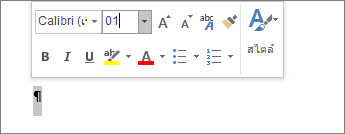
ย่อหน้าจะได้รับการปรับให้พอดีกับหน้าก่อนหน้า โดยลบหน้าวางที่ไม่ต้องการออก
กด Ctrl+Shift+8 อีกครั้งเพื่อซ่อนเครื่องหมายย่อหน้า (⌘+8 บน Mac)
ถ้าย่อหน้านั้นยังไม่พอดีกับหน้าก่อนหน้า คุณสามารถทําให้ระยะขอบด้านล่างเล็กลงได้ (แท็บ เค้าโครง ระยะ >ขอบ>แบบกําหนดเอง และตั้งค่าระยะขอบด้านล่างเป็นขนาดที่เล็ก เช่น 0.3 นิ้ว)
เคล็ดลับ
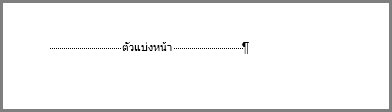
ถ้าเครื่องหมายย่อหน้ามีสัญลักษณ์แสดงหัวข้อย่อยแบบสี่เหลี่ยมจัตุรัสอยู่ข้างๆ ย่อหน้าอาจมีตัว แบ่งหน้า เปิดอยู่ก่อนตัวเลือก เมื่อต้องการปิดใช้งาน ให้คลิกขวาที่ย่อหน้าเปล่า เลือก การตั้งค่าย่อหน้า (แท็บ หน้าแรก) และบนแท็บ บรรทัดและตัวแบ่งหน้า ของกล่องโต้ตอบ ให้ยกเลิกการเลือก ตัวแบ่งหน้าก่อน