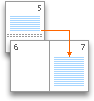
ส่วนช่วยให้คุณตั้งค่าเค้าโครงหน้ากระดาษและตัวเลือกการจัดรูปแบบที่เฉพาะเจาะจงได้ (เช่น ลําดับเลขบรรทัด คอลัมน์ หรือหัวกระดาษและท้ายกระดาษ) สําหรับส่วนต่างๆ ของเอกสาร โดยใช้ส่วน ตัวอย่างเช่น คุณสามารถจัดรูปแบบบทนําของรายงานเป็นคอลัมน์เดียว แล้วจัดรูปแบบเนื้อหาของรายงานเป็นสองคอลัมน์ Word จะถือว่าเอกสารเป็นส่วนเดียวจนกว่าคุณจะแทรกตัวแบ่งส่วน

 จัดรูปแบบส่วนเป็นคอลัมน์เดียว
 Section break ที่ควบคุมเค้าโครงและการจัดรูปแบบของส่วนก่อนหน้าที่ระบุโดย 1
 จัดรูปแบบส่วนเป็นสองคอลัมน์
 ตัวแบ่งส่วนที่ควบคุมเค้าโครงและการจัดรูปแบบของส่วนก่อนหน้าที่ถูกระบุโดย 3
ตัวแบ่งส่วนแต่ละตัวจะควบคุมเค้าโครงและการจัดรูปแบบของส่วนที่อยู่ก่อนหน้าตัวแบ่ง ตัวอย่างเช่น ถ้าคุณลบตัวแบ่งส่วน ข้อความก่อนตัวแบ่งจะได้รับการจัดรูปแบบทั้งหมดของส่วนที่อยู่หลังตัวแบ่งส่วนนั้น ในภาพประกอบด้านบน ถ้าคุณลบตัวแบ่งส่วนแรก (2) ส่วนแรกจะถูกจัดรูปแบบเป็นสองคอลัมน์ เครื่องหมายย่อหน้าสุดท้าย (¶) ในเอกสารจะควบคุมเค้าโครงของส่วนและการจัดรูปแบบของส่วนสุดท้ายในเอกสาร ถ้าเอกสารไม่มีส่วน เครื่องหมายย่อหน้าสุดท้ายจะควบคุมเค้าโครงและการจัดรูปแบบของทั้งเอกสาร
สำคัญ
ขั้นตอนต่อไปนี้ถือว่าคุณอยู่ในมุมมองเค้าโครงเหมือนพิมพ์ ถ้าคุณไม่ได้อยู่ในมุมมองเค้าโครงเหมือนพิมพ์ บนเมนู มุมมอง ให้คลิก เค้าโครงเหมือนพิมพ์
การแทรกตัวแบ่งส่วน
คลิกตำแหน่งที่คุณต้องการให้เริ่มส่วนใหม่
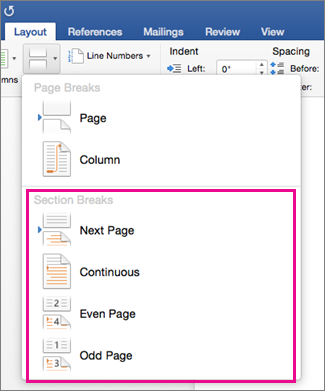
คลิกตัวแบ่งเค้าโครง> แล้วคลิกชนิดของตัวแบ่งส่วนที่คุณต้องการ
หมายเหตุ
ถ้าคุณต้องการเพิ่มตัวแบ่งหน้า ให้คลิก หน้า เรียนรู้เพิ่มเติมเกี่ยวกับ การเพิ่มตัวแบ่งหน้า ลงในเอกสารของคุณ
ชนิดของตัวแบ่งส่วน
| ตัวแบ่งส่วน | คำอธิบาย |
|---|---|
หน้าถัดไป
|
เริ่มส่วนใหม่บนหน้าต่อไปนี้ |
ต่อเนื่อง
|
เริ่มส่วนใหม่ในหน้าเดียวกัน ตัวแบ่งส่วนนี้จะมีประโยชน์เป็นพิเศษสําหรับเอกสารที่มีคอลัมน์ คุณสามารถใช้ปุ่มนี้เพื่อเปลี่ยนจํานวนคอลัมน์โดยไม่ต้องเริ่มหน้าใหม่ |
หน้าคู่
|
เริ่มส่วนใหม่ในหน้าที่มีเลขหน้าเป็นเลขคู่ ตัวอย่างเช่น ถ้าคุณแทรกตัวแบ่งหน้าคู่ที่ส่วนท้ายของหน้า 3 ส่วนถัดไปจะเริ่มต้นในหน้า 4 |
หน้าคี่
|
เริ่มส่วนใหม่ในหน้าที่มีเลขหน้าเป็นเลขคี่ถัดไป ตัวอย่างเช่น ถ้าคุณแทรกตัวแบ่งส่วนหน้าคี่ที่ส่วนท้ายของหน้า 3 ส่วนถัดไปจะเริ่มต้นในหน้า 5 |
ลบตัวแบ่งส่วน
ถ้าคุณเพิ่มตัวแบ่งส่วนไปยังเอกสารของคุณ วิธีที่ง่ายที่สุดในการดูตำแหน่งที่เริ่มและสิ้นสุดคือ การแสดงเครื่องหมายการจัดรูปแบบ
- คลิกแท็บ หน้าแรก แล้วคลิก แสดงอักขระที่ไม่พิมพ์ทั้งหมด

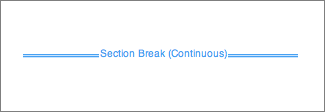
- คลิกตัวแบ่งส่วนเพื่อเลือก แล้วกด DELETE ตัวแบ่งส่วนมีลักษณะดังนี้:
หมายเหตุ
เมื่อคุณลบตัวแบ่งส่วน Word จะรวมข้อความที่อยู่ก่อนและหลังตัวแบ่งส่วนเข้าด้วยกันเป็นส่วนเดียว ส่วนที่รวมเข้าด้วยกันใหม่จะใช้การจัดรูปแบบจากส่วนที่สอง (ส่วนที่ตามหลังตัวแบ่งส่วน)
เปลี่ยนชนิดของตัวแบ่งส่วน
- คลิกในส่วนที่คุณต้องการเปลี่ยนแปลง
- บนเมนู รูปแบบ ให้คลิก เอกสาร จากนั้นคลิกแท็บ เค้าโครง
- ในรายการ เริ่มส่วน ที่ ให้คลิกชนิดของตัวแบ่งส่วนที่คุณต้องการ