มีเหตุผลหลายประการในการฟังเอกสาร เช่น การพิสูจน์อักษร การทํางานหลายอย่าง หรือการทําความเข้าใจและการเรียนรู้ที่เพิ่มขึ้น Word ทําให้สามารถฟังได้โดยใช้ความสามารถแปลงข้อความเป็นคําพูด (TTS) ของอุปกรณ์ของคุณเพื่อเล่นข้อความที่เขียนเป็นคําพูด
ฟังด้วยการอ่านออกเสียง
 การอ่านออกเสียงจะพร้อมใช้งานสําหรับ Office 2019, Office 2021 และ Microsoft 365 เท่านั้น
 |
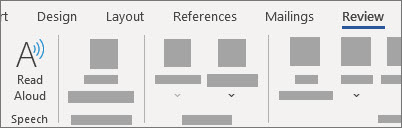
บนแท็บ รีวิว ให้เลือก อ่านออกเสียง
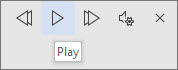
เมื่อต้องการเล่น การอ่านออกเสียง ให้เลือก เล่น ในตัวควบคุม
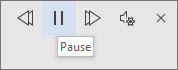
เมื่อต้องการหยุดการอ่านออกเสียงชั่วคราว ให้เลือก หยุดชั่วขณะ
เมื่อต้องการย้ายจากย่อหน้าหนึ่งไปยังอีกย่อหน้าหนึ่ง ให้เลือก ก่อนหน้า หรือ ถัดไป

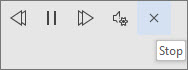
เมื่อต้องการออกจากการอ่านออกเสียง ให้เลือก หยุด (x)
เปลี่ยนการตั้งค่าการอ่านออกเสียง
เลือกไอคอนรูปเฟืองในตัวควบคุมที่ด้านบนขวา
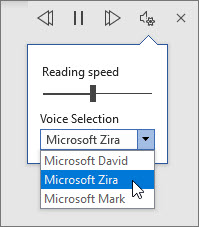
ใช้แถบเลื่อน ความเร็วในการอ่าน เพื่อเปลี่ยนความเร็วในการอ่าน
ภายใต้ การเลือกเสียง ให้เลือกเสียงที่คุณต้องการ
ฟังข้อความที่เลือกด้วยการอ่านออกเสียง
เลือกข้อความที่จะอ่านออกเสียง
เริ่ม การอ่านออกเสียง จากแท็บ รีวิว หรือทางลัด หรือเลือก เล่น ใน UI การอ่านออกเสียง
แป้นพิมพ์ลัด
คุณสามารถควบคุมการอ่านออกเสียงได้อย่างง่ายดายโดยใช้แป้นพิมพ์ลัดต่อไปนี้ใน Windows:
| CTRL + Alt + Space |
เริ่มการอ่านออกเสียง |
| CTRL + Space |
เล่นหรือหยุดการอ่านออกเสียงชั่วคราว |
| CTRL + ลูกศรซ้าย |
ข้ามไปยังตําแหน่งเริ่มต้นของย่อหน้าปัจจุบัน |
| CTRL + ลูกศรซ้าย + ลูกศรซ้าย |
ข้ามไปยังตําแหน่งเริ่มต้นของย่อหน้าก่อนหน้า |
| CTRL + ลูกศรขวา |
ข้ามไปข้างหน้าเพื่อเริ่มต้นย่อหน้าถัดไป |
| Alt + ลูกศรซ้าย |
ลดความเร็วในการอ่าน |
| Alt + ลูกศรขวา |
เพิ่มความเร็วในการอ่าน |
ฟังเอกสารของคุณด้วยการพูด
Speak คือฟีเจอร์ที่มีอยู่แล้วภายใน Word, Outlook, PowerPoint และ OneNote พูดการอ่านออกเสียงเฉพาะข้อความที่คุณเลือก การอ่านออกเสียงจะอ่านเอกสารทั้งหมดโดยเริ่มต้นจากตําแหน่งเคอร์เซอร์ของคุณ เช่น หนังสือเสียง
เมื่อต้องการใช้ Speak:
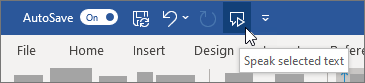
เลือกคําหรือกลุ่มข้อความในเอกสารของคุณ
ในแถบเครื่องมือด่วน ให้เลือกไอคอน พูดข้อความที่เลือก
ภาษาที่สนับสนุน
การอ่านออกเสียงใช้ชุดภาษาการพิสูจน์อักษรสําหรับเอกสาร เมื่อต้องการเปลี่ยนภาษา ให้ดูบทความวิธีใช้แก้ไขการอ่านข้อความเป็นคําพูดในภาษาที่ไม่ถูกต้อง
เสียง
ทั้งนี้ขึ้นอยู่กับแพลตฟอร์มของคุณ การแปลงข้อความเป็นคําพูด (TTS) จะใช้ซอฟต์แวร์ที่มีอยู่ในอุปกรณ์ของคุณหรือผ่านบริการของ Microsoft เสียงที่พร้อมใช้งานจะแตกต่างกันระหว่างบริการ TTS ถ้าคุณกําลังใช้โปรแกรมช่วยอ่าน ให้ดูบทความวิธีใช้ ที่ชื่อว่า ดาวน์โหลดเสียงสําหรับโปรแกรมช่วยอ่าน โหมดการอ่าน และการอ่านออกเสียง สําหรับข้อมูลเพิ่มเติม
ทีมของเรากําลังทําให้เสียงเป็นธรรมชาติมากขึ้น ดังนั้นโปรดมองหาการปรับปรุงต่อไป
การแก้ไขปัญหา
หากคุณไม่เห็น การอ่านออกเสียง พร้อมใช้งาน ตรวจสอบให้แน่ใจว่าคุณได้ลงชื่อเข้าใช้บัญชี Microsoft 365 ของคุณแล้ว จากนั้นลองรีสตาร์ตแอป Word หรือออกจากระบบและเข้าสู่ระบบอีกครั้ง
หากคุณไม่สามารถเข้าถึง Neural Voices ตรวจสอบให้แน่ใจว่าคุณมีการเชื่อมต่ออินเทอร์เน็ตที่เสถียรและลงชื่อเข้าใช้บัญชี Microsoft 365 ของคุณ
ความเป็นส่วนตัว
การอ่านออกเสียงจะไม่จัดเก็บข้อมูลเนื้อหาหรือเสียงของคุณ Microsoft ใช้เนื้อหาของคุณเพื่อให้ผลลัพธ์เสียงกับคุณเท่านั้น สำหรับข้อมูลเพิ่มเติมเกี่ยวกับประสบการณ์การใช้งานที่วิเคราะห์เนื้อหาของคุณ ให้ดู ประสบการณ์การใช้งานที่เชื่อมต่อใน Office
ใน MacOS คุณสามารถฟังเอกสารโดยใช้การอ่านออกเสียงหรือสั่งงานด้วยเสียง
ฟังด้วยการอ่านออกเสียงสําหรับ MacOS
|
การอ่านออกเสียงจะพร้อมใช้งานสําหรับ Office 2019, Office 2021 และ Microsoft 365 เท่านั้น |
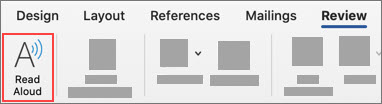
บนแท็บ รีวิว ให้เลือก อ่านออกเสียง
เมื่อต้องการเล่นการอ่านออกเสียง ให้เลือก เล่น ในตัวควบคุม
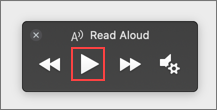
เมื่อต้องการหยุดการอ่านออกเสียงชั่วคราว ให้เลือก หยุดชั่วขณะ
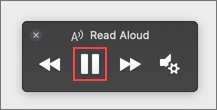
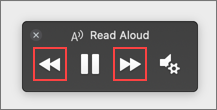
เมื่อต้องการข้ามจากย่อหน้าหนึ่งไปยังอีกย่อหน้าหนึ่ง ให้เลือก ก่อนหน้า หรือ ถัดไป
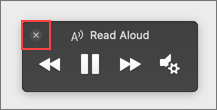
เมื่อต้องการออกจากการอ่านออกเสียง ให้เลือก หยุด (x)
เปลี่ยนการตั้งค่าการอ่านออกเสียง
เลือกไอคอนรูปเฟืองในตัวควบคุมเพื่อเปิดการตั้งค่า
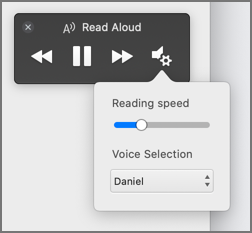
ใช้แถบเลื่อน ความเร็วในการอ่าน เพื่อเปลี่ยนความเร็วเสียง
ภายใต้ การเลือกเสียง ให้เลือกเสียงที่คุณต้องการ
ฟังข้อความที่เลือกด้วยการอ่านออกเสียง
เลือกข้อความที่จะอ่านออกเสียง
เริ่ม การอ่านออกเสียง จากแท็บ รีวิว หรือทางลัด หรือเลือก เล่น ใน UI การอ่านออกเสียง
แป้นพิมพ์ลัด
คุณสามารถควบคุมการอ่านออกเสียงได้อย่างง่ายดายโดยใช้แป้นพิมพ์ลัดต่อไปนี้ใน MacOS:
| CTRL + Option + Space |
เริ่มการอ่านออกเสียง |
| Option + Space |
เล่นหรือหยุดการอ่านออกเสียงชั่วคราว |
| Option + ลูกศรขึ้น |
ข้ามไปยังตําแหน่งเริ่มต้นของย่อหน้าก่อนหน้า |
| Option + ลูกศรลง |
ข้ามไปข้างหน้าเพื่อเริ่มต้นย่อหน้าถัดไป |
ฟังเอกสารของคุณด้วยการสั่งงานด้วยเสียง
สั่งงานด้วยเสียงเป็นฟีเจอร์การช่วยสําหรับการเข้าถึงในตัวของ MacOS หลังจากที่คุณเปิดใช้งานสั่งงานด้วยเสียงสําหรับ Mac ของคุณ คุณสามารถเลือกข้อความและให้อ่านได้โดยการกดแป้นพิมพ์พร้อมกันที่คุณกําหนดไว้
เมื่อต้องการเปิดใช้งานการสั่งงานด้วยเสียง ให้ทําดังต่อไปนี้:
บนเมนู Apple ให้เลือก การกำหนดลักษณะของระบบ
ในหน้าต่าง การกําหนดลักษณะของระบบ ให้เลือก การช่วยสําหรับการเข้าถึง
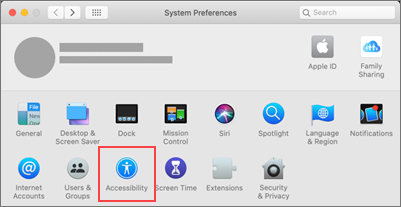
ในรายการ ให้เลือก สั่งงานด้วยเสียง แล้วเลือกกล่องกาเครื่องหมายที่อยู่ถัดจาก พูดข้อความที่เลือก เมื่อกดแป้น
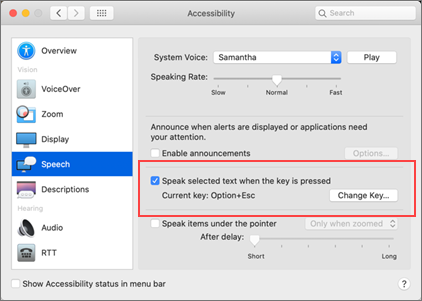
ในการตั้งค่าการสั่งงานด้วยเสียง คุณยังสามารถเปลี่ยนการกดแป้นพิมพ์พร้อมกัน เลือกเสียงระบบอื่น และปรับอัตราการพูดได้
ภาษาที่สนับสนุน
การอ่านออกเสียงใช้ชุดภาษาการพิสูจน์อักษรสําหรับเอกสาร เมื่อต้องการเปลี่ยนภาษา ให้ดูบทความวิธีใช้แก้ไขการอ่านข้อความเป็นคําพูดในภาษาที่ไม่ถูกต้อง
เสียง
ทั้งนี้ขึ้นอยู่กับแพลตฟอร์มของคุณ การแปลงข้อความเป็นคําพูด (TTS) จะใช้ซอฟต์แวร์ที่มีอยู่ในอุปกรณ์ของคุณหรือโดยบริการของ Microsoft เสียงที่พร้อมใช้งานจะแตกต่างกันระหว่างบริการ TTS ถ้าคุณกําลังใช้โปรแกรมช่วยอ่าน ให้ดูบทความวิธีใช้ ที่ชื่อว่า ดาวน์โหลดเสียงสําหรับโปรแกรมช่วยอ่าน โหมดการอ่าน และการอ่านออกเสียง สําหรับข้อมูลเพิ่มเติม
ทีมของเรากําลังทําให้เสียงเป็นธรรมชาติมากขึ้น ดังนั้นโปรดมองหาการปรับปรุงต่อไป
การแก้ไขปัญหา
หากคุณไม่เห็น การอ่านออกเสียง พร้อมใช้งาน ตรวจสอบให้แน่ใจว่าคุณได้ลงชื่อเข้าใช้บัญชี Microsoft 365 ของคุณแล้ว จากนั้นลองรีสตาร์ตแอป Word หรือออกจากระบบและเข้าสู่ระบบอีกครั้ง
หากคุณไม่สามารถเข้าถึงเสียงระบบประสาท โปรดตรวจสอบให้แน่ใจว่าคุณมีการเชื่อมต่ออินเทอร์เน็ตที่เสถียรและลงชื่อเข้าใช้บัญชี Microsoft 365 ของคุณ
ความเป็นส่วนตัว
การอ่านออกเสียงจะไม่จัดเก็บข้อมูลเนื้อหาหรือเสียงของคุณ Microsoft ใช้เนื้อหาของคุณเพื่อให้ผลลัพธ์เสียงกับคุณเท่านั้น สำหรับข้อมูลเพิ่มเติมเกี่ยวกับประสบการณ์การใช้งานที่วิเคราะห์เนื้อหาของคุณ ให้ดู ประสบการณ์การใช้งานที่เชื่อมต่อใน Office
ใน Word สําหรับเว็บ คุณสามารถฟังเอกสารของคุณได้โดยใช้ โปรแกรมช่วยอ่าน
การใช้โปรแกรมช่วยอ่าน
บนแท็บ มุมมอง ให้ไปที่ มุมมองเอกสาร แล้วเลือก โปรแกรมช่วยอ่าน

ในโปรแกรมช่วยอ่าน ให้เลือกปุ่ม เล่น ที่ด้านล่าง

เมื่อต้องการหยุดการอ่านชั่วคราว ให้เลือกปุ่ม หยุดชั่วคราว ที่ด้านล่าง
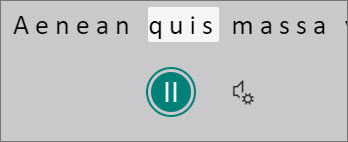
เมื่อต้องการออกจากโปรแกรมช่วยอ่าน ให้เลือกลูกศรที่ด้านบนซ้าย

เปลี่ยนการตั้งค่าโปรแกรมช่วยอ่าน
คุณสามารถเปลี่ยนความเร็วเสียงและการเลือกสําหรับโปรแกรมช่วยอ่าน
เลือกไอคอนรูปเฟืองที่ด้านล่างเพื่อเปิดการตั้งค่าเสียง
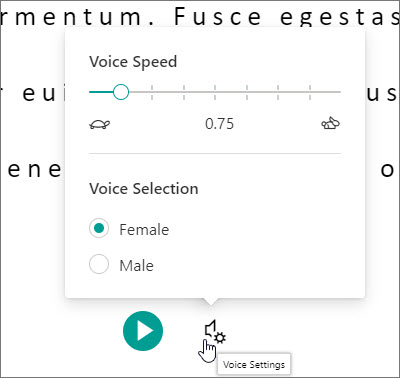
ใช้สไลด์ ความเร็วเสียง เพื่อเปลี่ยนความเร็วเสียง
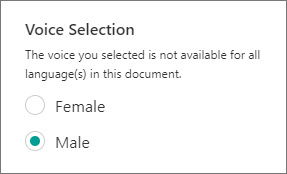
เลือก ผู้หญิง หรือ ชาย สําหรับเสียง โปรดทราบว่าบางภาษาจะใช้งานได้เพียงเสียงเดียวเท่านั้น
เสียง
ทั้งนี้ขึ้นอยู่กับแพลตฟอร์มของคุณ การแปลงข้อความเป็นคําพูด (TTS) จะใช้ซอฟต์แวร์ที่มีอยู่ในอุปกรณ์ของคุณหรือผ่านบริการของ Microsoft เสียงที่พร้อมใช้งานจะแตกต่างกันระหว่างบริการ TTS ถ้าคุณกําลังใช้โปรแกรมช่วยอ่าน ให้ดูบทความวิธีใช้ ที่ชื่อว่า ดาวน์โหลดเสียงสําหรับโปรแกรมช่วยอ่าน โหมดการอ่าน และการอ่านออกเสียง สําหรับข้อมูลเพิ่มเติม
ทีมของเรากําลังทําให้เสียงเป็นธรรมชาติมากขึ้น ดังนั้นโปรดมองหาการปรับปรุงต่อไป
การแก้ไขปัญหา
หากคุณไม่เห็น การอ่านออกเสียง พร้อมใช้งาน ตรวจสอบให้แน่ใจว่าคุณได้ลงชื่อเข้าใช้บัญชี Microsoft 365 ของคุณแล้ว จากนั้นลองรีสตาร์ตแอป Word หรือออกจากระบบและเข้าสู่ระบบอีกครั้ง
ความเป็นส่วนตัว
การอ่านออกเสียงจะไม่จัดเก็บข้อมูลเนื้อหาหรือเสียงของคุณ Microsoft ใช้เนื้อหาของคุณเพื่อให้ผลลัพธ์เสียงกับคุณเท่านั้น สำหรับข้อมูลเพิ่มเติมเกี่ยวกับประสบการณ์การใช้งานที่วิเคราะห์เนื้อหาของคุณ ให้ดู ประสบการณ์การใช้งานที่เชื่อมต่อใน Office
ฟังการอ่านออกเสียงใน Word for iPad
แตะไอคอน เมนู ที่ด้านบน
แตะ การอ่านออกเสียง
เมื่อต้องการเล่นการอ่านออกเสียง ให้แตะ เล่น ในตัวควบคุม

เมื่อต้องการหยุดการอ่านออกเสียงชั่วคราว ให้แตะ หยุดชั่วขณะ

เมื่อต้องการย้ายจากย่อหน้าหนึ่งไปยังอีกย่อหน้าหนึ่ง ให้แตะ ก่อนหน้า หรือ ถัดไป

เมื่อต้องการออกจากการอ่านออกเสียง ให้แตะ หยุด (x)

ฟังข้อความที่เลือกด้วยการอ่านออกเสียง
เลือกข้อความที่จะอ่านออกเสียง
เริ่ม การอ่านออกเสียง จากแท็บ รีวิว หรือเมนูที่ล้นหรือเลือก เล่น ใน UI การอ่านออกเสียง
เปลี่ยนการตั้งค่าการอ่านออกเสียงสําหรับ iPad
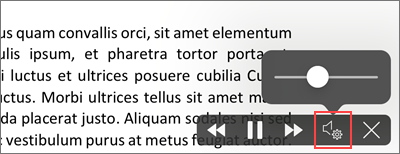
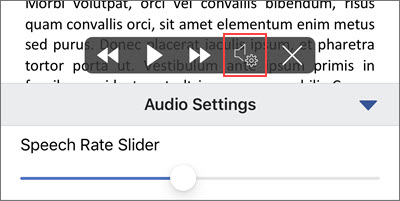
ในตัวควบคุม การอ่านออกเสียง ให้แตะไอคอนรูปเฟือง
ใช้แถบเลื่อนเพื่อเพิ่มหรือลดความเร็วในการอ่าน
ฟังด้วยการอ่านออกเสียงใน Word สําหรับ iPhone
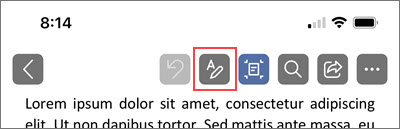
แตะไอคอนปากกาที่ด้านบนเพื่อเปิด Ribbon
แตะแท็บ รีวิว
แตะไอคอนรูปเฟือง แล้วแตะ อ่านออกเสียง
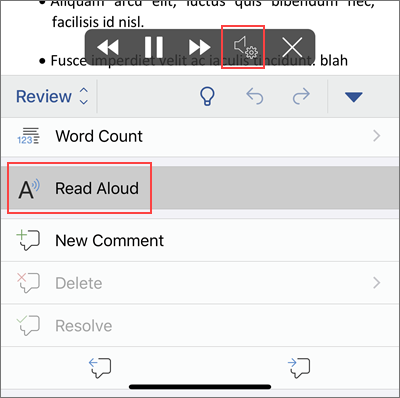
เมื่อต้องการเล่นการอ่านออกเสียง ให้แตะ เล่น

เมื่อต้องการหยุดการอ่านออกเสียงชั่วคราว ให้แตะ หยุดชั่วขณะ

เมื่อต้องการย้ายจากย่อหน้าหนึ่งไปยังอีกย่อหน้าหนึ่ง ให้แตะ ก่อนหน้า หรือ ถัดไป

เมื่อต้องการออกจากการอ่านออกเสียง ให้แตะ หยุด (x)

เปลี่ยนการตั้งค่าการอ่านออกเสียงสําหรับ iPhone
เมื่อต้องการเปลี่ยนอัตราการสั่งงานด้วยเสียง ในตัวควบคุมการอ่านออกเสียง ให้แตะไอคอนรูปเฟือง
ภายใต้ การตั้งค่าเสียง ให้ใช้แถบ เลื่อนอัตราเสียง เพื่อเพิ่มหรือลดความเร็วในการอ่าน
ภาษาที่สนับสนุน
เมื่อคุณออนไลน์ การอ่านออกเสียงจะพยายามตรวจหาภาษาของข้อความ และสามารถสนับสนุนหลายภาษาในเอกสารเดียว สําหรับรายการภาษาที่รองรับทั้งหมด โปรดดูบทความวิธีใช้ที่ชื่อว่า การสนับสนุนภาษาและเสียงสําหรับบริการสั่งงานด้วยเสียง
เสียง
ทั้งนี้ขึ้นอยู่กับแพลตฟอร์มของคุณ การแปลงข้อความเป็นคําพูด (TTS) จะใช้ซอฟต์แวร์ที่มีอยู่ในอุปกรณ์ของคุณหรือผ่านบริการของ Microsoft เสียงที่พร้อมใช้งานจะแตกต่างกันระหว่างบริการ TTS ถ้าคุณกําลังใช้โปรแกรมช่วยอ่าน ให้ดูบทความวิธีใช้ ที่ชื่อว่า ดาวน์โหลดเสียงสําหรับโปรแกรมช่วยอ่าน โหมดการอ่าน และการอ่านออกเสียง สําหรับข้อมูลเพิ่มเติม
ทีมของเรากําลังทําให้เสียงเป็นธรรมชาติมากขึ้น ดังนั้นโปรดมองหาการปรับปรุงต่อไป
การแก้ไขปัญหา
หากคุณไม่เห็น การอ่านออกเสียง พร้อมใช้งาน ตรวจสอบให้แน่ใจว่าคุณได้ลงชื่อเข้าใช้บัญชี Microsoft 365 ของคุณแล้ว จากนั้นลองรีสตาร์ตแอป Word หรือออกจากระบบและเข้าสู่ระบบอีกครั้ง
ความเป็นส่วนตัว
การอ่านออกเสียงจะไม่จัดเก็บข้อมูลเนื้อหาหรือเสียงของคุณ Microsoft ใช้เนื้อหาของคุณเพื่อให้ผลลัพธ์เสียงกับคุณเท่านั้น สำหรับข้อมูลเพิ่มเติมเกี่ยวกับประสบการณ์การใช้งานที่วิเคราะห์เนื้อหาของคุณ ให้ดู ประสบการณ์การใช้งานที่เชื่อมต่อใน Office
ฟังการอ่านออกเสียงในโทรศัพท์ Word for Android
ที่ด้านบน ให้แตะไอคอนเมนู
แตะ การอ่านออกเสียง
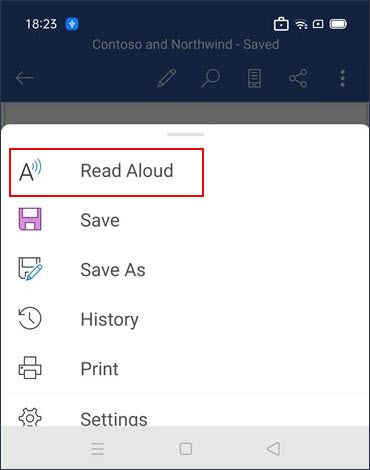
เมื่อต้องการเล่นการอ่านออกเสียง ให้แตะ เล่น

เมื่อต้องการหยุดการอ่านออกเสียงชั่วคราว ให้แตะ หยุดชั่วขณะ

เมื่อต้องการย้ายจากย่อหน้าหนึ่งไปยังอีกย่อหน้าหนึ่ง ให้แตะ ก่อนหน้า หรือ ถัดไป

เมื่อต้องการออกจากการอ่านออกเสียง ให้แตะ หยุด (x)

ฟังข้อความที่เลือกด้วยการอ่านออกเสียง
เลือกข้อความที่จะอ่านออกเสียง
เริ่ม การอ่านออกเสียง จากแท็บ รีวิว หรือเมนูที่ล้นหรือเลือก เล่น ใน UI การอ่านออกเสียง
เปลี่ยนการตั้งค่าการอ่านออกเสียงสําหรับโทรศัพท์ Android
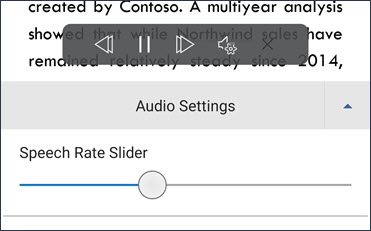
เมื่อต้องการเปลี่ยนอัตราการสั่งงานด้วยเสียง ในตัวควบคุมการอ่านออกเสียง ให้แตะไอคอนรูปเฟือง
ภายใต้ การตั้งค่าเสียง ให้ปรับแถบ เลื่อนอัตราเสียง เพื่อเพิ่มหรือลดความเร็วในการอ่าน
ภาษาที่สนับสนุน
สําหรับรายการภาษาที่รองรับทั้งหมด โปรดดูบทความวิธีใช้ที่ชื่อว่า การสนับสนุนภาษาและเสียงสําหรับบริการสั่งงานด้วยเสียง
เสียง
ทั้งนี้ขึ้นอยู่กับแพลตฟอร์มของคุณ การแปลงข้อความเป็นคําพูด (TTS) จะใช้ซอฟต์แวร์ที่มีอยู่ในอุปกรณ์ของคุณหรือผ่านบริการของ Microsoft เสียงที่พร้อมใช้งานจะแตกต่างกันระหว่างบริการ TTS ถ้าคุณกําลังใช้โปรแกรมช่วยอ่าน ให้ดูบทความวิธีใช้ ที่ชื่อว่า ดาวน์โหลดเสียงสําหรับโปรแกรมช่วยอ่าน โหมดการอ่าน และการอ่านออกเสียง สําหรับข้อมูลเพิ่มเติม
ทีมของเรากําลังทําให้เสียงเป็นธรรมชาติมากขึ้น ดังนั้นโปรดมองหาการปรับปรุงต่อไป
การแก้ไขปัญหา
หากคุณไม่เห็น การอ่านออกเสียง พร้อมใช้งาน ตรวจสอบให้แน่ใจว่าคุณได้ลงชื่อเข้าใช้บัญชี Microsoft 365 ของคุณแล้ว จากนั้นลองรีสตาร์ตแอป Word หรือออกจากระบบและเข้าสู่ระบบอีกครั้ง
ความเป็นส่วนตัว
การอ่านออกเสียงจะไม่จัดเก็บข้อมูลเนื้อหาหรือเสียงของคุณ Microsoft ใช้เนื้อหาของคุณเพื่อให้ผลลัพธ์เสียงกับคุณเท่านั้น สำหรับข้อมูลเพิ่มเติมเกี่ยวกับประสบการณ์การใช้งานที่วิเคราะห์เนื้อหาของคุณ ให้ดู ประสบการณ์การใช้งานที่เชื่อมต่อใน Office
