
หมายเหตุ
เนื้อหานี้นําไปใช้กับ Word สําหรับ Windows (เดสก์ท็อป) ขั้นตอนและตัวเลือกอาจแตกต่างกันใน Word for Mac หรือ Word สําหรับเว็บ
ไม่ว่าคุณจะเริ่มต้นจากเทมเพลต Microsoft หรืออัปเดตหนึ่งในเครื่องมือในตัวของ Word จะช่วยให้คุณอัปเดตเทมเพลตให้เหมาะกับความต้องการของคุณ เมื่อต้องการอัปเดตเทมเพลตของคุณ ให้เปิดไฟล์ จากนั้นทำการเปลี่ยนแปลงที่คุณต้องการ แล้วบันทึกเทมเพลต
ใน Microsoft Word คุณสามารถสร้างเทมเพลตโดยการบันทึกเอกสารเป็นไฟล์ .dotx, ไฟล์ .dot หรือ .dotm fie (ชนิดไฟล์ .dotm ช่วยให้คุณสามารถเปิดใช้งานแมโครในไฟล์ได้)
- คลิก เปิดไฟล์>
- ดับเบิลคลิกที่ พีซีเครื่องนี้
- เรียกดูโฟลเดอร์ เทมเพลต Office แบบกําหนดเอง ที่อยู่ภายใต้ เอกสารของฉัน
- คลิกเทมเพลตของคุณ แล้วคลิก เปิด
- ทำการเปลี่ยนแปลงที่คุณต้องการ จากนั้นบันทึกแล้วปิดเทมเพลต
เพิ่มตัวควบคุมเนื้อหาลงในเทมเพลตของคุณ
ตรวจสอบให้แน่ใจว่าเทมเพลตของคุณยืดหยุ่นโดยการเพิ่มและกำหนดค่าตัวควบคุมเนื้อหา เช่น คัวควบคุม Rich Text, รูปภาพ, รายการดรอปดาวน์ หรือตัวใช้เลือกวันที่
ตัวอย่างเช่น คุณอาจสร้างเทมเพลตที่มีรายการดรอปดาวน์ ถ้าคุณอนุญาตให้แก้ไขรายการดรอปดาวน์ บุคคลอื่นจะสามารถเปลี่ยนตัวเลือกรายการให้ตรงกับความต้องการของพวกเขาได้
หมายเหตุ
ถ้าตัวควบคุมเนื้อหาไม่พร้อมใช้งาน คุณอาจเปิดเอกสารหรือเทมเพลตที่สร้างขึ้นใน Word เวอร์ชันก่อนหน้า เมื่อต้องการใช้ตัวควบคุมเนื้อหา คุณต้องแปลงเอกสารเป็นรูปแบบไฟล์ที่ใหม่กว่าโดยการคลิก การแปลงข้อมูล>ไฟล์ >แล้วคลิก ตกลง หลังจากที่คุณแปลงเอกสารหรือเทมเพลต ให้บันทึกเอกสารหรือเทมเพลตนั้น
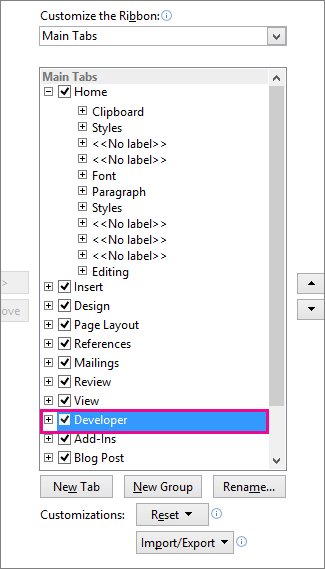
ก่อนที่คุณจะสามารถเพิ่มตัวควบคุมเนื้อหา คุณจำเป็นต้องแสดงแท็บ นักพัฒนา
- คลิก ตัวเลือก>ไฟล์ > กําหนด Ribbon เอง
- ภายใต้ กำหนด Ribbon เอง ให้เลือก แท็บหลัก
- ในรายการ นักพัฒนา แล้วคลิก ตกลง
เพิ่มตัวควบคุมเนื้อหา
บนแท็บ นักพัฒนา ในกลุ่ม ตัวควบคุม ให้คลิก โหมดออกแบบ แล้วแทรกตัวควบคุมที่คุณต้องการ

แทรกตัวควบคุมข้อความตรงจุดที่ผู้ใช้สามารถพิมพ์ข้อความได้
ในตัวควบคุมเนื้อหา Rich Text ผู้ใช้สามารถจัดรูปแบบข้อความเป็นตัวหนาหรือตัวเอียง และสามารถพิมพ์หลายย่อหน้าได้ ถ้าคุณต้องการจํากัดสิ่งที่ผู้ใช้เพิ่ม ให้แทรกตัวควบคุมเนื้อหาข้อความธรรมดา
- ในเอกสารของคุณ ให้คลิกตำแหน่งที่คุณต้องการแทรกตัวควบคุม
- บนแท็บ นักพัฒนา ในกลุ่ม ตัวควบคุม ให้คลิก ตัวควบคุม Rich Text
 หรือ
หรือ เนื้อหาข้อความธรรมดา
แทรกตัวควบคุมรูปภาพ
- คลิกตรงตำแหน่งที่คุณต้องการแทรกตัวควบคุม
- บนแท็บ นักพัฒนา ในกลุ่ม ตัวควบคุม ให้คลิก ตัวควบคุม

แทรกกล่องคำสั่งผสมหรือรายการดรอปดาวน์
ในกล่องคําสั่งผสม ผู้ใช้สามารถเลือกจากรายการตัวเลือกที่คุณให้หรือพวกเขาสามารถพิมพ์ข้อมูลของตนเองได้ ในรายการดรอปดาวน์ ผู้ใช้สามารถเลือกจากรายการตัวเลือกเท่านั้น
- บนแท็บ นักพัฒนา ในกลุ่ม ตัวควบคุม ให้คลิก
 ตัวควบคุมเนื้อหา หรือ ตัวควบคุมเนื้อหารายการดรอปดาวน์
 เนื้อหา
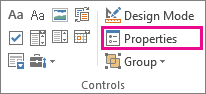
ตรวจสอบให้แน่ใจว่าได้เลือกตัวควบคุมเนื้อหา (กล่องที่แรเงา) ไม่ใช่เฉพาะเคอร์เซอร์ภายในข้อความ - เลือกตัวควบคุมเนื้อหา จากนั้น บนแท็บ นักพัฒนา ในกลุ่ม ตัวควบคุม ให้คลิก คุณสมบัติ
- เมื่อต้องการสร้างรายการตัวเลือก ให้คลิก เพิ่ม ภายใต้ คุณสมบัติของกล่องคำสั่งผสม หรือ คุณสมบัติของรายการแบบหล่นลง
- พิมพ์ตัวเลือกลงในกล่อง ชื่อที่ใช้แสดง เช่น ใช่ ไม่ใช่ หรือ อาจจะ ทำซ้ำขั้นตอนนี้จนกระทั่งตัวเลือกทั้งหมดอยู่ในรายการดรอปดาวน์
- กรอกคุณสมบัติอื่นๆ ลงไปตามที่คุณต้องการ
หมายเหตุ
ถ้าคุณเลือกกล่องกาเครื่องหมาย ไม่สามารถแก้ไขเนื้อหา ได้ ผู้ใช้จะไม่สามารถคลิกตัวเลือกได้
แทรกตัวใช้เลือกวันที่
- คลิกตรงที่คุณต้องการแทรกตัวควบคุมตัวใช้เลือกวันที่
- บนแท็บ นักพัฒนา ในกลุ่ม ตัวควบคุม ให้คลิก
 เนื้อหาตัวใช้เลือกวันที่
แทรกกล่องกาเครื่องหมาย
- คลิกตรงที่คุณต้องการแทรกตัวควบคุมกล่องกาเครื่องหมาย
- บนแท็บ นักพัฒนา ในกลุ่ม ตัวควบคุม ให้คลิก
 เนื้อหากล่องกาเครื่องหมาย
แทรกตัวควบคุมแบบเอกสารสำเร็จรูป
คุณสามารถใช้ตัวควบคุมแบบเอกสารสำเร็จรูปเมื่อคุณต้องการให้คนอื่นเลือกกลุ่มข้อความกลุ่มใดกลุ่มหนึ่งโดยเฉพาะ
ตัวอย่างเช่น ตัวควบคุมแบบเอกสารสําเร็จรูปจะมีประโยชน์ถ้าคุณกําลังตั้งค่าแม่แบบสัญญา และคุณต้องการเพิ่มข้อความต้นแบบต่างๆ โดยขึ้นอยู่กับข้อกําหนดเฉพาะของสัญญา คุณสามารถสร้างตัวควบคุมเนื้อหา Rich Text สําหรับข้อความต้นแบบแต่ละเวอร์ชัน แล้วคุณสามารถใช้ตัวควบคุมแบบเอกสารสําเร็จรูปเป็นคอนเทนเนอร์สําหรับตัวควบคุมเนื้อหา Rich Text ได้
คุณยังสามารถใช้ตัวควบคุมแบบเอกสารสำเร็จรูปในฟอร์มได้
- คลิกตำแหน่งที่คุณต้องการแทรกตัวควบคุม
- บนแท็บ นักพัฒนา ในกลุ่ม ตัวควบคุม ให้คลิก
 เนื้อหาแบบเอกสารสําเร็จรูป
 - คลิกตัวควบคุมเนื้อหาเพื่อเลือก
- บนแท็บ นักพัฒนา ในกลุ่ม ตัวควบคุม ให้คลิก คุณสมบัติ
- คลิก แกลเลอรี และ ประเภท สำหรับเอกสารสำเร็จรูปที่คุณต้องการให้ใช้งานได้ในตัวควบคุมเอกสารสำเร็จรูป
ตั้งค่าหรือเปลี่ยนแปลงคุณสมบัติสำหรับตัวควบคุมเนื้อหา
- เลือกตัวควบคุมเนื้อหา แล้วคลิก คุณสมบัติ ในกลุ่ม ตัวควบคุม
- ในกล่องโต้ตอบ คุณสมบัติตัวควบคุมเนื้อหา ให้เลือกว่าตัวควบคุมเนื้อหาจะสมารถลบหรือแก้ไข เมื่อมีคนใช้เทมเพลตของคุณได้หรือไม่
- เมื่อต้องการรวมตัวควบคุมเนื้อหาหลายรายการ หรือย่อหน้าบางส่วนของข้อความไว้ด้วยกัน ให้เลือกตัวควบคุมหรือข้อความนั้น แล้วคลิก กลุ่ม ในกลุ่ม ตัวควบคุม

ตัวอย่างเช่น คุณอาจมีการปฏิเสธความรับผิดชอบสามย่อหน้า ถ้าคุณใช้คําสั่ง จัดกลุ่ม เพื่อจัดกลุ่มทั้งสามย่อหน้า ข้อสงวนสิทธิ์สามย่อหน้าจะไม่สามารถแก้ไขได้ และสามารถลบออกได้เป็นแบบกลุ่มเท่านั้น
เพิ่มข้อความแนะนำวิธีใช้ลงในเทมเพลต
ข้อความแนะนําวิธีใช้สามารถเพิ่มความสามารถในการใช้งานเทมเพลตที่คุณสร้างขึ้นได้ คุณสามารถเปลี่ยนข้อความแนะนําวิธีใช้เริ่มต้นในตัวควบคุมเนื้อหาได้
เมื่อต้องการกำหนดข้อความแนะนำวิธีใช้เริ่มต้นสำหรับผู้ใช้เทมเพลตของคุณ ให้ทำดังนี้
- บนแท็บ นักพัฒนา ในกลุ่ม ตัวควบคุม คลิก โหมดออกแบบ
- คลิกที่ตัวควบคุมเนื้อหาในที่ซึ่งคุณต้องการแก้ไขข้อความแนะนำวิธีใช้พื้นที่ที่สำรองไว้
- แก้ไขตัวแทนข้อความและจัดรูปแบบตัวแทนข้อความตามที่คุณต้องการ
- บนแท็บ นักพัฒนา ในกลุ่ม ตัวควบคุม ให้คลิก โหมดออกแบบ เพื่อปิดฟีเจอร์การออกแบบและบันทึกข้อความแนะนำวิธีใช้
เพิ่มการป้องกันลงในเทมเพลต
คุณสามารถเพิ่มการป้องกันลงในตัวควบคุมเนื้อหาแต่ละตัวในเทมเพลตเพื่อช่วยป้องกันไม่ให้มีคนลบหรือแก้ไขตัวควบคุมเนื้อหาที่ระบุหรือกลุ่มตัวควบคุมของคุณ หรือคุณสามารถป้องกันเนื้อหาเทมเพลตทั้งหมดได้ด้วยรหัสผ่าน
เพิ่มการป้องกันในบางส่วนของเทมเพลต
เปิดเทมเพลตที่คุณต้องการเพิ่มการป้องกัน
เลือกตัวควบคุมเนื้อหาที่คุณต้องการจำกัดการเปลี่ยนแปลง
เคล็ดลับ
เลือกตัวควบคุมหลายรายการโดยการกดแป้น CRTL ค้างไว้ในขณะที่คลิกตัวควบคุมเหล่านั้น
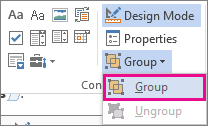
บนแท็บ นักพัฒนา ในกลุ่ม ตัวควบคุม ให้คลิก กลุ่ม จากนั้นคลิก กลุ่ม อีกครั้ง
บนแท็บ นักพัฒนา ในกลุ่ม ตัวควบคุม ให้คลิก คุณสมบัติ
ในกล่องโต้ตอบ คุณสมบัติตัวควบคุมเนื้อหา ภายใต้ การล็อก ให้เลือกทำอย่างใดอย่างหนึ่งต่อไปนี้
- เลือกกล่องโต้ตอบ ไม่สามารถลบตัวควบคุมเนื้อหาได้ ซึ่งจะอนุญาตให้แก้ไขตัวควบคุมเนื้อหาได้ แต่จะไม่สามารถลบตัวควบคุมออกจากเทมเพลตหรือเอกสารที่ใช้เทมเพลตนั้นได้
- เลือกกล่องโต้ตอบ ไม่สามารถกแ้ตัวควบคุมเนื้อหาได้ ซึ่งจะอนุญาตให้คุณลบตัวควบคุมได้ แต่ไม่อนุญาตให้แก้ไขเนื้อหาในตัวควบคุมได้
ใช้การตั้งค่านี้เมื่อคุณต้องการป้องกันข้อความถ้ามี ตัวอย่างเช่น ถ้าคุณมักจะใส่ข้อความปฏิเสธความรับผิดชอบคุณสามารถช่วยให้แน่ใจว่าข้อความจะยังคงเหมือนเดิม และคุณสามารถลบข้อความปฏิเสธความรับผิดชอบสําหรับเอกสารที่ไม่ต้องการได้
กำหนดรหัสผ่านให้กับเพื่อนร่วมงาน
เมื่อต้องการกำหนดรหัสผ่านให้กับเอกสารและให้ผู้รีวิวที่ทราบรหัสผ่านเท่านั้นที่จะสามารถเอาการป้องกันออกได้ ให้ทำดังนี้
- เปิดเทมเพลตที่คุณต้องการกำหนดรหัสผ่าน
- บนแท็บ รีวิว ในกลุ่ม ป้องกัน ให้คลิก จำกัดการแก้ไข
- ภายใต้หัวข้อ เริ่มต้นการบังคับ ให้คลิก ใช่ เริ่มต้นบังคับใช้การป้องกัน
- พิมพ์รหัสผ่านในกล่อง ใส่รหัสผ่านใหม่ (ทางเลือก) แล้วยืนยันรหัสผ่าน
สำคัญ
ถ้าคุณเลือกที่จะไม่ใช้รหัสผ่าน ใครก็ตามจะสามารถเปลี่ยนแปลงข้อจำกัดของการแก้ไขของคุณได้
ใช้รหัสผ่านที่ยากต่อการคาดเดาซึ่งใช้อักษรตัวพิมพ์ใหญ่และตัวพิมพ์เล็ก ตัวเลข และสัญลักษณ์ต่างๆ เข้าด้วยกัน รหัสผ่านที่คาดเดายากจะไม่รวมองค์ประกอบเหล่านี้ รหัสผ่านที่คาดเดายาก: Y6dh!et5 รหัสผ่านที่อ่อนแอ: House27 รหัสผ่านต้องมีความยาวอย่างน้อย 8 อักขระ โดยทั่วไปแล้ว ยิ่งรหัสผ่านยาวเท่าไหร่ ก็ยิ่งปลอดภัยมากเท่านั้น
It is critical that you remember your password. If you forget your password, Microsoft cannot retrieve it. Store the passwords that you write down in a secure place away from the information that they help protect.
เรียนรู้เกี่ยวกับเทมเพลต
เท็มเพลตเป็นชนิดเอกสารที่สร้างสําเนาของตัวเองเมื่อคุณเปิดเทมเพลต
ตัวอย่างเช่น แผนธุรกิจคือเอกสารทั่วไปที่เขียนใน Word แทนที่จะสร้างโครงสร้างของแผนธุรกิจตั้งแต่เริ่มต้น คุณสามารถใช้เทมเพลตที่มีเค้าโครงหน้า ฟอนต์ ระยะขอบ และสไตล์ที่กําหนดไว้ล่วงหน้าได้ สิ่งที่คุณต้องทําคือเปิดเทมเพลตและเติมข้อความและข้อมูลที่เฉพาะเจาะจงสําหรับเอกสารของคุณ เมื่อคุณบันทึกเอกสารเป็นไฟล์ .docx หรือ .docm คุณจะบันทึกเอกสารของคุณแยกต่างหากจากเทมเพลตที่ใช้เอกสารนั้น
ในเทมเพลต คุณสามารถใส่ส่วนที่แนะนําหรือข้อความที่จําเป็นเพื่อให้ผู้อื่นใช้ รวมถึงตัวควบคุมเนื้อหา เช่น รายการดรอปดาวน์ที่กําหนดไว้ล่วงหน้าหรือโลโก้พิเศษ คุณสามารถเพิ่มการป้องกันให้กับส่วนของเทมเพลต หรือคุณสามารถนํารหัสผ่านไปใช้กับเทมเพลตเพื่อช่วยปกป้องเนื้อหาของเทมเพลตจากการเปลี่ยนแปลง
คุณสามารถค้นหาเทมเพลต Word สําหรับเอกสารส่วนใหญ่บน Office.com ถ้าคุณมีการเชื่อมต่ออินเทอร์เน็ต ให้คลิกแท็บ ไฟล์ คลิก ใหม่ แล้วคลิกประเภทเทมเพลตที่คุณต้องการ คุณยังสามารถสร้างเทมเพลตของคุณเองได้ด้วย