หมายเหตุ
เนื้อหาและขั้นตอนในบทความนี้ใช้กับ Word for Microsoft 365 และ Word for Windows เวอร์ชันเดสก์ท็อปอื่นๆ
สร้างเอกสารตั้งแต่เริ่มต้นหรือจากเทมเพลต
เพิ่มข้อความ รูป งานศิลป์ และวิดีโอ
หาหัวข้อและค้นหาแหล่งข้อมูลที่น่าเชื่อถือ
เข้าถึงเอกสารของคุณจากคอมพิวเตอร์ แท็บเล็ต หรือโทรศัพท์ผ่าน OneDrive
แชร์เอกสารของคุณและทํางานร่วมกับผู้อื่น
ติดตามและรีวิวการเปลี่ยนแปลง
สร้างเอกสารใหม่
- บนแท็บ ไฟล์ ให้เลือก สร้าง
- เลือกเอกสารเปล่า หรือดับเบิลคลิกที่รูปเทมเพลตหรือพิมพ์ชนิดของเอกสารลงในกล่องค้นหาเทมเพลตออนไลน์ แล้วกด Enter
เคล็ดลับ
สําหรับการฝึกใช้ฟีเจอร์ Word ให้ลองใช้คู่มือการเรียนรู้ เช่น ยินดีต้อนรับสู่ Word หรือ แทรกสารบัญแรกของคุณ

เพิ่มและจัดรูปแบบข้อความ
- คลิกที่หน้าเปล่าใหม่ของคุณ แล้วพิมพ์ข้อความ
- เลือกข้อความเพื่อจัดรูปแบบแล้วเลือกตัวเลือกฟอนต์บนแท็บ หน้าแรก ได้แก่ ตัวหนา ตัว เอียง สัญลักษณ์ แสดงหัวข้อย่อย ลําดับ เลข และอื่นๆ

เพิ่มรูปภาพ, รูปร่าง, SmartArt, แผนภูมิ และอีกมากมาย
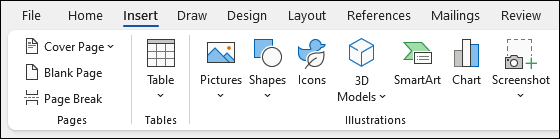
- เลือกแท็บ แทรก
- เลือกสิ่งที่คุณต้องการเพิ่ม:
-
ตาราง - เลือก
 ตาราง ให้โฮเวอร์เหนือขนาดที่คุณต้องการ แล้วเลือก
 -
รูปภาพ - เลือก
 รูปภาพ เรียกดูรูปภาพบนคอมพิวเตอร์ของคุณ รูปภาพในคลังออนไลน์ หรือด้วยการค้นหารูปภาพบน Bing
หมายเหตุ
Word เวอร์ชันเก่ากว่าอาจมีรูปภาพออนไลน์บน Ribbon ถัดจากรูปภาพ
-
รูปร่าง - เลือก
 รูปร่าง แล้วเลือกรูปร่างจากเมนูดรอปดาวน์
 -
ไอคอน - เลือก
 ไอคอน เลือกไอคอนที่คุณต้องการ แล้วเลือกแทรก
 - โมเดล 3D -
 โมเดล 3D เลือกจากไฟล์หรือแหล่งข้อมูลออนไลน์ เลือกรูปภาพที่คุณต้องการ แล้วเลือก แทรก
 -
SmartArt - เลือก
 เลือกกราฟิก SmartArt แล้วเลือก ตกลง
 -
แผนภูมิ - เลือก
 แผนภูมิ เลือกแผนภูมิที่คุณต้องการ แล้วเลือกตกลง
 - สกรีนช็อต - เลือก
 สกรีนช็อตแล้วเลือกหนึ่งจากรายการดรอปดาวน์