
หัวข้อนี้จะให้คําแนะนําทีละขั้นตอนเพื่อทําให้ไซต์และโครงการ Project Online ของคุณสามารถเข้าถึงได้โดยบุคคลผู้ทุพพลภาพ

ไซต์ Project Online มักจะมองเห็นได้อย่างชัดเจน และบุคคลที่ตาบอดหรือมีความบกพร่องทางสายตาสามารถเข้าใจไซต์เหล่านั้นได้ง่ายขึ้น ถ้าคุณสร้างไซต์และโครงการของคุณโดยคํานึงถึงการช่วยสําหรับการเข้าถึง
ออนไลน์: หลักปฏิบัติที่ดีที่สุดสําหรับการทําให้ไซต์และโครงการ Project Online สามารถเข้าถึงได้
ตารางต่อไปนี้มีหลักปฏิบัติที่ดีที่สุดสําหรับการสร้างไซต์และโครงการ Project Online ที่สามารถเข้าถึงได้โดยบุคคลผู้ทุพพลภาพ
| สิ่งที่ต้องแก้ไข | วิธีค้นหา | ทำไมต้องแก้ไข | วิธีแก้ไข |
|---|---|---|---|
| ใช้ความคมชัดที่เพียงพอสำหรับข้อความและสีพื้นหลัง | ค้นหาแผนภูมิ ตาราง และข้อความในไซต์โครงการของคุณที่อ่านยาก หรือเพื่อแยกให้แตกต่างจากพื้นหลัง | ใช้ความคมชัดสูงระหว่างข้อความและพื้นหลัง เพื่อให้ผู้ที่มีความบกพร่องทางสายตาสามารถดูและใช้เนื้อหาได้ ใช้ข้อความสีเข้มบนพื้นหลังสีขาวหรือสีขาว หรือย้อนกลับและใช้ข้อความสีขาวบนพื้นหลังสีเข้ม แบบแผนสีขาวและสีดำยังทำให้บุคคลที่ตาบอดสีสามารถแยกความแตกต่างระหว่างข้อความและรูปร่างได้ง่ายยิ่งขึ้น |
ใช้การออกแบบไซต์ที่สามารถเข้าถึงได้ เปลี่ยนสีของไซต์ ใช้การออกแบบแผนภูมิแกนต์ที่สามารถเข้าถึงได้ |
| ทำให้แน่ใจว่า สีไม่ใช่การสื่อข้อมูลเพียงวิธีเดียวเท่านั้น | เมื่อต้องการค้นหาอินสแตนซ์ของรหัสสี ให้ตรวจดูเนื้อหาในไซต์โครงการของคุณอย่างละเอียด | บุคคลที่ตาบอด มีความบกพร่องทางสายตา หรือตาบอดสีอาจพลาดความหมายที่สื่อด้วยสี ตัวอย่างเช่น เพิ่มการขีดเส้นใต้ให้กับข้อความไฮเปอร์ลิงก์ที่ใส่รหัสสีเพื่อให้บุคคลที่ตาบอดสีทราบว่าข้อความนั้นเป็นลิงก์ แม้ว่าพวกเขาจะไม่เห็นสีก็ตาม สําหรับหัวเรื่อง ให้พิจารณาการเพิ่มตัวหนาหรือใช้ฟอนต์ขนาดใหญ่ |
ใช้การออกแบบไซต์ที่สามารถเข้าถึงได้ |
| ใช้ฟอนต์ Sans Serif | เมื่อต้องการค้นหาปัญหาที่อาจเกิดขึ้นที่เกี่ยวข้องกับฟอนต์ ให้ตรวจสอบข้อมูลของคุณสําหรับพื้นที่ที่หนาแน่นหรืออ่านไม่ออก | People ที่มีความอ่อนเพลียอธิบายว่าเห็นข้อความ "ว่ายน้ําด้วยกัน" บนหน้า (การบีบอัดข้อความหนึ่งบรรทัดในบรรทัดด้านล่าง) ซึ่งมักจะเห็นข้อความผสานกันหรือผิดเพี้ยน สําหรับผู้ที่มีความบกพร่องในการอ่านหรือมีความบกพร่องทางสายตา ให้ลดปริมาณการอ่านลง ตัวอย่างเช่น พวกเขาอาจได้รับประโยชน์จากฟอนต์ Sans Serif ที่คุ้นเคย เช่น Arial หรือ Calibri หลีกเลี่ยงการใช้ตัวพิมพ์ใหญ่ทั้งหมดและตัวเอียงหรือการขีดเส้นใต้มากเกินไป |
ใช้การออกแบบไซต์ที่สามารถเข้าถึงได้ เปลี่ยนฟอนต์ของไซต์ |
| เพิ่มคําอธิบายลงในไซต์และโครงการของคุณ | ตรวจสอบว่าคําอธิบายไซต์และโครงการมีข้อความสื่อความหมายหรือไม่ | People บุคคลที่ใช้โปรแกรมอ่านหน้าจอบางครั้งจะสแกนเนื้อหาของไซต์ ข้อมูลที่ชัดเจนและแม่นยําเกี่ยวกับไซต์และเนื้อหาโครงการจะช่วยให้ผู้ใช้สามารถนําทางและตัดสินใจว่าข้อมูลบนไซต์หรือโครงการมีความเกี่ยวข้องกับพวกเขาหรือไม่ |
เพิ่มคําอธิบายสําหรับไซต์ของคุณ เพิ่มคําอธิบายสําหรับโครงการของคุณ |
| เพิ่มข้อความแสดงแทนสําหรับโลโก้ไซต์ของคุณ | ตรวจสอบว่าคําอธิบายโลโก้มีข้อความสื่อความหมายหรือไม่ | ข้อความแสดงแทนจะช่วยให้บุคคลที่ไม่สามารถมองเห็นหน้าจอสามารถทำความเข้าใจสาระสำคัญในรูปภาพและสิ่งอื่นๆ หลีกเลี่ยงการใช้ข้อความในรูปภาพเป็นวิธีเดียวในการสื่อข้อมูลสําคัญ ถ้าคุณต้องใช้รูปภาพที่มีข้อความอยู่ภายใน ให้ทําซ้ําข้อความนั้นในเอกสาร ในข้อความแสดงแทน อธิบายสั้นๆ เกี่ยวกับรูปภาพและกล่าวถึงข้อความที่มีอยู่และความตั้งใจ |
เพิ่มข้อความแสดงแทนลงในโลโก้ของไซต์ |
ใช้การออกแบบไซต์ที่สามารถเข้าถึงได้
Project Online ให้การออกแบบไซต์ที่กําหนดไว้ล่วงหน้าที่มีสีและฟอนต์ที่สามารถเข้าถึงได้
ใน Project Online ให้เลือกไอคอน

ในเมนูการตั้งค่า ให้เลือก เปลี่ยนลักษณะที่ปรากฏ
ในรายการของการออกแบบไซต์ ให้เลือกการออกแบบที่คุณต้องการ

บนหน้ารายละเอียดการออกแบบ ให้เลือก ลองใช้ดู
เมื่อต้องการใช้การออกแบบ ให้เลือก ใช่ เก็บไว้ การออกแบบใหม่จะถูกนําไปใช้กับไซต์ของคุณ
เปลี่ยนสีของไซต์
- Project Online ให้เลือกไอคอนเมนูการตั้งค่า
- ในเมนูการตั้งค่า ให้เลือก เปลี่ยนลักษณะที่ปรากฏ
- ในรายการของการออกแบบไซต์ ให้เลือก ปัจจุบัน
- บนหน้ารายละเอียดการออกแบบ ให้เลือกชุดแบบแผนชุดสีปัจจุบันในเมนู สี
- ในเมนู ให้เลือกแบบแผนชุดสีใหม่
- เลือก ลองใช้งาน
- เมื่อต้องการใช้แบบแผนชุดสีใหม่ ให้เลือก ใช่ เก็บไว้ สีใหม่จะถูกนําไปใช้กับไซต์ของคุณ
ใช้การออกแบบแผนภูมิแกนต์ที่สามารถเข้าถึงได้
คุณสามารถกําหนดการออกแบบแผนภูมิแกนต์เองเพื่อให้สามารถเข้าถึงได้มากขึ้น ตัวอย่างเช่น คุณสามารถเปลี่ยนสีแถบ
Project Online ให้เลือกไอคอนเมนูการตั้งค่า
ในเมนูการตั้งค่า ให้เลือก การตั้งค่า PWA
ในรายการการตั้งค่า PWA ให้เลือก รูปแบบแผนภูมิแกนต์
ใน แผนภูมิแกนต์: เมนู ให้เลือกแผนภูมิที่คุณต้องการ
ในตารางรายละเอียดแผนภูมิ ให้ทําการเปลี่ยนแปลงที่คุณต้องการ

ถ้าคุณต้องการบันทึกการเปลี่ยนแปลงของคุณด้วยชื่ออื่น ให้เลือก เปลี่ยนชื่อ พิมพ์ชื่อใหม่สําหรับแผนภูมิ แล้วเลือก ตกลง
เมื่อต้องการบันทึกการเปลี่ยนแปลงของคุณ ให้เลือก บันทึก
เปลี่ยนฟอนต์ของไซต์
Project Online ให้เลือกไอคอนเมนูการตั้งค่า
ในเมนูการตั้งค่า ให้เลือก เปลี่ยนลักษณะที่ปรากฏ
ในรายการของการออกแบบไซต์ ให้เลือก ปัจจุบัน
บนหน้ารายละเอียดการออกแบบ ให้เลือกแบบแผนฟอนต์ปัจจุบันในเมนู ฟอนต์
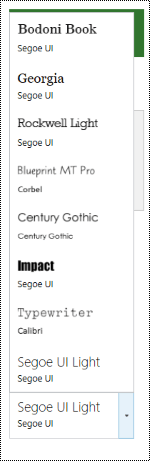
ในเมนู ให้เลือกแบบแผนฟอนต์ใหม่
เลือก ลองใช้งาน
เมื่อต้องการใช้แบบแผนฟอนต์ใหม่ ให้เลือก ใช่ เก็บไว้ ฟอนต์ใหม่จะถูกนําไปใช้กับไซต์ของคุณ
เพิ่มคําอธิบายสําหรับไซต์ของคุณ
Project Online ให้เลือกไอคอนเมนูการตั้งค่า
ในเมนูการตั้งค่า ให้เลือก การตั้งค่าไซต์
บนหน้า การตั้งค่าไซต์ ให้เลือก ชื่อเรื่อง คําอธิบาย และโลโก้
ในเขตข้อมูล คําอธิบาย: ข้อความ ให้พิมพ์คําอธิบายสั้นๆ ของไซต์
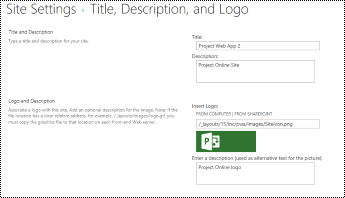
เลือก ตกลง
เพิ่มคําอธิบายสําหรับโครงการของคุณ
ในมุมมอง โครงการ ให้เลือกโครงการที่คุณต้องการ
ในบานหน้าต่างนําทางทางด้านซ้าย ให้เลือก รายละเอียดโครงการ
เลือก แก้ไข
ในฟิลด์ ข้อความ คําอธิบาย ให้พิมพ์คําอธิบายสั้นๆ ของโครงการ
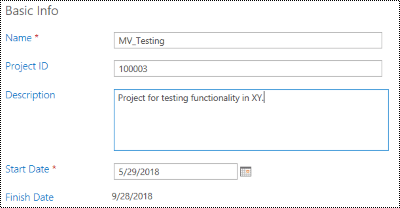
เลือก บันทึก
เพิ่มข้อความแสดงแทนลงในโลโก้ของไซต์
Project Online ให้เลือกไอคอนเมนูการตั้งค่า
ในเมนูการตั้งค่า ให้เลือก การตั้งค่าไซต์
บนหน้า การตั้งค่าไซต์ ให้เลือก ชื่อเรื่อง คําอธิบาย และโลโก้
ในเขตข้อมูล ใส่คําอธิบาย (ใช้เป็นข้อความแสดงแทนสําหรับรูปภาพ): ให้พิมพ์ข้อความสั้นๆ ที่อธิบายโลโก้
เลือก ตกลง
ดูเพิ่มเติม
ทำให้เอกสาร Word ของคุณสามารถเข้าถึงได้
ทำให้บุคคลทุพพลภาพสามารถใช้งานเอกสาร Excel ของคุณได้
ทำให้งานนำเสนอ PowerPoint ของคุณสามารถเข้าถึงได้
ทำให้อีเมล Outlook ของคุณสามารถเข้าถึงได้
ความช่วยเหลือทางเทคนิคสำหรับลูกค้าผู้ทุพพลภาพ
Microsoft ต้องการมอบประสบการณ์การใช้งานที่ดีที่สุดสำหรับลูกค้าของเรา ถ้าคุณมีความบกพร่องทางร่างกายหรือคําถามเกี่ยวกับการช่วยสําหรับการเข้าถึง โปรดติดต่อ Microsoft Disability Answer Desk เพื่อขอความช่วยเหลือทางเทคนิค ทีมสนับสนุน Disability Answer Desk ได้รับการฝึกฝนให้ใช้เทคโนโลยีช่วยเหลือที่ได้รับความนิยมมากมาย และสามารถให้ความช่วยเหลือเป็นภาษามือแบบอังกฤษ สเปน ฝรั่งเศส และอเมริกัน โปรดไปที่ไซต์ Microsoft Disability Answer Desk เพื่อค้นหารายละเอียดที่ติดต่อสำหรับภูมิภาคของคุณ
ถ้าคุณเป็นหน่วยงานภาครัฐ พาณิชย์ หรือผู้ใช้ในองค์กร โปรดติดต่อ Disability Answer Desk สําหรับองค์กร