หลังจากที่คุณสร้าง SharePoint ของคุณในไซต์ Microsoft 365 โดยใช้เทมเพลตที่สามารถเข้าถึงได้ ให้ใช้การจัดรูปแบบ สไตล์ และคําอธิบายทดแทนที่ถูกต้องเพื่อให้ไซต์ของคุณสามารถเข้าถึงได้
หมายเหตุ
เมื่อคุณใช้ SharePoint ใน Microsoft 365 เราขอแนะนําให้คุณใช้ Microsoft Edge เป็นเบราว์เซอร์ของคุณ
ในหัวข้อนี้
- เพิ่มและจัดรูปแบบข้อความ
- เพิ่มหัวเรื่องเพื่อทำให้เนื้อหาของคุณง่ายต่อการสแกน
- เพิ่มตารางและทำให้สามารถเข้าถึงได้
- เพิ่มไฮเปอร์ลิงก์ที่สามารถเข้าถึงได้
เพิ่มและจัดรูปแบบข้อความ
SharePoint ของคุณในไซต์ Microsoft 365 มีองค์ประกอบพื้นฐานบางอย่างอยู่แล้ว เช่น แถบค้นหาและพื้นที่เอกสาร การเพิ่มเนื้อหาของคุณเองลงใน SharePoint ในไซต์ Microsoft 365 เป็นเรื่องง่ายมาก
เมื่อต้องการเปิด Ribbon การแก้ไข และเข้าสู่โหมด แก้ไข บนหน้าที่คุณต้องการแก้ไข ให้เลือก แก้ไข

เมื่อต้องการเพิ่มข้อความลงใน Web Part ที่มีอยู่ ให้วางโฟกัสในนั้น จากนั้น จาก Ribbon แก้ไข ให้ตัด คัดลอก แทรก หรือจัดรูปแบบข้อความเหมือนกับที่คุณทําใน Word สําหรับเว็บ
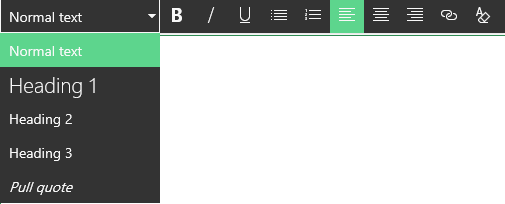
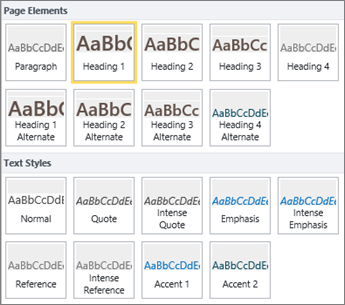
เมื่อต้องการเลือกรูปแบบสำหรับข้อความของคุณ ให้เปิดกลุ่ม สไตล์
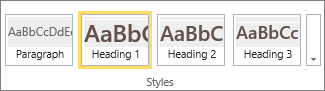
เลือกสไตล์ที่คุณต้องการใช้ จากนั้นวางโฟกัสในพื้นที่แก้ไขแล้วเริ่มพิมพ์
เมื่อทำเสร็จแล้ว ให้เลือก บันทึก

หมายเหตุบางอย่างเกี่ยวกับการช่วยสำหรับการเข้าถึง
- ใช้ฟอนต์อย่างง่าย และใช้หน้าตาฟอนต์ไม่เกินสองหรือสามแบบ
- อย่าตั้งค่าขนาดฟอนต์แบบคงที่ การตั้งค่าขนาดแบบคงที่อาจรบกวนองค์ประกอบอื่นๆ บนหน้าจอ โดยเฉพาะอย่างยิ่ง ถ้าผู้ใช้ทำให้หน้าจอใหญ่ขึ้นหรือเล็กลง ตัวอย่างเช่น อาจเกิดปัญหาขึ้นกับเค้าโครงหน้าจอ เนื่องจากบรรทัดข้อความอาจซ้อนทับกับคอลัมน์หรือข้อความอาจหายไป
- ถ้าเป็นไปได้ ให้หลีกเลี่ยงการใช้ฟอนต์ตัวหนา ตัวเอียง และขีดเส้นใต้ ให้เลือกตัวเลือกจากกลุ่ม สไตล์ แทน ตัวเลือกจาก สไตล์ จะมีข้อมูลเกี่ยวกับลักษณะและความหมายของฟอนต์ ตัวอย่างเช่น การเน้นจะปรากฏเป็นตัวเอียง และโปรแกรมอ่านหน้าจอจะอ่านออกเสียงคําว่า "เน้น" สําหรับบุคคลที่ไม่เห็นตัวเอียง
- ใช้การขึ้นต้นประโยคด้วยตัวพิมพ์ใหญ่แบบทั่วไป เนื่องจากตัวพิมพ์ใหญ่ที่ต่อกันยาวๆ ทำให้อ่านยากขึ้น นอกจากนี้ โปรแกรมอ่านหน้าจอจะไม่อ่านอักษรตัวพิมพ์ใหญ่ต่างจากตัวพิมพ์เล็ก ผู้ฟังจะไม่ทราบว่าคุณหมายถึงอะไร
เพิ่มหัวเรื่องเพื่อทำให้เนื้อหาของคุณง่ายต่อการสแกน
หัวเรื่องเป็นสิ่งสำคัญต่อการช่วยสำหรับการเข้าถึงในเอกสาร ผู้ใช้มักจะกวาดตามองผ่านเนื้อหาบนเว็บและอาจอ่านอย่างละเอียดเมื่อเนื้อหาน่าสนใจเป็นพิเศษเท่านั้น นอกจากนี้ โปรแกรมอ่านหน้าจอยังใช้หัวเรื่องเพื่อช่วยสแกนให้ผู้ใช้อีกด้วย ถ้าไม่มีหัวเรื่อง ผู้ใช้ที่ตาบอดจะต้องฟังทั้งหน้าเว็บ ทีละคำ
เมื่อต้องการเปิด Ribbon การแก้ไข และเข้าสู่โหมด แก้ไข บนหน้าที่คุณต้องการแก้ไข ให้เลือก แก้ไข
เลือกข้อความที่คุณต้องการใส่ในหัวเรื่อง
เปิดกลุ่ม สไตล์ แล้วเลือกระดับหัวเรื่องที่คุณต้องการ
เคล็ดลับ
หัวเรื่องสามารถเป็นลำดับขั้นได้ สไตล์ หัวเรื่อง 1 คือสิ่งสําคัญที่สุดในเอกสาร และโดยทั่วไป จะเป็นหัวเรื่องด้านบนสุด หัวเรื่อง 2 จะเป็นระดับรอง หัวเรื่อง 3 สามารถใช้เป็นหัวข้อย่อย และจะอยู่ในเอกสารตามสไตล์ หัวเรื่อง 2 ที่ใช้อย่างน้อยหนึ่งหัวข้อเสมอ
เมื่อทำเสร็จแล้ว ให้เลือก บันทึก
หมายเหตุ
ใช้หัวเรื่องเพื่อสร้างสารบัญเพื่อให้ผู้ใช้โปรแกรมอ่านหน้าจอสามารถสแกนหน้าได้อย่างง่ายดาย
เพิ่มตารางและทำให้สามารถเข้าถึงได้
ตารางเป็นวิธีการที่ยอดเยี่ยมในการจัดการข้อมูลในหน้า เป็นเรื่องง่ายที่จะตรวจสอบให้แน่ใจว่าตารางของคุณได้รับการตั้งค่าเพื่อให้บริบทที่เป็นประโยชน์สําหรับโปรแกรมอ่านหน้าจอ เช่น ส่วนหัวของคอลัมน์หรือคําอธิบายตาราง
เมื่อต้องการเปิด Ribbon การแก้ไข และเข้าสู่โหมดแก้ไข ให้เลือก แก้ไข
วางโฟกัสบนตำแหน่งที่คุณต้องการให้ตารางปรากฏขึ้น
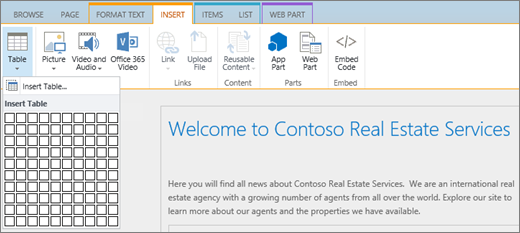
จากแท็บ แทรก ให้เปิดกลุ่ม ตาราง แล้วเลือกจำนวนแถวและคอลัมน์ที่คุณต้องการในตารางใหม่ของคุณ หลังจากที่คุณคลิกกล่องสุดท้าย ตารางขนาดที่ระบุจะปรากฏบนหน้าของคุณ
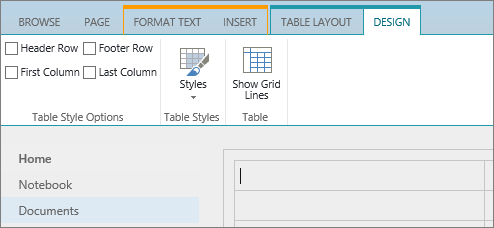
วางโฟกัสในแถวมุมบนซ้ายของตารางใหม่ของคุณ แล้วเลือกแท็บ ออกแบบ
หมายเหตุ
แท็บ ออกแบบ จะมองเห็นได้เมื่อเคอร์เซอร์ของคุณอยู่ในองค์ประกอบที่ออกแบบได้เท่านั้น เช่น ตาราง
เลือกกล่องกาเครื่องหมาย แถวส่วนหัว
หมายเหตุ
เมื่อต้องการให้ตารางของคุณอ่านง่ายขึ้น ให้ใช้สไตล์เส้นสี หรือแสดงเส้นตาราง ตัวเลือกเหล่านี้จะพร้อมใช้งานบนแท็บ ออกแบบ ทั้งสองตัวเลือก
เมื่อทำเสร็จแล้ว ให้เลือก บันทึก
หมายเหตุเกี่ยวกับการช่วยสำหรับการเข้าถึงสำหรับตาราง
- กําหนดแถวส่วนหัวและใส่ป้ายชื่อในแต่ละคอลัมน์เสมอ ถ้าเหมาะสม คุณสามารถกำหนด คอลัมน์แรก ได้
- ส่วนหัวของตารางไม่ควรว่างเปล่า
- เพิ่มคำอธิบายสั้นๆ เกี่ยวกับตารางเป็นคำอธิบาย
- เช่นเดียวกับฟอนต์ ใช้ปรับขนาดแบบสัดส่วน (เปอร์เซ็นต์) กับความกว้างและความสูงของแถว แทนที่จะปรับขนาดแบบสัมบูรณ์ อย่าใช้ค่าพิกเซลหรือพอยต์ ถ้าผู้ใช้ดูไซต์ของคุณผ่านทางอุปกรณ์เคลื่อนที่ หรือถ้าพวกเขาขยายไซต์ของคุณเพื่อให้เห็นรายละเอียดได้ดีขึ้น ค่าพิกเซลหรือพอยต์จะคงขนาดองค์ประกอบต่างๆ ไว้ที่ค่าที่กำหนด
เพิ่มไฮเปอร์ลิงก์ที่สามารถเข้าถึงได้
เมื่อต้องการเปิด Ribbon การแก้ไข และเข้าสู่โหมดแก้ไข ให้เลือก แก้ไข
วางโฟกัสบนตำแหน่งที่คุณต้องการให้ไฮเปอร์ลิงก์ปรากฏขึ้น
เมื่อต้องการเปิดกล่องโต้ตอบ แทรกไฮเปอร์ลิงก์ จากแท็บ แทรก ให้เลือก ลิงก์ และ จากที่อยู่ หรือกด Ctrl+K

ในกล่อง ข้อความที่จะแสดง ให้พิมพ์ปลายทางของลิงก์
เคล็ดลับ
ข้อความลิงก์มักเป็นชื่อของเว็บไซต์หรือชื่อหน้า ข้อความแสดงลิงก์ควรมีความหมายในบริบทใดๆ และไม่ควรเป็นข้อความเช่น "คลิกที่นี่"
ในกล่อง ที่อยู่ ให้พิมพ์หรือวาง URL
เคล็ดลับ
เมื่อต้องการตรวจสอบให้แน่ใจว่าลิงก์ทำงานเหมือนกับที่คุณต้องการ ให้เลือก ลองลิงก์
เมื่อเสร็จสิ้น ให้เลือก ตกลง
ข้อมูลที่เกี่ยวข้อง
ทรัพยากรสำหรับการสร้างไซต์ที่สามารถเข้าถึงได้ใน SharePoint Online