ข้อความแบบเรียลไทม์ (RTT) เป็นฟีเจอร์การช่วยสําหรับการเข้าถึงใน Microsoft Teams ที่ช่วยให้ข้อความปรากฏขึ้นบนหน้าจอได้ทันทีอักขระตามตัวอักษรในขณะที่พิมพ์โดยไม่ต้องให้ผู้ใช้กด "ส่ง" ซึ่งช่วยให้การสื่อสารโดยทันทีและเป็นธรรมชาติมากขึ้นโดยเฉพาะอย่างยิ่งในสถานการณ์ที่คํานึงถึงเวลา RTT มีประโยชน์อย่างยิ่งสําหรับผู้เข้าร่วมที่ไม่ใช่คําพูด หูหนวก ได้ยินยาก หรือมีความบกพร่องด้านการพูดหรือการรับรู้ ทําให้สามารถมีส่วนร่วมในการประชุมและการโทรได้อย่างเต็มรูปแบบโดยไม่จําเป็นต้องสลับระหว่างการแชทและส่วนติดต่ออื่นๆ
ในการโทรและการประชุมแบบ 1:1 RTT จะปรากฏในบานหน้าต่างเดียวกันที่ใช้สําหรับ Live Captions การสร้างพื้นที่รวมที่ทั้งพูดและข้อมูลที่พิมพ์จะแสดงร่วมกัน ซึ่งสนับสนุนการสนทนาแบบโมดอลตี้แบบผสม เช่น เมื่อผู้เข้าร่วมคนหนึ่งพูดและอีกคนตอบสนอง RTT ช่วยให้ทุกคนติดตามการสนทนาและเข้าร่วมการประชุมได้ง่ายขึ้น
หมายเหตุ
ข้อความแบบเรียลไทม์ (RTT) จะรวมอยู่ในสําเนาบทสนทนาของการประชุมหากการประชุมถูกถอดความ
ในหัวข้อนี้
เปิด RTT
เมื่อเปิด RTT ผู้เข้าร่วมสามารถพิมพ์ข้อความแบบเรียลไทม์ เพื่อให้ทุกคนเห็นข้อความขณะที่กําลังเขียนเพื่อการสื่อสารที่รวดเร็วขึ้น ทําตามขั้นตอนเหล่านี้เพื่อเปิดข้อความแบบเรียลไทม์:
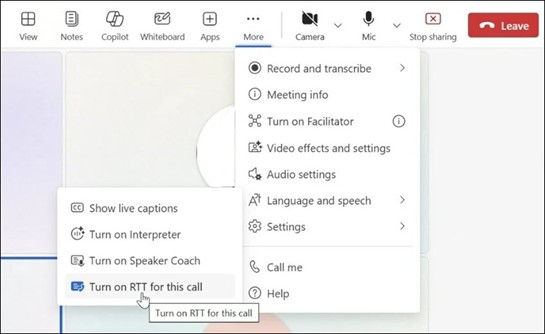
- เมื่อต้องการใช้ RTT ในการประชุม ให้ไปที่ตัวควบคุมการประชุมของคุณที่ด้านบนของหน้าต่าง แล้วเลือก การดําเนินการ>เพิ่มเติมภาษาและการสั่งงานด้วยเสียง
- เลือกปุ่ม เปิด RTT สําหรับการโทรนี้
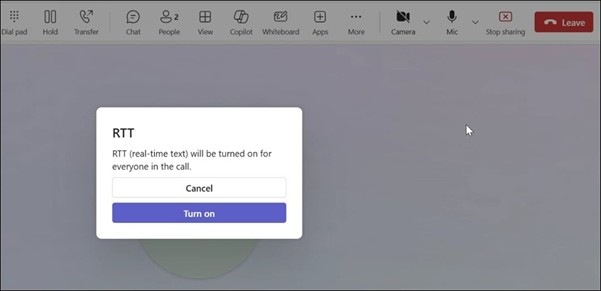
- กล่องโต้ตอบ RTT จะปรากฏในหน้าต่างการประชุมเพื่อยืนยันว่าคุณกําลังเปิดฟีเจอร์สําหรับทุกคน เลือก เปิด เพื่อดําเนินการต่อ จากนั้นแผง RTT จะปรากฏที่ด้านล่างของหน้าต่างการประชุม
- ใส่ข้อความของคุณลงในกล่องข้อความ ขณะที่คุณพิมพ์ ผู้เข้าร่วมอื่นๆ จะเห็นข้อความ
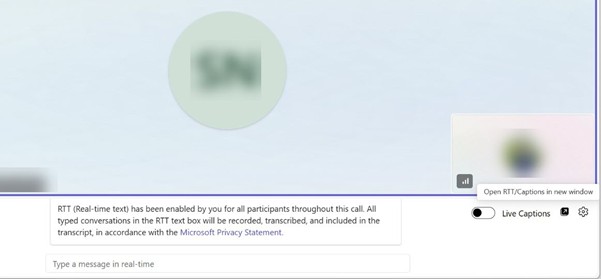
- เมื่อต้องการเปิด RTT ในหน้าต่างใหม่ ให้เลือกปุ่ม เปิด RTT/คําอธิบายภาพในหน้าต่างใหม่ ที่มุมขวาล่างของหน้าต่างการประชุม
หมายเหตุ
เมื่อเปิด RTT คุณจะได้รับการแจ้งเตือนที่ระบุว่า "RTT (ข้อความแบบเรียลไทม์) ถูกเปิดใช้งานสําหรับผู้เข้าร่วมทั้งหมดตลอดระยะเวลาของการประชุมนี้"
กําหนดการตั้งค่าคําอธิบายภาพเอง
เมื่อต้องการกําหนดงานนําเสนอของเนื้อหาในแผง RTT เอง ให้ใช้เมนู การตั้งค่าคําอธิบายภาพ สําหรับข้อมูลเพิ่มเติม ให้ไปที่ กําหนดคําอธิบายภาพเอง
ในหัวข้อนี้
เปิด RTT
เมื่อเปิด RTT ผู้เข้าร่วมสามารถพิมพ์ข้อความแบบเรียลไทม์ เพื่อให้ทุกคนเห็นข้อความขณะที่กําลังเขียนเพื่อการสื่อสารที่รวดเร็วขึ้น
เมื่อต้องการใช้ RTT ในการประชุม ให้ไปที่ตัวควบคุมการประชุมของคุณที่ด้านบนของหน้าต่าง แล้วเลือก การดําเนินการ>เพิ่มเติมภาษาและการสั่งงานด้วยเสียง
เลือกปุ่ม เปิด RTT สําหรับการโทรนี้
กล่องโต้ตอบ RTT จะปรากฏในหน้าต่างการประชุมเพื่อยืนยันว่าคุณกําลังเปิดฟีเจอร์สําหรับทุกคน เลือก เปิด เพื่อดําเนินการต่อ จากนั้นแผง RTT จะปรากฏที่ด้านล่างของหน้าต่างการประชุม
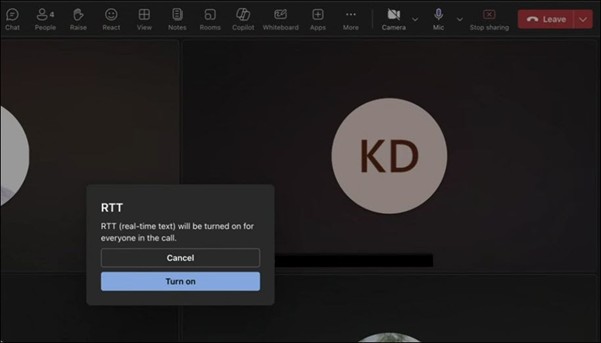
ใส่ข้อความของคุณลงในกล่องข้อความ ขณะที่คุณพิมพ์ ผู้เข้าร่วมอื่นๆ จะเห็นข้อความ
เมื่อต้องการเปิด RTT ในหน้าต่างใหม่ ให้เลือกปุ่ม เปิด RTT/คําอธิบายภาพในหน้าต่างใหม่ ที่มุมขวาล่างของหน้าต่างการประชุม
หมายเหตุ
เมื่อเปิด RTT คุณจะได้รับการแจ้งเตือนที่ระบุว่า "RTT (ข้อความแบบเรียลไทม์) ถูกเปิดใช้งานสําหรับผู้เข้าร่วมทั้งหมดตลอดระยะเวลาของการประชุมนี้"
กําหนดการตั้งค่าคําอธิบายภาพเอง
เมื่อต้องการกําหนดงานนําเสนอของเนื้อหาในแผง RTT เอง ให้ใช้เมนู การตั้งค่าคําอธิบายภาพ สําหรับข้อมูล Mor ให้ไปที่ กําหนดคําอธิบายภาพเอง
เปิด RTT
เมื่อเปิด RTT ผู้เข้าร่วมสามารถพิมพ์ข้อความแบบเรียลไทม์ เพื่อให้ทุกคนเห็นข้อความขณะที่กําลังเขียนเพื่อการสื่อสารที่รวดเร็วขึ้น ทําตามขั้นตอนเหล่านี้เพื่อเปิดข้อความแบบเรียลไทม์:
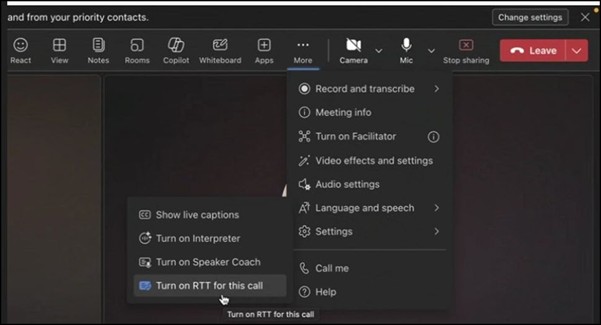
เมื่อต้องการใช้ RTT ในการประชุม ให้ไปที่ตัวควบคุมการประชุมของคุณที่ด้านล่างของหน้าจอ แล้วเลือก การดําเนินการ>เพิ่มเติมเปิด RTT สําหรับการประชุมนี้
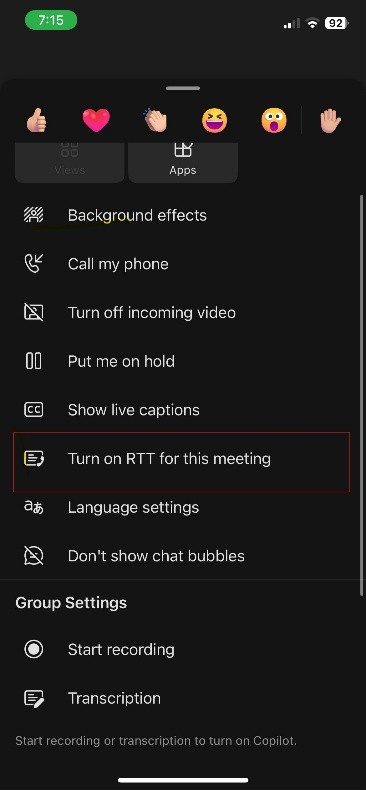
กล่องโต้ตอบ RTT จะปรากฏในหน้าต่างการโทรเพื่อเตือนคุณว่าคุณกําลังเปิดฟีเจอร์สําหรับทุกคน เลือก ตกลง เพื่อดำเนินการต่อ
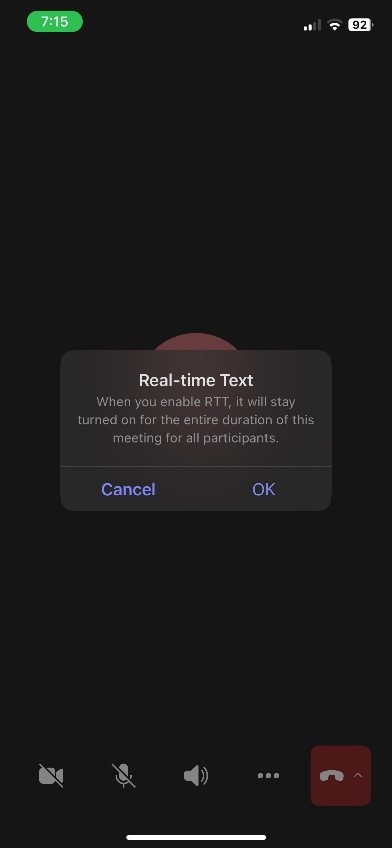
แผง RTT จะปรากฏในหน้าต่างการประชุม ขณะที่คุณพิมพ์ ผู้เข้าร่วมอื่นๆ จะเห็นข้อความ
หมายเหตุ
เมื่อเปิด RTT คุณจะได้รับการแจ้งเตือนที่ระบุว่า "ข้อความแบบเรียลไทม์ (RTT) เปิดใช้งานตลอดระยะเวลาของการประชุมนี้และผู้เข้าร่วมทั้งหมดจะเห็นได้"
เปิด RTT
เมื่อเปิด RTT ผู้เข้าร่วมสามารถพิมพ์ข้อความแบบเรียลไทม์ เพื่อให้ทุกคนเห็นข้อความขณะที่กําลังเขียนเพื่อการสื่อสารที่รวดเร็วขึ้น ทําตามขั้นตอนเหล่านี้เพื่อเปิดข้อความแบบเรียลไทม์:
เมื่อต้องการใช้ RTT ในการประชุม ให้ไปที่ตัวควบคุมการประชุมของคุณที่ด้านล่างของหน้าจอ แล้วเลือก การดําเนินการ>เพิ่มเติมเปิด RTT สําหรับการประชุมนี้
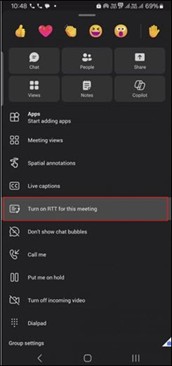
กล่องโต้ตอบ RTT จะปรากฏในหน้าต่างการโทรเพื่อเตือนคุณว่าคุณกําลังเปิดฟีเจอร์สําหรับทุกคน เลือก เปิดใช้งาน เพื่อดําเนินการต่อ
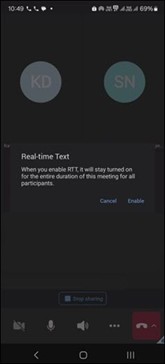
แผง RTT จะปรากฏในหน้าต่างการประชุม ขณะที่คุณพิมพ์ ผู้เข้าร่วมอื่นๆ จะเห็นข้อความ
หมายเหตุ
เมื่อเปิด RTT คุณจะได้รับการแจ้งเตือนที่ระบุว่า "ข้อความแบบเรียลไทม์ (RTT) เปิดใช้งานตลอดระยะเวลาของการประชุมนี้และผู้เข้าร่วมทั้งหมดจะเห็นได้"
ในหัวข้อนี้
เปิด RTT
เมื่อเปิด RTT ผู้เข้าร่วมสามารถพิมพ์ข้อความแบบเรียลไทม์ เพื่อให้ทุกคนเห็นข้อความขณะที่กําลังเขียนเพื่อการสื่อสารที่รวดเร็วขึ้น ทําตามขั้นตอนเหล่านี้เพื่อเปิดข้อความแบบเรียลไทม์:
- เมื่อต้องการใช้ RTT ในการประชุม ให้ไปที่ตัวควบคุมการประชุมของคุณที่ด้านบนของหน้าต่าง แล้วเลือก การดําเนินการ>เพิ่มเติมภาษาและการสั่งงานด้วยเสียง
- เลือกปุ่ม เปิด RTT สําหรับการโทรนี้
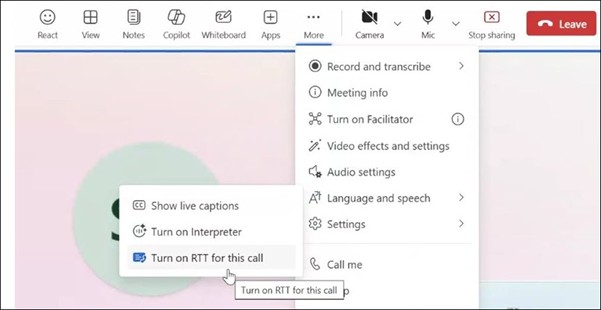
- กล่องโต้ตอบ RTT จะปรากฏในหน้าต่างการประชุมเพื่อยืนยันว่าคุณกําลังเปิดฟีเจอร์สําหรับทุกคน เลือก เปิด เพื่อดําเนินการต่อ จากนั้นแผง RTT จะปรากฏที่ด้านล่างของหน้าต่างการประชุม
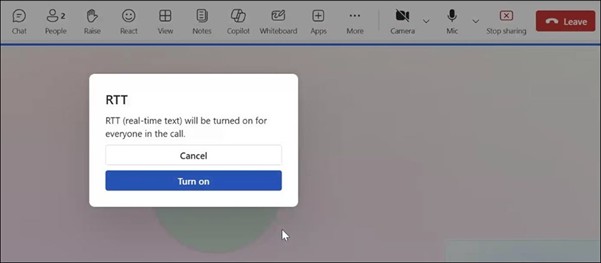
- ใส่ข้อความของคุณลงในกล่องข้อความ ขณะที่คุณพิมพ์ ผู้เข้าร่วมอื่นๆ จะเห็นข้อความ
- เมื่อต้องการเปิด RTT ในหน้าต่างใหม่ ให้เลือกปุ่ม เปิด RTT/คําอธิบายภาพในหน้าต่างใหม่ ที่มุมขวาล่างของหน้าต่างการประชุม
หมายเหตุ
เมื่อเปิด RTT คุณจะได้รับการแจ้งเตือนที่ระบุว่า "RTT (ข้อความแบบเรียลไทม์) ถูกเปิดใช้งานสําหรับผู้เข้าร่วมทั้งหมดตลอดระยะเวลาของการประชุมนี้"
กําหนดการตั้งค่าคําอธิบายภาพเอง
เมื่อต้องการกําหนดงานนําเสนอของเนื้อหาในแผง RTT เอง ให้ใช้เมนู การตั้งค่าคําอธิบายภาพ สําหรับข้อมูลเพิ่มเติม ให้ไปที่ กําหนดคําอธิบายภาพเอง
ดูเพิ่มเติม
ใช้คําอธิบายภาพแบบป็อปเอาท์ในการประชุม Microsoft Teams
เครื่องมือการช่วยสําหรับการเข้าถึงสําหรับ Microsoft Teams
ใช้คําอธิบายภาพสดในการประชุม Microsoft Teams
