ผู้ใช้มากมายพบว่าการใช้คีย์บอร์ดกับแป้นพิมพ์ลัดสําหรับ Microsoft Visio ช่วยให้พวกเขาทํางานได้อย่างมีประสิทธิภาพมากขึ้น สําหรับผู้ใช้ที่มีความบกพร่องด้านการเคลื่อนไหวหรือด้านการมองเห็น การใช้แป้นพิมพ์ลัดจะง่ายกว่าการใช้หน้าจอสัมผัส และเป็นทางเลือกแทนการใช้เมาส์ที่สําคัญ
หมายเหตุ
- ทางลัดในหัวข้อนี้อ้างอิงถึงรูปแบบแป้นพิมพ์ของสหรัฐอเมริกา แป้นสําหรับรูปแบบอื่นอาจไม่ตรงกับแป้นบนคีย์บอร์ดของสหรัฐอเมริกาทุกประการ
- เครื่องหมายบวก (+) ในทางลัดหมายความว่าคุณจำเป็นต้องกดแป้นหลายแป้นพร้อมกัน
- เครื่องหมายจุลภาค (,) ในทางลัดหมายความว่าคุณต้องกดแป้นหลายแป้นตามลําดับ
บทความนี้อธิบายเกี่ยวกับแป้นพิมพ์ลัดใน Microsoft Visio บน Windows
หมายเหตุ
เมื่อต้องการค้นหาทางลัดในบทความนี้อย่างรวดเร็ว คุณสามารถใช้การค้นหาได้ กด Ctrl+F แล้วพิมพ์คําค้นหาของคุณ
ในบทความนี้
ทางลัดที่ใช้บ่อย
ตารางนี้แสดงทางลัดที่ใช้บ่อยที่สุดใน Visio
| เมื่อต้องการทำสิ่งนี้ |
กด |
| วนโฟกัสผ่านกรอบด้านซ้าย รูปวาด และรูปร่างบนรูปวาดที่มีข้อมูลรูปร่าง ไฮเปอร์ลิงก์ และแถบที่อยู่ |
แป้น Tab (ไปข้างหน้า) หรือ Shift+Tab (ย้อนกลับ) |
| เข้าสู่มุมมองแบบเต็มหน้าจอ |
F5 |
| ออกจากมุมมองแบบเต็มหน้าจอ |
Esc |
| เปิดแท็บ หน้าแรก บน Ribbon |
Alt+H |
| เปิดกล่องโต้ตอบ ข้อความ |
F11 |
| เปิดบานหน้าต่างงาน จัดรูปแบบรูปร่าง |
F3 |
| จัดกลุ่มรูปร่างที่เลือก |
Ctrl+G หรือ Ctrl+Shift+G |
| นํารูปร่างที่เลือกไปไว้ข้างหน้า |
Ctrl+Shift+F |
| เลือกเครื่องมือตัวชี้ |
Ctrl+1 |
| เลือกเครื่องมือข้อความ |
Ctrl+2 |
| เลือกเครื่องมือบล็อกข้อความ |
Ctrl+Shift+4 |
| ย้ายไปมาระหว่างรูปร่างต้นแบบในสเตนซิล |
แป้นลูกศร |
ด้านบนของหน้า
นําทางใน Visio
ย้ายในโหมดมุมมองแบบเต็มหน้าจอ
ใช้แป้นพิมพ์ลัดเหล่านี้เพื่อย้ายไปมาระหว่าง Visio และแอปหรือหน้าอื่นเมื่อคุณใช้มุมมองแบบเต็มหน้าจอ
| เมื่อต้องการทำสิ่งนี้ |
กด |
| เข้าสู่มุมมองแบบเต็มหน้าจอ |
F5 |
| ออกจากมุมมองแบบเต็มหน้าจอ |
Esc |
| เปิดหน้าถัดไปในรูปวาด |
Page Down |
| กลับไปยังหน้าก่อนหน้าในรูปวาด |
Page Up |
ด้านบนของหน้า
ย้ายในรูปวาดเว็บเพจ
| เมื่อต้องการทำสิ่งนี้ |
กด |
| วนโฟกัสผ่านกรอบด้านซ้าย รูปวาด และรูปร่างบนรูปวาดที่มีข้อมูลรูปร่าง ไฮเปอร์ลิงก์ และแถบที่อยู่ |
แป้น Tab (ไปข้างหน้า) หรือ Shift+Tab (ย้อนกลับ) |
| เปิดใช้งานไฮเปอร์ลิงก์สําหรับรูปร่างหรือไฮเปอร์ลิงก์บนรูปวาดที่มีโฟกัส |
Enter |
ด้านบนของเพจ
ย้ายในข้อความหรือเซลล์
| เมื่อต้องการทำสิ่งนี้ |
กด |
| ย้ายไปทางซ้ายหนึ่งอักขระ |
แป้นลูกศรซ้าย |
| ย้ายไปทางขวาหนึ่งอักขระ |
แป้นลูกศรขวา |
| ย้ายขึ้นหนึ่งบรรทัด |
แป้นลูกศรขึ้น |
| ย้ายลงหนึ่งบรรทัด |
แป้นลูกศรลง |
| ย้ายไปทางซ้ายหนึ่งคำ |
Ctrl+แป้นลูกศรซ้าย |
| ย้ายไปทางขวาหนึ่งคำ |
Ctrl+แป้นลูกศรขวา |
| ย้ายไปยังท้ายบรรทัด |
End |
| ย้ายไปยังต้นบรรทัด |
Home |
| ย้ายขึ้นหนึ่งย่อหน้า |
Ctrl+แป้นลูกศรขึ้น |
| ย้ายลงหนึ่งย่อหน้า |
Ctrl+แป้นลูกศรลง |
| ย้ายไปจุดสิ้นสุดของกล่องข้อความ |
Ctrl+End |
| ย้ายไปจุดเริ่มต้นของกล่องข้อความ |
Ctrl+Home |
ด้านบนของหน้า
นําทางใน Ribbon
กด Alt
เคล็ดลับแป้นพิมพ์จะแสดงเป็นตัวอักษรเหนือแต่ละตัวเลือกที่พร้อมใช้งานในมุมมองปัจจุบัน
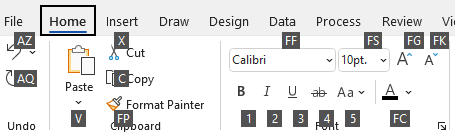
บนคีย์บอร์ดของคุณ ให้กดแป้นที่สอดคล้องกับตัวอักษรที่แสดงในเคล็ดลับแป้นพิมพ์เหนือตัวเลือกที่คุณต้องการใช้ คุณอาจแสดงเคล็ดลับแป้นพิมพ์เพิ่มเติม ทั้งนี้ขึ้นอยู่กับตัวอักษรที่คุณกด
กดแป้นที่สอดคล้องกับตัวอักษรจนกว่าคุณจะเข้าถึงและเปิดใช้งานตัวเลือกหรือตัวควบคุมที่คุณต้องการ
ในบางกรณี คุณต้องเลือกตัวอักษรของกลุ่มที่มีตัวเลือกก่อน ตัวอย่างเช่น กด Alt+H, F, S เพื่อเปิดกล่องรายการ ขนาด ในกลุ่ม ฟอนต์
หมายเหตุ
เมื่อต้องการยกเลิกการกระทําและซ่อนเคล็ดลับแป้นพิมพ์ ให้กด Alt
ด้านบนของหน้า
แก้ไขและจัดรูปแบบข้อความ
| เมื่อต้องการทำสิ่งนี้ |
กด |
| เปิดแท็บ หน้าแรก ใน Ribbon |
Alt+H |
| เปิดกล่องโต้ตอบ ข้อความ |
F11 |
| เปิดบานหน้าต่างงาน จัดรูปแบบรูปร่าง |
F3 |
| เปิดหรือปิดการจัดรูปแบบตัวหนา |
Ctrl+B |
| เปิดหรือปิดการจัดรูปแบบตัวเอียง |
Ctrl+I |
| สลับเปิดหรือปิดการจัดรูปแบบการขีดเส้นใต้ |
Ctrl+U |
| สลับเปิดหรือปิดการขีดเส้นใต้คู่ |
Ctrl+Shift+D |
| เปิดหรือปิดโหมดตัวพิมพ์ใหญ่ทั้งหมด |
Ctrl+Shift+A |
| เปิดหรือปิดโหมดตัวพิมพ์ใหญ่ขนาดเล็ก |
Ctrl+Shift+K |
| สลับเปิดหรือปิดการจัดรูปแบบตัวห้อย |
Ctrl+เครื่องหมายเท่ากับ (=) |
| สลับเปิดหรือปิดการจัดรูปแบบตัวยก |
Ctrl+Shift+เครื่องหมายเท่ากับ (=) |
| เพิ่มขนาดฟอนต์ของข้อความที่เลือก |
Ctrl+Shift+วงเล็บมุมขวา (>) |
| ลดขนาดฟอนต์ของข้อความที่เลือก |
Ctrl+Shift+วงเล็บมุมซ้าย (<) |
| ย้ายไปยังอักขระถัดไป |
แป้นลูกศรขวา |
| ย้ายไปยังอักขระก่อนหน้า |
แป้นลูกศรซ้าย |
| ย้ายไปยังบรรทัดถัดไปของข้อความ |
แป้นลูกศรลง |
| ย้ายไปยังบรรทัดก่อนหน้าของข้อความ |
แป้นลูกศรขึ้น |
| ย้ายไปยังคําถัดไป |
Ctrl+แป้นลูกศรขวา |
| ย้ายไปยังคําก่อนหน้า |
Ctrl+แป้นลูกศรซ้าย |
| ย้ายไปยังย่อหน้าถัดไป |
Ctrl+แป้นลูกศรลงหรือขึ้น |
| ย้ายไปยังย่อหน้าก่อนหน้า |
Ctrl+แป้นลูกศรขึ้น |
| เลือกข้อความทั้งหมดในบล็อกข้อความ |
Ctrl+A |
| เลือกอักขระถัดไป |
Shift+แป้นลูกศรขวา |
| เลือกอักขระก่อนหน้า |
Shift+แป้นลูกศรซ้าย |
| เลือกคําถัดไป |
Ctrl+Shift+แป้นลูกศรขวา |
| เลือกคําก่อนหน้า |
Ctrl+Shift+แป้นลูกศรซ้าย |
| เลือกบรรทัดถัดไป |
Shift+แป้นลูกศรลง |
| เลือกบรรทัดก่อนหน้า |
Shift+แป้นลูกศรขึ้น |
| เลือกย่อหน้าถัดไป |
Ctrl+Shift+แป้นลูกศรลง |
| เลือกย่อหน้าก่อนหน้า |
Ctrl+Shift+แป้นลูกศรขึ้น |
| ลบคําก่อนหน้า |
Ctrl+Backspace |
| แทนที่ข้อความที่เลือกด้วยความสูงของเขตข้อมูล ถ้าไม่มีข้อความใดถูกเลือก ให้แทนที่ข้อความทั้งหมดด้วยความสูงของเขตข้อมูลสําหรับรูปร่างที่เลือก |
Ctrl+Shift+H |
ด้านบนของหน้า
จัดข้อความ
| เมื่อต้องการทำสิ่งนี้ |
กด |
| จัดแนวข้อความชิดซ้าย |
Ctrl+Shift+L |
| จัดกึ่งกลางข้อความตามแนวนอน |
Ctrl+Shift+C |
| จัดแนวข้อความชิดขวา |
Ctrl+Shift+R |
| จัดข้อความชิดขอบตามแนวนอน |
Ctrl+Shift+J |
| จัดข้อความชิดด้านบนตามแนวตั้ง |
Ctrl+Shift+T |
| จัดข้อความกึ่งกลางตามแนวตั้ง |
Ctrl+Shift+M |
| จัดข้อความชิดด้านล่างตามแนวตั้ง |
Ctrl+Shift+V |
ด้านบนของหน้า
ใช้ฟีเจอร์สแนป & กาว
| เมื่อต้องการทำสิ่งนี้ |
กด |
| เปิดกล่องโต้ตอบ สแนป & กาว |
Alt+F9 |
ด้านบนของหน้า
จัดกลุ่ม หมุน และพลิกรูปร่าง
| เมื่อต้องการทำสิ่งนี้ |
กด |
| จัดกลุ่มรูปร่างที่เลือก |
Ctrl+G หรือ Ctrl+Shift+G |
| ยกเลิกการจัดกลุ่มรูปร่างในกลุ่มที่เลือก |
Ctrl+Shift+U |
| นํารูปร่างที่เลือกไปไว้ข้างหน้า |
Ctrl+Shift+F |
| ส่งรูปร่างที่เลือกไปด้านหลัง |
Ctrl+Shift+B |
| หมุนรูปร่างที่เลือกไปทางซ้าย |
Ctrl+L |
| หมุนรูปร่างที่เลือกไปทางขวา |
Ctrl+R |
| พลิกรูปร่างที่เลือกตามแนวนอน |
Ctrl+H |
| พลิกรูปร่างที่เลือกตามแนวตั้ง |
Ctrl+J |
| เปิดกล่องโต้ตอบ จัดแนวรูปร่าง สําหรับรูปร่างที่เลือก |
F8 |
ด้านบนของหน้า
แสดงหน้าต่างรูปวาด
| เมื่อต้องการทำสิ่งนี้ |
กด |
| แสดงหน้าต่างรูปวาดที่เปิดแบบเรียงต่อกันตามแนวตั้ง |
Shift+F7 |
| แสดงหน้าต่างรูปวาดที่เปิดอยู่ซึ่งเรียงต่อกันตามแนวนอน |
Ctrl+Shift+F7 |
| แสดงหน้าต่างรูปวาดที่เปิดอยู่เพื่อให้มองเห็นชื่อเรื่องของทุกหน้าต่างได้ |
Alt+F7 หรือ Ctrl+Alt+F7 |
ด้านบนของหน้า
| เมื่อต้องการทำสิ่งนี้ |
กด |
| เปิดหรือปิดเครื่องมือตัวคัดวางรูปแบบ |
Ctrl+Shift+P |
| เลือกเครื่องมือตัวชี้ |
Ctrl+1 |
| เลือกเครื่องมือ ตัวเชื่อมต่อ |
Ctrl+3 |
| เลือกเครื่องมือจุดเชื่อมต่อ |
Ctrl+Shift+1 |
| เลือกเครื่องมือข้อความ |
Ctrl+2 |
| เลือกเครื่องมือบล็อกข้อความ |
Ctrl+Shift+4 |
ด้านบนของหน้า
| เมื่อต้องการทำสิ่งนี้ |
กด |
| เลือกเครื่องมือสี่เหลี่ยมผืนผ้า |
Ctrl+8 |
| เลือกเครื่องมือวงรี |
Ctrl+9 |
| เลือกเครื่องมือเส้น |
Ctrl+6 |
| เลือกเครื่องมือส่วนโค้ง |
Ctrl+7 |
| เลือกเครื่องมือรูปแบบอิสระ |
Ctrl+5 |
| เลือกเครื่องมือดินสอ |
Ctrl+4 |
ด้านบนของหน้า
ครอบตัดรูปภาพ
| เมื่อต้องการทำสิ่งนี้ |
กด |
| เลือกเครื่องมือครอบตัด |
Ctrl+Shift+2 |
ด้านบนของหน้า
ทํางานกับรูปร่างและสเตนซิลของ Visio
ย้ายจากรูปร่างหนึ่งไปยังอีกรูปร่างหนึ่งในหน้ารูปวาด
| เมื่อต้องการทำสิ่งนี้ |
กด |
ย้ายจากรูปร่างหนึ่งไปยังอีกรูปร่างหนึ่งบนหน้ารูปวาด สี่เหลี่ยมที่เป็นจุดจะระบุรูปร่างที่มีโฟกัส
หมาย เหตุ: คุณไม่สามารถย้ายไปยังรูปร่างที่ได้รับการป้องกันจากส่วนที่เลือกหรือบนเลเยอร์ที่ถูกล็อกได้ |
แป้น Tab (ไปข้างหน้า) หรือ Shift+Tab (ย้อนกลับ) |
| เลือกรูปร่างที่มีโฟกัส |
Enter |
| เลือกหลายรูปร่าง |
แป้น Tab เพื่อนําโฟกัสไปยังรูปร่างแรก แล้วกด Enter เมื่อต้องการนําโฟกัสไปยังรูปร่างอื่น ให้กด Shift ค้างไว้ แล้วกดแป้น Tab จนกว่าโฟกัสจะอยู่บนรูปร่าง แล้วกด Enter เพื่อเพิ่มรูปร่างนั้นลงในส่วนที่เลือก ทําซ้ําสําหรับแต่ละรูปร่างที่คุณต้องการเลือก |
| ล้างส่วนที่เลือกหรือโฟกัสบนรูปร่าง |
Esc |
| สลับระหว่างโหมดแก้ไขข้อความและโหมดการเลือกรูปร่างบนรูปร่างที่เลือก |
F2 |
| เขยิบรูปร่างที่เลือก |
แป้นลูกศร |
เขยิบรูปร่างที่เลือกครั้งละหนึ่งพิกเซล
หมาย เหตุ: การล็อกการเลื่อนต้องปิดอยู่ |
Shift+ คีย์ลูกศร |
ด้านบนของหน้า
ทํางานกับรูปร่างต้นแบบในสเตนซิล
| เมื่อต้องการทำสิ่งนี้ |
กด |
| ย้ายไปมาระหว่างรูปร่างต้นแบบในสเตนซิล |
แป้นลูกศร |
| ย้ายไปยังรูปร่างต้นแบบแรกในแถวของสเตนซิล |
Home |
| ย้ายไปยังรูปร่างต้นแบบสุดท้ายในแถวของสเตนซิล |
End |
| ย้ายไปยังรูปร่างต้นแบบแรกในคอลัมน์ของสเตนซิล |
Page Up |
| ย้ายไปยังรูปร่างต้นแบบสุดท้ายในคอลัมน์ของสเตนซิล |
Page Down |
| คัดลอกรูปร่างต้นแบบที่เลือกไปยังคลิปบอร์ด |
Ctrl+C |
วางเนื้อหาของคลิปบอร์ดลงในสเตนซิลใหม่
หมาย เหตุ: สเตนซิลใหม่จะต้องเปิดเพื่อแก้ไขก่อน |
Ctrl+V |
| เลือกรูปร่างต้นแบบทั้งหมดในสเตนซิล |
Ctrl+A |
| เลือกหลายรูปร่างต้นแบบ (แทนทั้งหมด) |
แป้นลูกศรเพื่อนําโฟกัสไปยังรูปร่างต้นแบบแรก จากนั้น เมื่อต้องการนําโฟกัสไปยังรูปร่างต้นแบบอื่น ให้กด Shift ค้างไว้ กดแป้น ลูกศร จนกว่าโฟกัสจะอยู่บนรูปร่าง แล้วกด Enter เพื่อเพิ่มรูปร่างนั้นลงในส่วนที่เลือก ทําซ้ําสําหรับแต่ละรูปร่างที่คุณต้องการเลือก |
| เลือกหรือยกเลิกการเลือกรูปร่างต้นแบบที่มีโฟกัส |
Shift+Enter |
| ยกเลิกการเลือกรูปร่างต้นแบบในสเตนซิล |
Esc |
| แทรกรูปร่างต้นแบบที่เลือกลงในรูปวาด |
Ctrl+Enter |
ด้านบนของหน้า
ทํางานกับสเตนซิลในโหมดแก้ไข
| เมื่อต้องการทำสิ่งนี้ |
กด |
| ลบรูปร่างต้นแบบที่เลือก |
ลบ |
| ตัดรูปร่างต้นแบบที่เลือกจากสเตนซิลแบบกําหนดเอง แล้ววางบนคลิปบอร์ด |
Ctrl+X |
| เปลี่ยนชื่อรูปร่างต้นแบบที่เลือก |
F2 |
ด้านบนของหน้า
ทํางานกับหน้าต่าง บานหน้าต่างงาน และกล่องโต้ตอบ
ทํางานกับหน้าต่าง
| เมื่อต้องการทำสิ่งนี้ |
กด |
| สลับไปยังหน้าต่างถัดไป |
Alt+Tab |
| ปิดหน้าต่างที่ใช้งานอยู่ |
Alt+F4 |
ย้ายไปยังบานหน้าต่างงานจากบานหน้าต่างอื่นในหน้าต่างแอป
หมาย เหตุ: ถ้าการกด F6 ไม่แสดงบานหน้าต่างงานที่คุณต้องการ ให้ลองกด Alt เพื่อวางโฟกัสไปยัง Ribbon |
F6 (คุณอาจต้องกด F6 มากกว่าหนึ่งครั้ง) |
| ขยายหน้าต่างที่เลือกให้ใหญ่สุด |
Ctrl+F10 |
| คืนค่าขนาดของหน้าต่างแอป Visio หลังจากที่คุณขยายใหญ่สุด |
Ctrl+F5 |
| คัดลอกรูปภาพของหน้าจอไปยังคลิปบอร์ด |
Print screen |
| คัดลอกรูปภาพของหน้าต่างที่เลือกไปยังคลิปบอร์ด |
Alt+Print screen |
| สําหรับหน้าต่างใดๆ ที่มีไอคอนในแถบชื่อเรื่อง (ตัวอย่างเช่น หน้าต่างรูปร่าง) ให้แสดงเมนูทางลัดของหน้าต่าง |
Alt+Spacebar |
| เปิดกล่องโต้ตอบ หน้า |
Shift+F4 |
| เปิดกล่องโต้ตอบ จัดลําดับหน้า ใหม่ |
Ctrl+Alt+P |
| วนโฟกัสผ่านรูปวาดที่เปิดอยู่ |
Ctrl+Tab หรือ Ctrl+F6 |
| วนโฟกัสผ่านรูปวาดที่เปิดในลําดับย้อนกลับ |
Ctrl+Shift+Tab หรือ Ctrl+Shift+F6 |
| เลื่อนโฟกัสวนรอบหน้าในรูปวาด รวมถึงมาร์กอัปโอเวอร์เลย์ที่มองเห็นได้ |
Ctrl+Page Down |
| เลื่อนโฟกัสวนรอบหน้าในรูปวาดในลําดับย้อนกลับ |
Ctrl+Page Up |
| เลือกตัวเลือกก่อนหน้าหรือถัดไปในบานหน้าต่างงานเมื่อบานหน้าต่างงานใช้งานอยู่ |
แป้น Tab หรือ Shift+Tab |
ด้านบนของหน้า
ใช้บานหน้าต่างวิธีใช้
บานหน้าต่าง วิธีใช้ จะแสดงหัวข้อและเนื้อหาการสนับสนุนอื่นๆ
| เมื่อต้องการทำสิ่งนี้ |
กด |
| เปิดบานหน้าต่าง วิธีใช้ |
F1 |
| เลือกรายการถัดไปในบานหน้าต่าง วิธีใช้ |
แป้น Tab |
| เลือกรายการก่อนหน้าในบานหน้าต่าง วิธีใช้ |
Shift+Tab |
| ย้ายกลับไปยังหน้าแรกของวิธีใช้ |
Alt+แป้นลูกศรซ้าย |
| เลื่อนขึ้นหรือลงเล็กน้อยภายในหัวข้อวิธีใช้ที่แสดงอยู่ในปัจจุบัน |
แป้นลูกศรขึ้นหรือลง |
| เลื่อนขึ้นหรือลงมากขึ้นภายในหัวข้อวิธีใช้ที่แสดงอยู่ในปัจจุบัน |
Page Up หรือ Page Down |
ด้านบนของหน้า
ทํางานกับบานหน้าต่างงาน
| เมื่อต้องการทำสิ่งนี้ |
กด |
ย้ายไปยังบานหน้าต่างงานจากบานหน้าต่างอื่นในหน้าต่างแอป
หมาย เหตุ: ถ้าการกด F6 ไม่แสดงบานหน้าต่างงานที่คุณต้องการ ให้ลองกด Alt เพื่อวางโฟกัสบน Ribbon แล้วกด F6 เพื่อย้ายไปยังบานหน้าต่างงาน |
F6 (คุณอาจต้องกด F6 มากกว่าหนึ่งครั้ง) |
| เลือกตัวเลือกก่อนหน้าหรือถัดไปในบานหน้าต่างงานเมื่อบานหน้าต่างงานใช้งานอยู่ |
แป้น Tab หรือ Shift+Tab |
| ย้ายไปมาระหว่างตัวเลือกบนเมนูย่อยที่เลือก หรือย้ายไปมาระหว่างตัวเลือกภายในกลุ่มของตัวเลือกในกล่องโต้ตอบ |
แป้นลูกศรลงหรือขึ้น |
| เปิดเมนูที่เลือก หรือดำเนินการกระทำที่กำหนดให้กับปุ่มที่เลือก |
Spacebar หรือ Enter |
| เปิดเมนูทางลัด |
Shift+F10 หรือแป้นเมนู Windows |
| เมื่อเมนูหรือเมนูย่อยสามารถมองเห็นได้ ให้เลือกเมนูหรือเมนูย่อยแรกบนเมนูหรือเมนูย่อย |
Home |
| เมื่อเมนูหรือเมนูย่อยสามารถมองเห็นได้ ให้เลือกคําสั่งสุดท้ายบนเมนูหรือเมนูย่อย |
End |
ด้านบนของหน้า
บานหน้าต่างงานลอยหรือยึด
- กด F6 ซ้ําๆ เพื่อเลือกบานหน้าต่างงานที่คุณต้องการ
- กด Alt+Spacebar เพื่อเปิดเมนูสําหรับบานหน้าต่างงานนั้น
- กดแป้นลูกศรลงเพื่อเลือกตัวเลือก หน้าต่างลอย แล้วกด Enter
ด้านบนของหน้า
ทํางานกับกล่องโต้ตอบ
| เมื่อต้องการทำสิ่งนี้ |
กด |
| ย้ายไปยังตัวเลือกหรือกลุ่มตัวเลือกถัดไป |
แป้น Tab |
| ย้ายไปยังตัวเลือกหรือกลุ่มตัวเลือกก่อนหน้า |
Shift+Tab |
| สลับไปยังแท็บถัดไปในกล่องโต้ตอบ |
Ctrl+Tab |
| สลับไปยังแท็บก่อนหน้าในกล่องโต้ตอบ |
Ctrl+Shift+Tab |
| ย้ายไปมาระหว่างตัวเลือกในรายการดรอปดาวน์ที่เปิดอยู่ หรือระหว่างตัวเลือกในกลุ่มตัวเลือก |
แป้นลูกศร |
| ดําเนินการกระทําที่กําหนดให้กับปุ่มที่เลือก เลือกหรือล้างกล่องกาเครื่องหมายที่เลือก |
Spacebar |
| เปิดรายการถ้าปิดอยู่ และย้ายไปยังตัวเลือกที่ระบุในรายการ |
ตัวอักษรตัวแรกของตัวเลือกในรายการดรอปดาวน์ |
| เลือกตัวเลือกหรือเลือกหรือล้างกล่องกาเครื่องหมาย |
Alt+ตัวอักษรที่ขีดเส้นใต้ในตัวเลือกหรือกล่องกาเครื่องหมาย |
| เปิดรายการดรอปดาวน์ที่เลือก |
Alt+แป้นลูกศรลง |
| ปิดรายการดรอปดาวน์ที่เลือก หรือยกเลิกคําสั่งแล้วปิดกล่องโต้ตอบ |
Esc |
| ดําเนินการกระทําที่กําหนดให้กับปุ่มเริ่มต้นในกล่องโต้ตอบ |
Enter |
ด้านบนของเพจ
การใช้กล่องแก้ไขภายในกล่องโต้ตอบ
กล่องแก้ไขคือกล่องเปล่าที่คุณพิมพ์หรือวางรายการ เช่น ชื่อผู้ใช้ของคุณหรือเส้นทางของโฟลเดอร์
| เมื่อต้องการทำสิ่งนี้ |
กด |
| ย้ายไปยังจุดเริ่มต้นของรายการ |
Home |
| ย้ายไปยังจุดสิ้นสุดของรายการ |
End |
| ย้ายไปทางซ้ายหรือขวาหนึ่งอักขระ |
แป้นลูกศรซ้ายหรือขวา |
| ย้ายไปทางซ้ายหนึ่งคำ |
Ctrl+แป้นลูกศรซ้าย |
| ย้ายไปทางขวาหนึ่งคำ |
Ctrl+แป้นลูกศรขวา |
| เลือกหรือยกเลิกสิ่งที่เลือกไปทางซ้ายหนึ่งอักขระ |
Shift+แป้นลูกศรซ้าย |
| เลือกหรือยกเลิกสิ่งที่เลือกไปทางขวาหนึ่งอักขระ |
Shift+แป้นลูกศรขวา |
| เลือกหรือยกเลิกสิ่งที่เลือกไปทางซ้ายหนึ่งคำ |
Ctrl+Shift+แป้นลูกศรซ้าย |
| เลือกหรือยกเลิกสิ่งที่เลือกไปทางขวาหนึ่งคำ |
Ctrl+Shift+แป้นลูกศรขวา |
| เลือกจากจุดแทรกไปยังจุดเริ่มต้นของรายการ |
Shift+Home |
| เลือกจากจุดแทรกไปยังจุดสิ้นสุดของรายการ |
Shift+End |
ด้านบนของหน้า
ใช้กล่องโต้ตอบ เปิด และ บันทึกเป็น
| เมื่อต้องการทำสิ่งนี้ |
กด |
| ย้ายไปยังตัวเลือกหรือกลุ่มตัวเลือกถัดไป |
แป้น Tab |
| ย้ายไปยังตัวเลือกหรือกลุ่มตัวเลือกก่อนหน้า |
Shift+Tab |
| ย้ายไปมาระหว่างตัวเลือกในรายการดรอปดาวน์ที่เปิดอยู่ หรือระหว่างตัวเลือกในกลุ่มตัวเลือก |
แป้นลูกศร |
| ดำเนินการการกระทำที่ได้กำหนดให้กับปุ่มที่เลือก |
Enter หรือ Spacebar |
| ย้ายไปยังรายการ บันทึกเป็นชนิด ในกล่องโต้ตอบ บันทึกเป็น |
Alt+T |
| ย้ายไปยังกล่อง ชื่อไฟล์ |
ALT+N |
| ย้ายไปยังรายการชนิดไฟล์ในกล่องโต้ตอบ เปิด |
Alt+T |
| เปิดไฟล์ที่เลือกในกล่องโต้ตอบ เปิด |
Alt+O |
| บันทึกไฟล์ปัจจุบันในกล่องโต้ตอบ บันทึก |
Alt+S |
| เปิดรายการดรอปดาวน์ที่เลือก |
Alt+แป้นลูกศรลง |
| ปิดรายการดรอปดาวน์ที่เลือก หรือยกเลิกคําสั่งแล้วปิดกล่องโต้ตอบ |
Esc |
| อัปเดตรายการไฟล์ |
F5 |
| แสดงเมนูทางลัดสำหรับรายการที่เลือก เช่น โฟลเดอร์หรือไฟล์ |
Shift+F10 หรือแป้นเมนู Windows |
ด้านบนของหน้า
ย่อ/ขยาย
| เมื่อต้องการทำสิ่งนี้ |
กด |
| ขยาย |
Alt+F6 |
| ย่อ |
Alt+Shift+F6 |
| ปรับมุมมองให้พอดีกับหน้าต่าง |
Ctrl+Shift+W |
ด้านบนของหน้า
ดูเพิ่มเติม
วิธีใช้ Visio & การเรียนรู้
การสนับสนุนโปรแกรมอ่านหน้าจอสําหรับ Visio
บทความนี้อธิบายเกี่ยวกับแป้นพิมพ์ลัดใน Visio สําหรับเว็บ
หมายเหตุ
เมื่อต้องการค้นหาทางลัดในบทความนี้อย่างรวดเร็ว คุณสามารถใช้การค้นหาได้ กด Ctrl+F แล้วพิมพ์คำค้นหาของคุณ
ในบทความนี้
แป้นลูกศรแต่ละแป้นบนแป้นพิมพ์ของคุณจะแสดงในบทความนี้พร้อมด้วยสัญลักษณ์เหล่านี้:


ทางลัดที่ใช้บ่อย
| เมื่อต้องการทำสิ่งนี้ |
กด |
| เลือกทั้งหมด |
Ctrl+A |
| พิมพ์ |
Ctrl+P |
| ตัด |
Ctrl+X |
| คัดลอก |
Ctrl+C |
| วาง |
Ctrl+V |
| เลิกทําการกระทําล่าสุด |
Ctrl+Z |
| ทําซ้ําการกระทําล่าสุด |
Ctrl+Y |
ด้านบนของหน้า
การนําทางในหน้า
| เมื่อต้องการทำสิ่งนี้ |
กด |
| ไปยังวัตถุถัดไป |
แป้น Tab |
| ไปยังวัตถุก่อนหน้า |
Shift+Tab |
| เลื่อนไดอะแกรม |
แป้นลูกศร |
| ซูมเข้า |
Ctrl+เครื่องหมายบวก (+) |
| ซูมออก |
Ctrl+เครื่องหมายลบ (-) |
| นําทางไปยังส่วนถัดไปบนหน้า |
Ctrl+F6 |
| นําทางไปยังส่วนก่อนหน้าบนหน้า |
Ctrl+Shift+F6 |
| เมื่อโฟกัสอยู่บนแท็บหน้า ให้เปิดเมนูบริบทของแท็บหน้า |
Shift+F10 หรือแป้นเมนู Windows |
| นําทางในแถบสถานะ |
Tab หรือ Shift+Tab |
| เปิดใช้งานปุ่มหรือคําสั่งบนแถบสถานะ |
Enter |
ด้านบนของเพจ
การนําทางใน Ribbon
| เมื่อต้องการทำสิ่งนี้ |
กด |
| ย้ายไปยังแท็บ Ribbon ถัดไปหรือก่อนหน้า |
แป้น Tab หรือ Shift+Tab |
| ย้ายโฟกัสไปยังคำสั่งบน Ribbon |
Enter |
| เปิดใช้งานคําสั่งที่เลือก |
Spacebar หรือ Enter |
| เปิดเมนูย่อยสําหรับคําสั่งที่เลือก |
Spacebar หรือ Enter หรือ Alt+
|
ด้านบนของหน้า
ทํางานกับรูปร่าง
| เมื่อต้องการทำสิ่งนี้ |
กด |
| ย้ายรูปร่าง |
แป้นลูกศร |
| ย้ายรูปร่างหนึ่งพิกเซล |
Shift+ คีย์ลูกศร |
| เลือกรูปร่างทั้งหมดบนหน้า |
Ctrl+A |
| แก้ไขข้อความในรูปร่าง |
Enter หรือ Spacebar |
| หยุดการแก้ไขข้อความในรูปร่าง |
Esc |
| หมุนรูปร่าง 90 องศาตามเข็มนาฬิกา |
Ctrl+R |
| หมุนรูปร่าง 90 องศาทวนเข็มนาฬิกา |
Ctrl+L |
| จัดกลุ่มวัตถุที่เลือก |
Ctrl+G |
| ยกเลิกการจัดกลุ่ม |
Ctrl+Shift+U |
| นำไปไว้ข้างหลังสุด |
Ctrl+Shift+B |
| นำไปไว้ข้างหน้าสุด |
Ctrl+Shift+F |
| ลบรูปร่างที่เลือก |
ลบ |
| ทําซ้ํารูปร่าง |
Ctrl+D |
| เมื่อโฟกัสอยู่บนรูปร่างในแกลเลอรี รูปร่าง ให้แทรกรูปร่างบนพื้นที่ |
Enter |
| แสดงคําแนะนําการเชื่อมต่ออัตโนมัติด้วยรูปร่างด่วน |
Ctrl+แป้นลูกศร |
ด้านบนของเพจ
จัดรูปแบบข้อความ
| เมื่อต้องการทำสิ่งนี้ |
กด |
| เปิดหรือปิดการจัดรูปแบบตัวหนา |
Ctrl+B |
| เปิดหรือปิดการจัดรูปแบบตัวเอียง |
Ctrl+I |
| เปิดหรือปิดการจัดรูปแบบการขีดเส้นใต้ |
Ctrl+U |
ด้านบนของหน้า
| เมื่อต้องการทำสิ่งนี้ |
กด |
| คัดลอกการจัดรูปแบบด้วยตัวคัดวางรูปแบบ |
Ctrl+Shift+C |
| วางการจัดรูปแบบด้วยตัวคัดวางรูปแบบ |
Ctrl+Shift+V |
จัดข้อความ
| เมื่อต้องการทำสิ่งนี้ |
กด |
| จัดชิดซ้าย |
Ctrl+Shift+L |
| จัดกึ่งกลาง |
Ctrl+Shift+S |
| จัดชิดขวา |
Ctrl+Shift+R |
| จัดชิดด้านบน |
Ctrl+Shift+E |
| จัดกึ่งกลาง |
Ctrl+Shift+M |
| จัดชิดด้านล่าง |
Ctrl+Shift+Z |
ย้ายจุดแทรกในข้อความ
| เมื่อต้องการทำสิ่งนี้ |
กด |
| ย้ายไปทางขวาหนึ่งอักขระ |
|
| ย้ายไปทางซ้ายหนึ่งอักขระ |
|
| ย้ายไปทางขวาหนึ่งคำ |
Ctrl+
|
| ย้ายหนึ่งคำไปทางซ้าย |
Ctrl+
|
| ย้ายขึ้นหนึ่งบรรทัด |
|
| ย้ายลงหนึ่งบรรทัด |
|
| ย้ายขึ้นหนึ่งย่อหน้า |
Ctrl+
|
| ย้ายลงหนึ่งย่อหน้า |
Ctrl+
|
| ย้ายไปยังต้นบรรทัด |
Home |
| ย้ายไปยังท้ายบรรทัด |
End |
| ย้ายไปยังจุดเริ่มต้นของหน้า |
Ctrl+Home |
| ย้ายไปยังจุดสิ้นสุดของหน้า |
Ctrl+End |
ด้านบนของหน้า
เลือกเนื้อหาหรือขยายส่วนที่เลือก
| เมื่อต้องการทำสิ่งนี้ |
กด |
| เลือกหรือขยายส่วนที่เลือกไปทางขวาหนึ่งอักขระ |
Shift+
|
| เลือกหรือขยายส่วนที่เลือกไปทางซ้ายหนึ่งอักขระ |
Shift+
|
| เลือกหรือขยายส่วนที่เลือกไปทางขวาหนึ่งคํา |
Shift+Ctrl+
|
| เลือกหรือขยายส่วนที่เลือกไปทางซ้ายหนึ่งคํา |
Shift+Ctrl+
|
| เลือกหรือขยายส่วนที่เลือกขึ้นไปหนึ่งบรรทัด |
Shift+
|
| เลือกหรือขยายส่วนที่เลือกลงหนึ่งบรรทัด |
Shift+
|
| เลือกหรือขยายส่วนที่เลือกขึ้นหนึ่งย่อหน้า |
Shift+Ctrl+
|
| เลือกหรือขยายส่วนที่เลือกลงหนึ่งย่อหน้า |
Shift+Ctrl+
|
| เลือกหรือขยายส่วนที่เลือกไปยังจุดเริ่มต้นของบรรทัด |
Shift+Home |
| เลือกหรือขยายส่วนที่เลือกไปยังจุดสิ้นสุดของบรรทัด |
Shift+End |
| เลือกหรือขยายส่วนที่เลือกไปยังจุดเริ่มต้นของหน้า |
Shift+Ctrl+Home |
| เลือกหรือขยายส่วนที่เลือกไปยังจุดสิ้นสุดของหน้า |
Shift+Ctrl+End |
ด้านบนของหน้า
การทํางานกับแผนที่ความคิด
| เมื่อต้องการทำสิ่งนี้ |
กด |
| สร้างโหนดรองในผังความคิด |
Tab |
| สร้างโหนดรองทางด้านซ้ายของโหนดรากในแผนผังความคิด |
Shift+Tab |
| สร้างโหนดพี่น้อง (ไม่ใช่สําหรับโหนดราก) ในแผนที่ความคิด |
Enter |
| เพิ่มบรรทัดใหม่ขณะแก้ไขข้อความในรูปร่าง |
Shift+Enter |
| นําทางโหนดแผนที่ความคิดและรูปร่างอื่นๆ |
แป้นลูกศร |
| ลบโหนดแผนที่ความคิดและโหนดรองที่เชื่อมต่ออยู่ทั้งหมด |
ลบ |
| ลบเฉพาะโหนดแผนผังความคิดที่เลือก โหนดรองเชื่อมต่อกับโหนดแกรนด์พาเรนต์อีกครั้ง |
Shift+Delete |
| จัดเรียงโหนดแผนที่ความคิดใหม่ |
Alt+แป้นลูกศร |
หมายเหตุ
เมื่อคุณกําลังทํางานกับแผนที่ความคิด แป้นพิมพ์ลัดสําหรับรูปร่างปกติจะถูกแทนที่โดยคีย์ลัดที่ใช้งานอยู่สําหรับแผนที่ความคิด ตัวอย่างเช่น ขณะที่คุณกําลังทํางานบนแผนที่ความคิด แป้น Tab จะไม่ย้ายส่วนที่เลือกไปยังรูปร่างถัดไป แต่คุณสามารถใช้แป้นลูกศรเพื่อดําเนินการดังกล่าวแทนได้
ดูเพิ่มเติม
วิธีใช้ Visio & การเรียนรู้
การสนับสนุนโปรแกรมอ่านหน้าจอสําหรับ Visio
ความช่วยเหลือทางเทคนิคสำหรับลูกค้าผู้ทุพพลภาพ
Microsoft ต้องการมอบประสบการณ์การใช้งานที่ดีที่สุดสำหรับลูกค้าของเรา ถ้าคุณมีความบกพร่องทางร่างกายหรือคําถามเกี่ยวกับการช่วยสําหรับการเข้าถึง โปรดติดต่อ Microsoft Disability Answer Desk เพื่อขอความช่วยเหลือทางเทคนิค ทีมสนับสนุน Disability Answer Desk ได้รับการฝึกฝนให้ใช้เทคโนโลยีช่วยเหลือที่ได้รับความนิยมมากมาย และสามารถให้ความช่วยเหลือเป็นภาษามือแบบอังกฤษ สเปน ฝรั่งเศส และอเมริกัน โปรดไปที่ไซต์ Microsoft Disability Answer Desk เพื่อค้นหารายละเอียดที่ติดต่อสำหรับภูมิภาคของคุณ
ถ้าคุณเป็นหน่วยงานภาครัฐ พาณิชย์ หรือผู้ใช้ในองค์กร โปรดติดต่อ Disability Answer Desk สําหรับองค์กร
