
การเขียนตามคําบอกของ Fluid เป็นคุณลักษณะใหม่ในการเข้าถึงด้วยเสียงบนพีซี Copilot+ ซึ่งทําให้การเขียนตามคําบอกด้วยเสียงราบรื่นขึ้นและชาญฉลาดยิ่งขึ้น โดยจะแก้ไขไวยากรณ์ เครื่องหมายวรรคตอน และคําเติมโดยอัตโนมัติเมื่อคุณพูด ลดความจําเป็นในการแก้ไขด้วยตนเอง ประสบการณ์นี้ขับเคลื่อนโดยรุ่นภาษาขนาดเล็ก (SLMs) บนอุปกรณ์เพื่อให้การประมวลผลเป็นไปอย่างรวดเร็วและเป็นส่วนตัว
หมายเหตุ
นี่คือคุณลักษณะ Copilot + PC และพร้อมใช้งานในตําแหน่งที่ตั้งภาษาอังกฤษทั้งหมด
การตั้งค่าการเขียนตามคําบอกของ Fluid
เพื่อให้การเขียนตามคําบอกของ Fluid ทํางานเราต้องแน่ใจว่ามีการติดตั้ง SLMs ที่จําเป็นลงในระบบของคุณ ซึ่งจะเกิดขึ้นโดยอัตโนมัติในเบื้องหลังเมื่อคุณเปิดใช้การเข้าถึงด้วยเสียง และจนกว่าการดาวน์โหลดโมเดลจะเสร็จสมบูรณ์ คุณจะเห็นตัวเลือก การเขียนตามคําบอก Fluid ใน การตั้งค่าการเข้าถึงด้วยเสียง ปรากฏเป็นสีจาง คุณสามารถตรวจสอบความคืบหน้าของโมเดลโดยคลิกที่ ดูความคืบหน้า จากเคล็ดลับการสอนที่ปรากฏขึ้นในการเปิดใช้การเข้าถึงด้วยเสียงเกี่ยวกับการตั้งค่าฟีเจอร์ใหม่หรือนําทางโดยตรงไปยัง การตั้งค่า>Windows Update และตรวจสอบความคืบหน้าในโมเดล AI Phi Silica
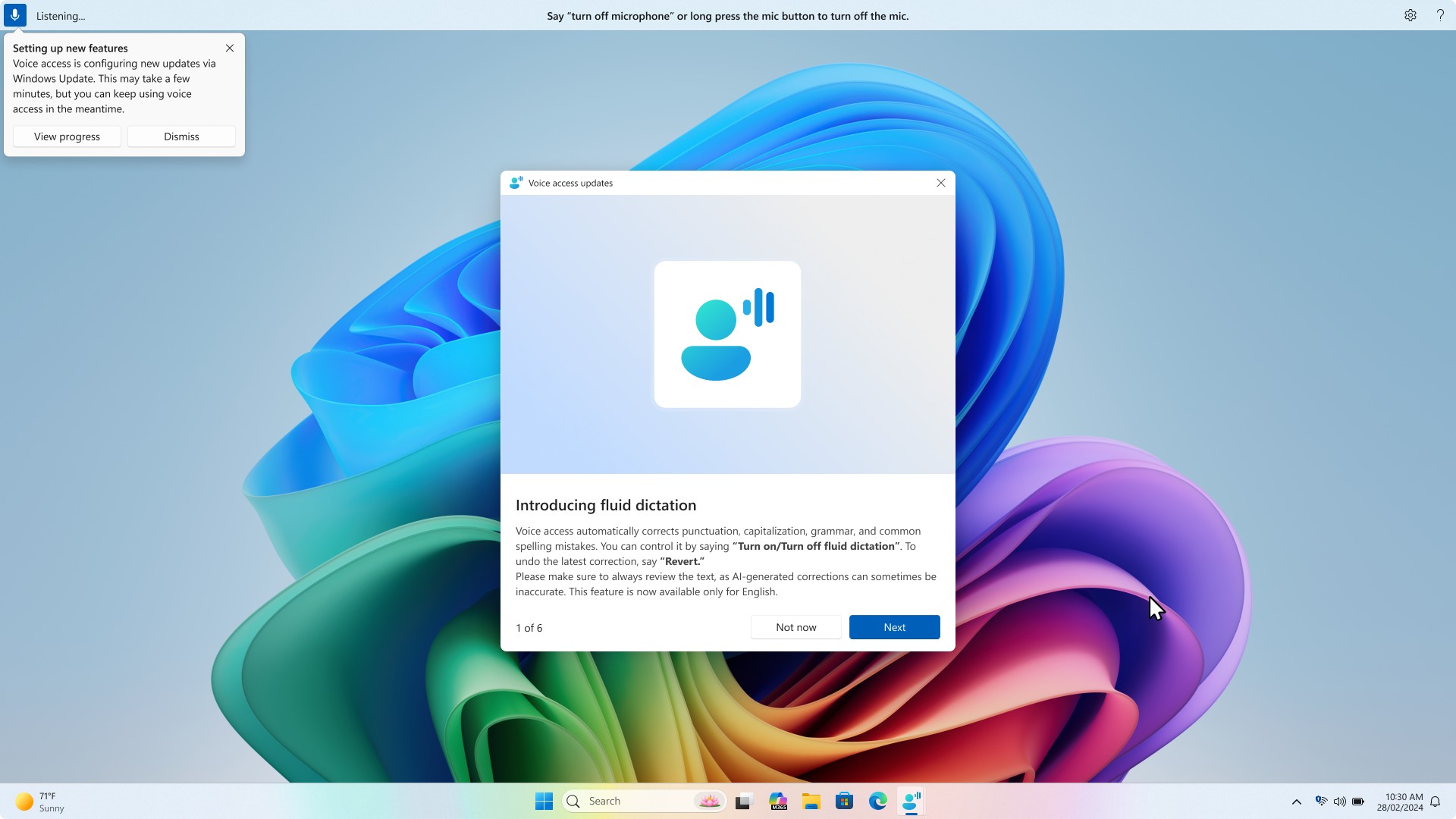
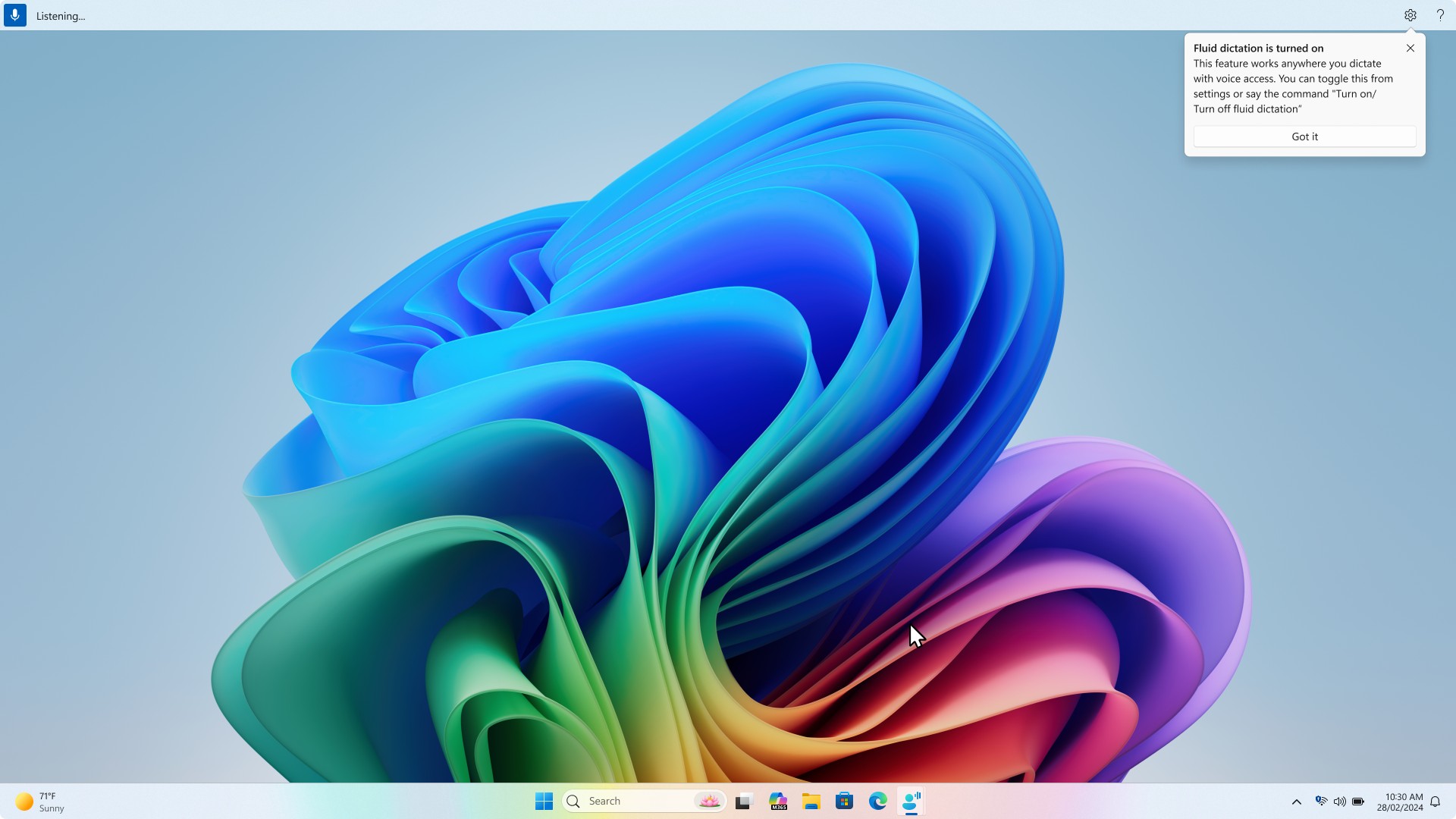
เมื่อการดาวน์โหลดโมเดลเสร็จสมบูรณ์คุณจะได้รับการแจ้งเตือนผ่านเคล็ดลับการสอนและจะเห็นตัวเลือกการเขียนตามคําบอก Fluid พร้อมใช้งาน
หมายเหตุ
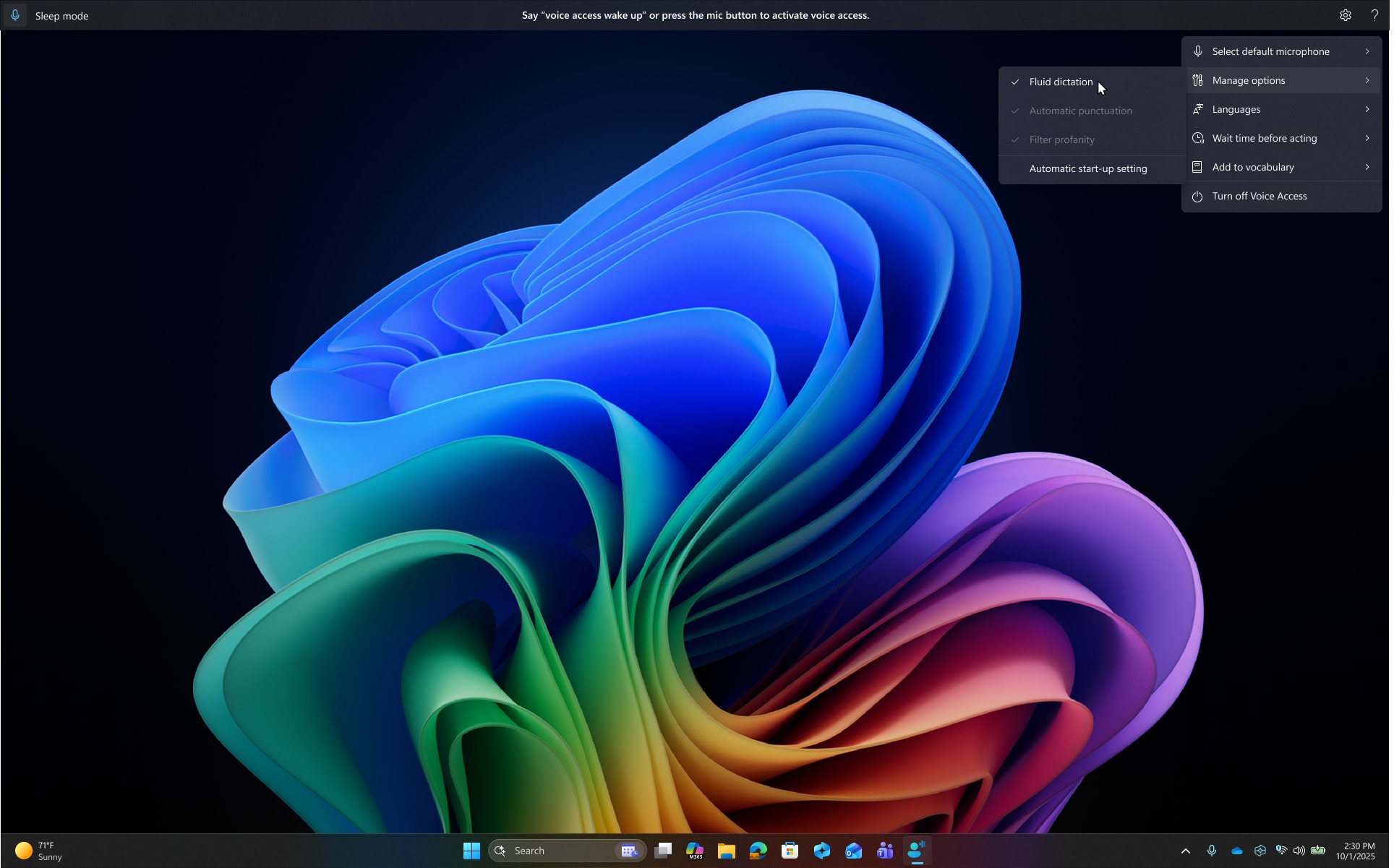
การเขียนตามคําบอกของ Fluid จะเปิดใช้งานตามค่าเริ่มต้น คุณสามารถปิดได้จากการตั้งค่า>การเข้าถึงด้วยเสียงจัดการตัวเลือก หรือใช้คําสั่ง "ปิด/เปิดการเขียนตามคําบอกที่ลื่นไหล"
การใช้การเขียนตามคําบอกของ Fluid
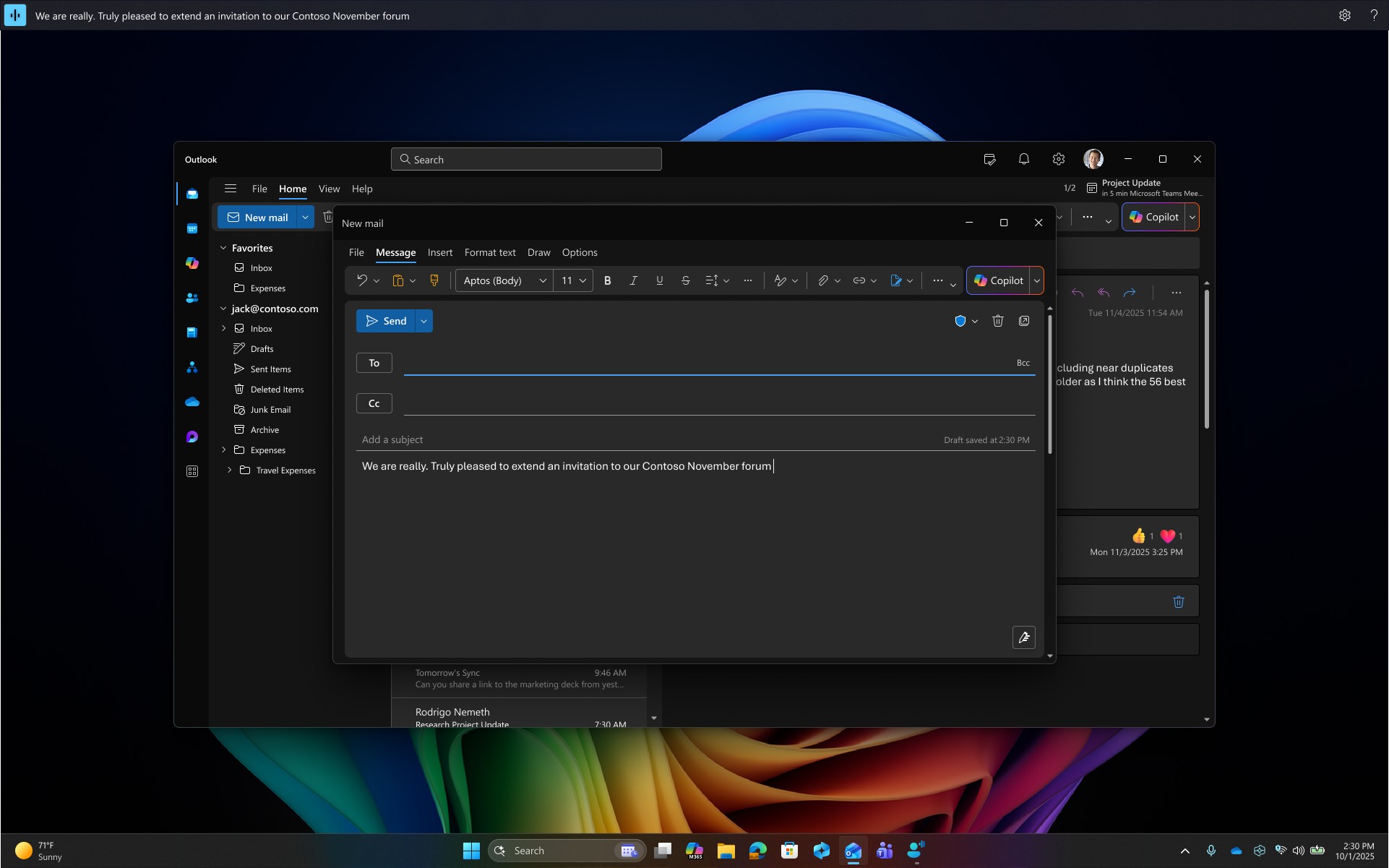
เมื่อเปิดใช้งานการเขียนตามคําบอก Fluid แล้ว จะทํางานได้อย่างราบรื่นบนพื้นผิวการแก้ไขข้อความทั้งหมด คุณสามารถเขียนตามคําบอกได้ตามปกติ และไวยากรณ์ เครื่องหมายวรรคตอน และข้อผิดพลาดในการสะกดจะถูกแก้ไขและแทรกลงในกล่องข้อความโดยอัตโนมัติ ถ้าคุณต้องการเก็บประโยคเดิมไว้หรือเลิกทําการแก้ไข เพียงแค่พูดว่า "แปลงกลับ" หรือ "เลิกทํา" แล้ว Voice Access จะคืนค่าเวอร์ชันเดิม
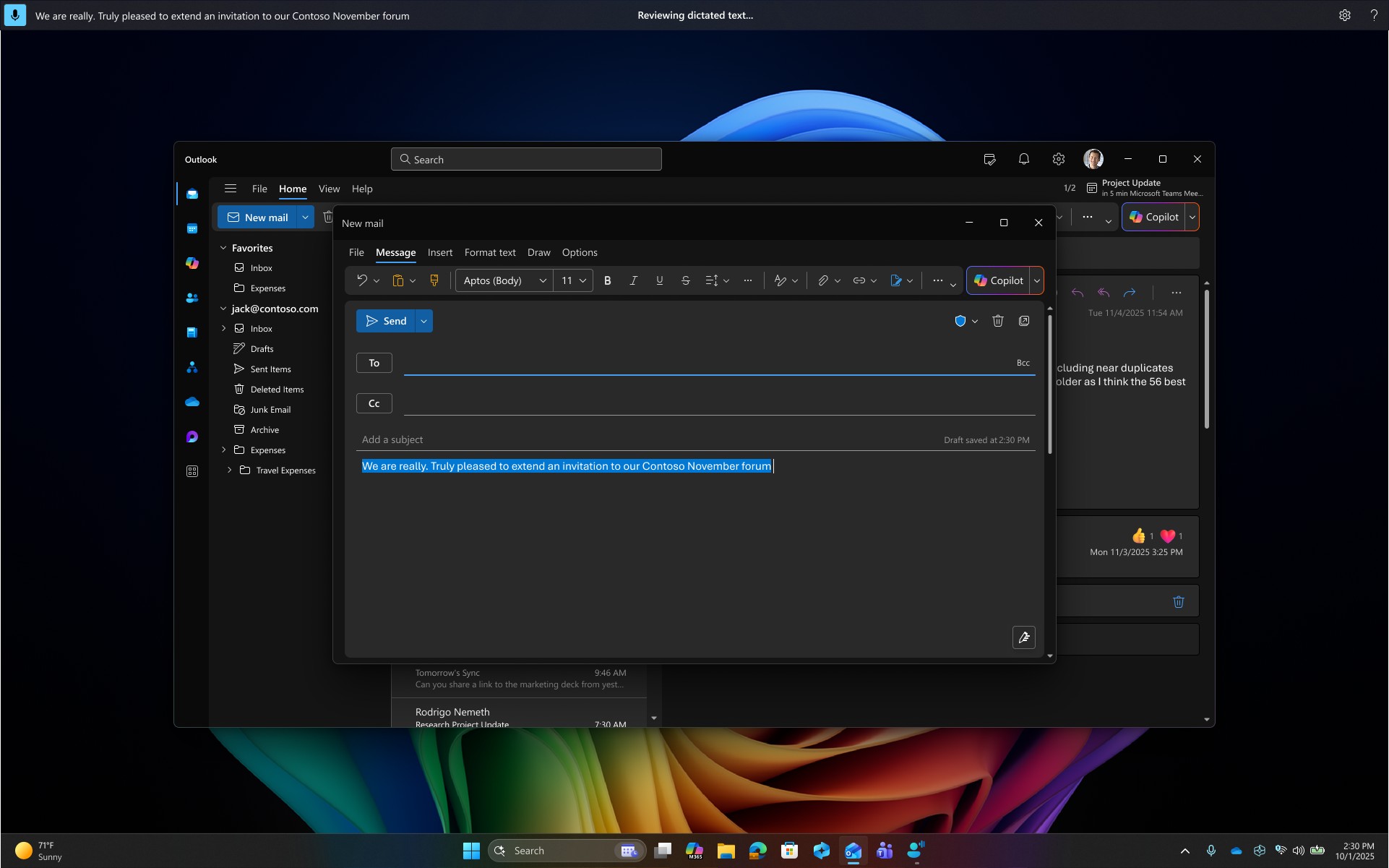
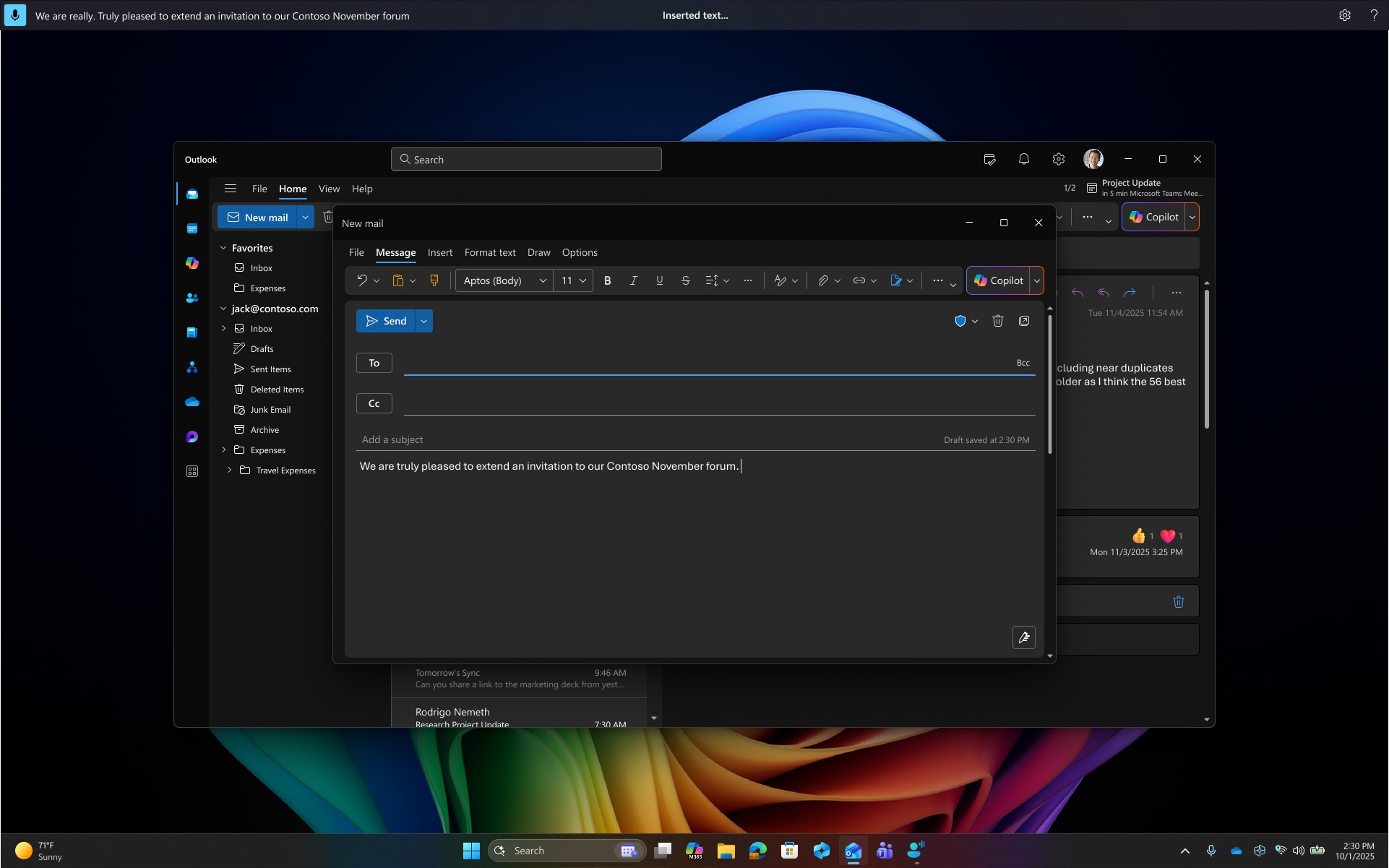
หมายเหตุ
การเขียนตามคําบอกของ Fluid จะถูกปิดใช้งานโดยอัตโนมัติในเขตปลอดภัย เช่น รหัสผ่านหรือ PIN เพื่อปกป้องความเป็นส่วนตัวของคุณ
เปิดหรือปิดการเขียนตามคําบอกของ Fluid
คุณสามารถเปิดหรือปิดการเขียนตามคําบอก Fluid ได้จากการตั้งค่า>การเข้าถึงด้วยเสียงจัดการตัวเลือกหรือใช้คําสั่งเสียง "เปิด/ปิดการเขียนตามคําบอกที่ลื่นไหล"
ดูเพิ่มเติม
มีอะไรใหม่ในการเข้าถึงด้วยเสียง
ใช้การเข้าถึงด้วยเสียงเพื่อควบคุมพีซีของคุณ & เขียนข้อความด้วยเสียงของคุณ
คําถามที่ถามบ่อยเกี่ยวกับการเข้าถึงด้วยเสียง
ความช่วยเหลือทางเทคนิคสำหรับลูกค้าผู้ทุพพลภาพ
Microsoft ต้องการมอบประสบการณ์การใช้งานที่ดีที่สุดสำหรับลูกค้าของเรา ถ้าคุณมีความบกพร่องทางร่างกายหรือคําถามเกี่ยวกับการช่วยสําหรับการเข้าถึง โปรดติดต่อ Microsoft Disability Answer Desk เพื่อขอความช่วยเหลือทางเทคนิค ทีมสนับสนุน Disability Answer Desk ได้รับการฝึกฝนให้ใช้เทคโนโลยีช่วยเหลือที่ได้รับความนิยมมากมาย และสามารถให้ความช่วยเหลือเป็นภาษามือแบบอังกฤษ สเปน ฝรั่งเศส และอเมริกัน โปรดไปที่ไซต์ Microsoft Disability Answer Desk เพื่อค้นหารายละเอียดที่ติดต่อสำหรับภูมิภาคของคุณ
ถ้าคุณเป็นหน่วยงานภาครัฐ พาณิชย์ หรือผู้ใช้ในองค์กร โปรดติดต่อ Disability Answer Desk สําหรับองค์กร