
บทความนี้มีไว้สําหรับผู้ที่ต้องการควบคุมพีซีและเขียนข้อความโดยใช้เสียงของตนด้วย Windows บทความนี้เป็นส่วนหนึ่งของชุดเนื้อหาการสนับสนุนการช่วยสําหรับการเข้าถึงสําหรับ Windows ที่คุณสามารถค้นหาข้อมูลเพิ่มเติมเกี่ยวกับฟีเจอร์การช่วยสำหรับการเข้าถึง Windows สําหรับความช่วยเหลือทั่วไป โปรดไปที่ หน้าแรกของฝ่ายสนับสนุนของ Microsoft
เมื่อคุณใช้การเข้าถึงด้วยเสียงเพื่อเขียนข้อความตามคําบอก คุณสามารถใช้คําสั่งเสียงเพื่อย้ายเคอร์เซอร์ไปยังตําแหน่งที่ระบุในเอกสารหรือกล่องข้อความของคุณได้ คุณสามารถย้ายเคอร์เซอร์ไปตามคํา บรรทัด หรือย่อหน้าจํานวนหนึ่ง หรือย้ายเคอร์เซอร์ไปไว้ก่อนหรือหลังข้อความที่ระบุได้ สําหรับรายการคําสั่งการเข้าถึงด้วยเสียง ให้ไปที่ รายการคําสั่งของ Voice Access
การเข้าถึงด้วยเสียงเป็นฟีเจอร์ Windows 11 ที่ช่วยให้ทุกคนสามารถควบคุมพีซีและเขียนข้อความโดยใช้เสียงของพวกเขาเท่านั้นโดยไม่ต้องเชื่อมต่ออินเทอร์เน็ต ตัวอย่างเช่น คุณสามารถเปิดและสลับไปมาระหว่างแอป เรียกดูเว็บ และอ่านและเขียนอีเมลโดยใช้เสียงของคุณ สําหรับข้อมูลเพิ่มเติม ให้ไปที่ใช้การเข้าถึงด้วยเสียงเพื่อควบคุมพีซีและเขียนข้อความด้วยเสียงของคุณ
การเข้าถึงด้วยเสียงพร้อมใช้งานใน Windows 11 เวอร์ชัน 22H2 และใหม่กว่า สําหรับข้อมูลเพิ่มเติมเกี่ยวกับฟีเจอร์ใหม่ Windows 11 22H2 และวิธีรับการอัปเดต โปรดดู มีอะไรใหม่ในการอัปเดต Windows ล่าสุด ไม่แน่ใจใช่ไหมว่า Windows ที่คุณมีเป็นเวอร์ชันใด ดูที่: ดูเวอร์ชันของ Windows
| เมื่อต้องการทำสิ่งนี้ | ระบุว่า | ตัวอย่าง |
|---|---|---|
| แทรกบรรทัดใหม่และวางเคอร์เซอร์ที่จุดเริ่มต้นของบรรทัดใหม่ | "บรรทัดใหม่" | |
| แทรกย่อหน้าใหม่และวางเคอร์เซอร์ที่จุดเริ่มต้นของย่อหน้าใหม่ | "ย่อหน้าใหม่" | |
| วางเคอร์เซอร์ไว้หน้าหรือหลังส่วนของข้อความที่ระบุ | "ย้ายก่อน <ข้อความ>" หรือ "ย้ายหลัง <ข้อความ>" | "ย้ายก่อนสวัสดีโลก" |
| วางเคอร์เซอร์ที่จุดเริ่มต้นหรือจุดสิ้นสุดของกล่องข้อความหรือเอกสาร | "ไปด้านบน" "ไปที่ด้านล่าง" หรือ "ไปที่จุดเริ่มต้นของเอกสาร" | |
| วางเคอร์เซอร์ที่จุดเริ่มต้นหรือจุดสิ้นสุดของคํา บรรทัด หรือย่อหน้า | "ไปที่จุดเริ่มต้นของ <คํา บรรทัด หรือย่อหน้า>" หรือ "ไปที่จุดสิ้นสุดของ <คํา บรรทัด หรือย่อหน้า>" | "ไปที่จุดเริ่มต้นของคํา" "ไปยังจุดเริ่มต้นของบรรทัด" "ไปยังจุดสิ้นสุดของย่อหน้า" |
| ย้ายเคอร์เซอร์ไปในทิศทางที่ระบุ | "ย้าย <ทิศทาง><จํานวนครั้ง>" | "เลื่อนขึ้นสองครั้ง" "เลื่อนไปทางซ้ายสี่ครั้ง" "เลื่อนไปทางขวาสี่ครั้ง" |
| ย้ายเคอร์เซอร์ไปในทิศทางที่ระบุด้วยจํานวนบรรทัดหรือย่อหน้า | "ย้าย <ทิศทาง><ของจํานวนบรรทัดหรือย่อหน้า>" | "ย้ายลงสามบรรทัด" "ย้ายขึ้นสองย่อหน้า" |
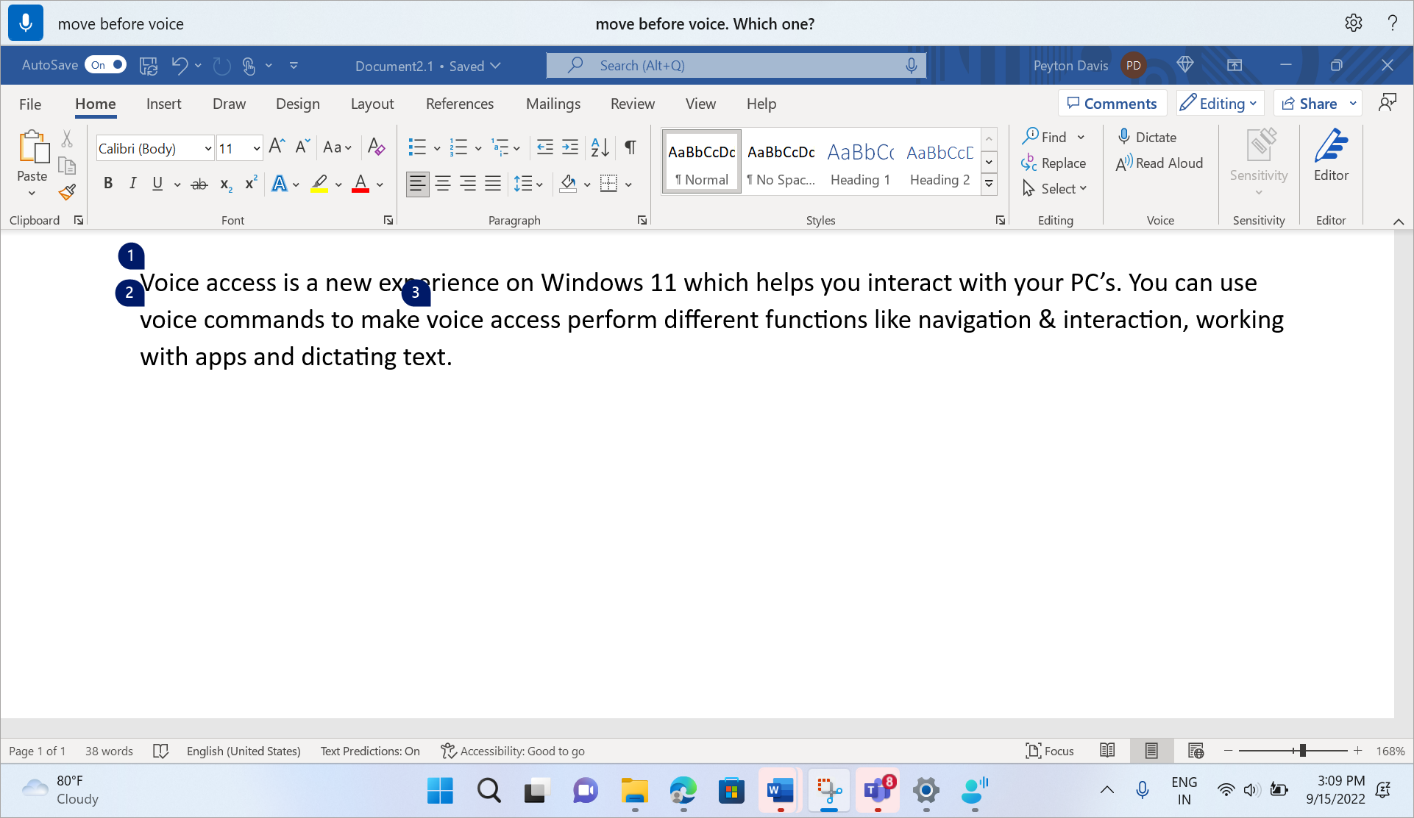
เมื่อคุณย้ายเคอร์เซอร์ที่สัมพันธ์กับส่วนของข้อความที่ระบุ และมีข้อความนั้นเกิดขึ้นหลายครั้ง Voice Access จะแสดงป้ายชื่อที่มีหมายเลขตรงกันทุกรายการ จากนั้นคุณสามารถเลือกอินสแตนซ์เฉพาะที่คุณต้องการทํางานด้วยได้
ตัวอย่างเช่น เมื่อต้องการย้ายเคอร์เซอร์ไปไว้หน้าคําว่า "voice" ที่จุดเริ่มต้นของบรรทัดที่สอง ให้พูดว่า "Move before voice" จากนั้นพูดว่า "Click two"
หมายเหตุ
สําหรับการนําทางเนื้อหาที่ไม่สามารถแก้ไขได้ เช่น ไฟล์ PDF คุณสามารถใช้คําสั่งการนําทางเพื่อย้ายไปยังด้านบนหรือด้านล่างของเอกสาร เมื่อต้องการย้ายโฟกัสไปยังส่วนที่ระบุ ให้ใช้คําสั่งเลื่อน สําหรับข้อมูลเพิ่มเติม โปรดดูส่วน "เลื่อนดูหน้าต่าง" ใน ใช้เสียงเพื่อทํางานกับหน้าต่างและแอป
ดูเพิ่มเติม
ใช้เสียงเพื่อทํางานกับหน้าต่างและแอป
ใช้เสียงเพื่อโต้ตอบกับรายการบนหน้าจอ
คําถามที่ถามบ่อยเกี่ยวกับการเข้าถึงด้วยเสียง
ความช่วยเหลือทางเทคนิคสำหรับลูกค้าผู้ทุพพลภาพ
Microsoft ต้องการมอบประสบการณ์การใช้งานที่ดีที่สุดสำหรับลูกค้าของเรา ถ้าคุณมีความบกพร่องทางร่างกายหรือคําถามเกี่ยวกับการช่วยสําหรับการเข้าถึง โปรดติดต่อ Microsoft Disability Answer Desk เพื่อขอความช่วยเหลือทางเทคนิค ทีมสนับสนุน Disability Answer Desk ได้รับการฝึกฝนให้ใช้เทคโนโลยีช่วยเหลือที่ได้รับความนิยมมากมาย และสามารถให้ความช่วยเหลือเป็นภาษามือแบบอังกฤษ สเปน ฝรั่งเศส และอเมริกัน โปรดไปที่ไซต์ Microsoft Disability Answer Desk เพื่อค้นหารายละเอียดที่ติดต่อสำหรับภูมิภาคของคุณ
ถ้าคุณเป็นหน่วยงานภาครัฐ พาณิชย์ หรือผู้ใช้ในองค์กร โปรดติดต่อ Disability Answer Desk สําหรับองค์กร