สนับสนุนการอ่านและการเขียนโดยการใช้โปรแกรมช่วยอ่านเพื่อกําหนดลักษณะที่ปรากฏของเอกสาร Word ในขณะที่คุณอ่านและแก้ไข โปรแกรมช่วยอ่านมีตัวเลือกสําหรับประสบการณ์ใช้งานที่สะดวกสบายและง่ายต่อการประมวลผลโดยการช่วยให้คุณสามารถฟังการอ่านออกเสียงข้อความ หรือปรับลักษณะที่ข้อความปรากฏโดยการปรับเปลี่ยนระยะห่าง สี และอื่นๆ
กําลังมองหาตัวเลือกเพิ่มเติมในการฟังเอกสาร Word ของคุณใช่หรือไม่ ดูฟังเอกสาร Word ของคุณสําหรับข้อมูลเพิ่มเติม
เลือกเวอร์ชันของ Word ที่คุณกําลังใช้ด้านล่าง:
เคล็ดลับ: วิดีโอไม่ได้เป็นภาษาของคุณใช่หรือไม่ ลองเลือก ปุ่ม คําบรรยายทดแทนการได้ยิน
ในหัวข้อนี้
ใช้โปรแกรมช่วยอ่านใน Word บนเดสก์ท็อป
- เปิดเอกสาร Word ของคุณ
- เลือกแท็บมุมมอง จากนั้นเลือก โปรแกรมช่วยอ่าน
 โปรแกรมช่วยอ่านจะเปิดใช้ประสบการณ์ใช้งานแบบเต็มหน้าจอ
- เลือกตัวเลือกโปรแกรมช่วยอ่านที่เหมาะกับคุณจาก Ribbon
- เมื่อคุณคลิกในเอกสาร Word ของคุณเพื่ออ่านหรือแก้ไข Ribbon โปรแกรมช่วยอ่านจะย่อเล็กสุด เมื่อต้องการทําให้ Ribbon สามารถมองเห็นได้ เพื่อให้คุณสามารถเปลี่ยนการตั้งค่าโปรแกรมช่วยอ่านหรือปิดโปรแกรมช่วยอ่าน ให้เลือกปุ่ม ปิดโปรแกรมช่วยอ่าน
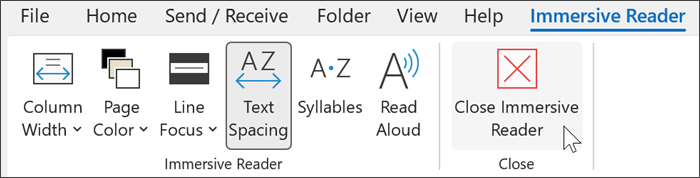
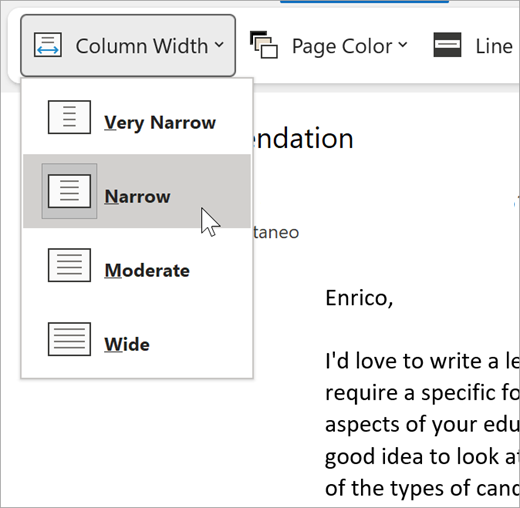
ความกว้างคอลัมน์จะ เปลี่ยนความยาวของบรรทัดเพื่อปรับปรุงโฟกัสและการทําความเข้าใจ
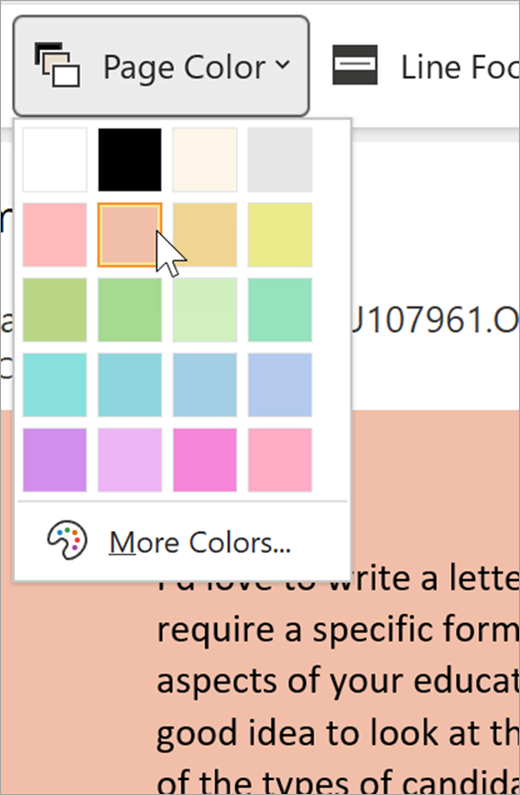
สีของหน้าสามารถ ทําให้สแกนข้อความได้ง่ายโดยลดความเหนื่อยล้าของดวงตาลง
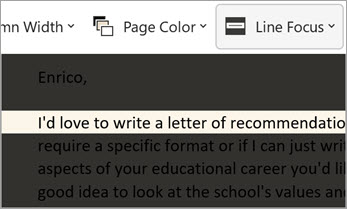
โฟกัสของบรรทัดจะ เอาสิ่งรบกวนออก เพื่อให้คุณสามารถเลื่อนดูเอกสารทีละบรรทัดได้ ปรับโฟกัสให้มีทีละหนึ่ง สาม หรือห้าบรรทัดในมุมมอง
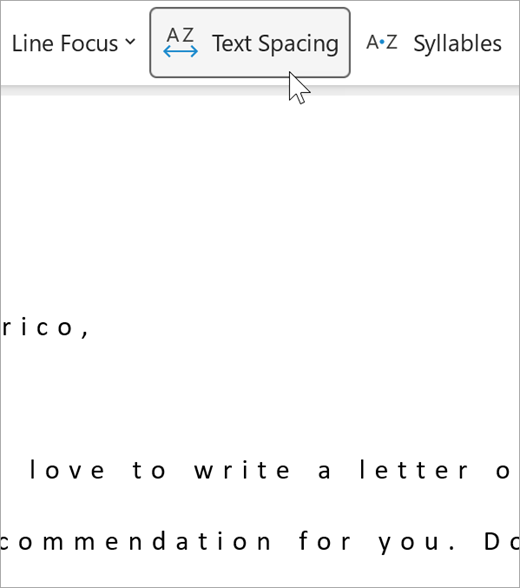
การเว้นระยะห่างข้อความจะเพิ่มระยะห่างระหว่างคํา อักขระ และบรรทัด
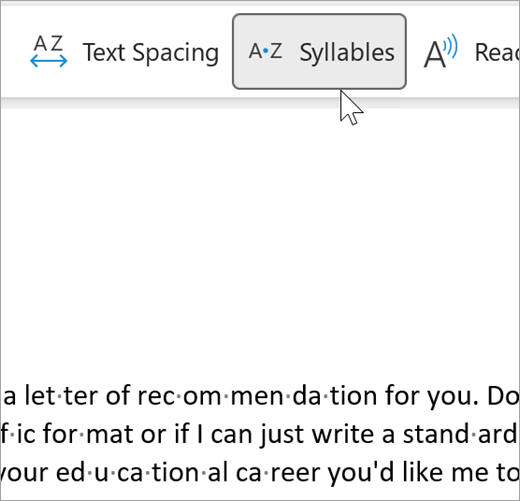
พยางค์จะแสดงตัวแบ่งระหว่างพยางค์เพื่อปรับปรุงการแบ่งคําและการออกเสียง
การอ่านออกเสียง จะเน้นแต่ละคําขณะที่อ่านเอกสารให้คุณฟัง
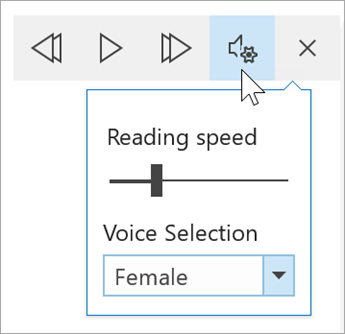
เลือกไอคอนการตั้งค่า จากนั้น:
ลากตัวควบคุมความเร็วในการอ่านเพื่อปรับความเร็วในการอ่าน เลื่อนไปทางขวาเพื่อเพิ่มความเร็ว และเลื่อนไปทางซ้ายเพื่อลดความเร็ว กด เล่น เพื่อฟังความเร็วที่แตกต่างกัน
ใช้เมนูดรอปดาวน์ การเลือกเสียง เพื่อเลือกเสียงต่างๆ ของโปรแกรมอ่าน เลือกเสียง แล้วกด เล่น เพื่อฟังเสียง
เลือก X เพื่อปิดการอ่านออกเสียง
เคล็ดลับ
เข้าถึงการอ่านออกเสียงได้โดยตรงโดยการคลิกขวาที่ใดก็ได้ในเอกสารของคุณ แล้วเลือกการอ่านออกเสียง
การตั้งค่าภาษา
เมื่อต้องการเปลี่ยนภาษาสําหรับโปรแกรมช่วยอ่าน ให้เลือก ตรวจทานภาษา จากนั้นภาษา แล้วเลือก ตั้งค่าภาษาการพิสูจน์อักษร คุณสามารถเลือกภาษาได้จากที่นั่น
ทรัพยากรเพิ่มเติม:
ปิดโปรแกรมช่วยอ่าน
เลือกแท็บมุมมอง แล้วเลือกโปรแกรมช่วยอ่าน จากนั้นเลือกปิดโปรแกรมช่วยอ่าน
แป้นพิมพ์ลัดสำหรับการอ่านออกเสียง
เริ่มหรือออกจากการอ่านออกเสียง: Ctrl+Alt+Spacebar
หยุดชั่วคราวหรือเล่นการอ่านออกเสียง: Ctrl+Spacebar
เพิ่มความเร็วในการอ่าน: Alt+ลูกศรขวา
ลดความเร็วในการอ่าน: Alt+ลูกศรซ้าย
อ่านย่อหน้าก่อนหน้า: Ctrl+ลูกศรขวา
อ่านย่อหน้าถัดไป: Ctrl+ลูกศรซ้าย
ใช้โปรแกรมช่วยอ่านใน Word สำหรับ macOS
ไปที่ ดู>เครื่องมือการเรียนรู้ แล้วเลือกตัวเลือกของคุณ:
ความกว้างคอลัมน์ จะเปลี่ยนแปลงความยาวของบรรทัดเพื่อปรับปรุงโฟกัสและการทำความเข้าใจ
สีของหน้าสามารถ ทําให้สแกนข้อความได้ง่ายโดยลดความเหนื่อยล้าของดวงตาลง
การเว้นระยะห่างข้อความ จะเพิ่มระยะห่างระหว่างคำ อักขระ และบรรทัด
การแบ่งพยางค์ จะแสดงตัวแบ่งระหว่างพยางค์เพื่อปรับปรุงการแบ่งคำและการออกเสียง
การอ่านออกเสียง ช่วยให้คุณฟังเอกสารของคุณในขณะที่แต่ละคำจะถูกเน้น
หมายเหตุ
ใช้ตัวควบคุมการเล่นเพื่อเริ่มและหยุดการบรรยาย เปลี่ยนความเร็วในการอ่าน และสลับไปมาระหว่างเสียงที่อ่าน
ในหัวข้อนี้
ใช้โปรแกรมช่วยอ่านใน Word สําหรับเว็บ
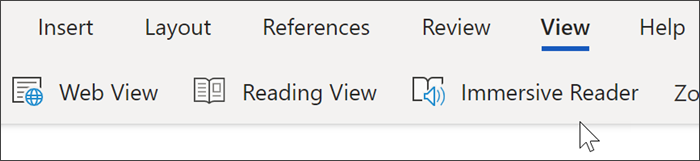
- เลือกมุมมอง แล้วโปรแกรมช่วยอ่าน เอกสารของคุณจะเปิดในรูปแบบเต็มหน้าจอ
การใช้โปรแกรมช่วยอ่าน
เมื่อคุณเปิดเอกสารใน โปรแกรมช่วยอ่าน คุณสามารถทำอย่างใดอย่างหนึ่งต่อไปนี้ โดยขึ้นอยู่กับวิธีที่คุณต้องการเน้นไปที่เนื้อหาในเอกสารของคุณ
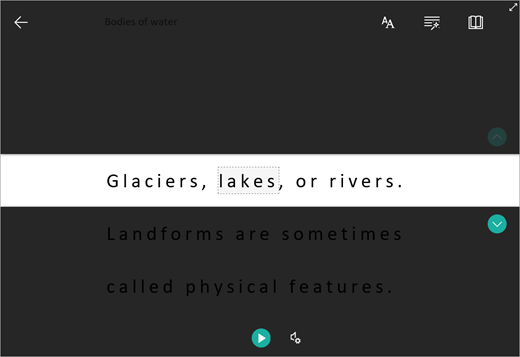
- เมื่อต้องการฟังย่อหน้าที่อ่านให้คุณฟัง ให้เลือกปุ่มเล่น
- เมื่อต้องการฟังเฉพาะจุดในหน้าของคุณ ให้เลือกคำนั้น
ตัวเลือกเสียงพูด
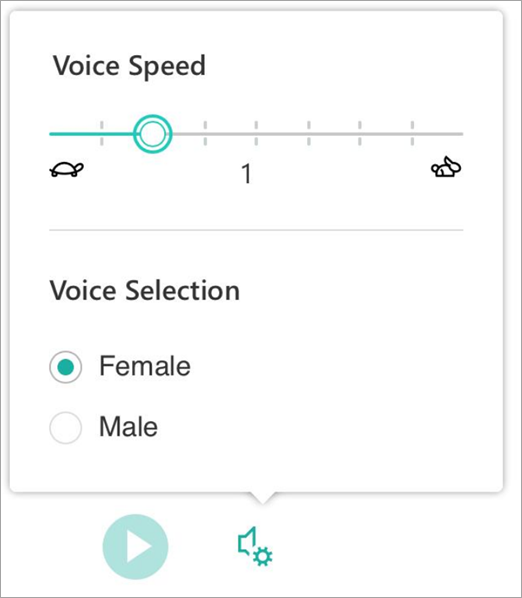
เลือกไอคอนรูปเกียร์เพื่อเปิดการตั้งค่าเสียง
แถบเลื่อน ความเร็วของเสียง ควบคุมความเร็วในการเล่นของโปรแกรมช่วยอ่าน
- เลือก ความเร็วเสียง แล้วลากปุ่มควบคุมไปทางขวาหรือซ้าย เลื่อนไปทางขวาเพื่อเพิ่มความเร็ว และเลื่อนไปทางซ้ายเพื่อลดความเร็ว
- เลือกการกําหนดลักษณะเสียงของผู้ชายหรือผู้หญิง
- กดเล่นเพื่อฟังความเร็วและเสียงต่างๆ
ตัวเลือกข้อความ
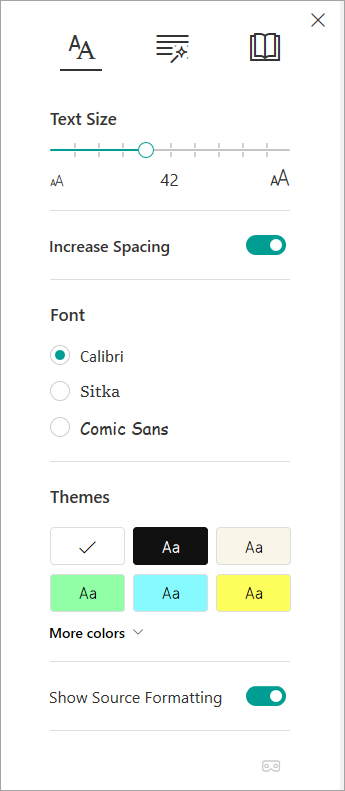
คุณสามารถเปลี่ยนลักษณะที่ปรากฏของเอกสารของคุณโดยใช้ตัวเลือกข้อความ ตัวเลือกที่คุณทําในตัวเลือกข้อความสามารถช่วยลบสิ่งรบกวนการแสดงภาพจากข้อมูลและปรับปรุงความยากง่ายในการอ่านข้อความ
เมนู ตัวเลือกข้อความ ช่วยให้คุณสามารถ:
- เปลี่ยนขนาดข้อความ
- ลดความหนาแน่นระหว่างตัวอักษร
- เปลี่ยนฟอนต์
- เปลี่ยนสีพื้นหลัง
ชนิดของคำ
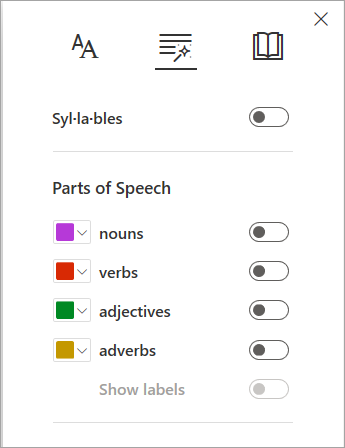
ชนิดของคำ ควบคุมการเน้นไวยากรณ์และช่วยให้ผู้อ่านทำความเข้าใจประโยคที่ซับซ้อน
- เมื่อต้องการใช้ ให้เลือก ชนิดของคำ (ไอคอนลักษณะคล้ายหนังสือสามเล่ม)
- เลือกสิ่งที่ต้องการเน้น
-
การ·แบ่ง·พยางค์ แยกคำได้ด้วยการแสดงจุดเล็กๆ ระหว่างพยางค์
- ภายใต้ ชนิดของคํา ให้เปิด คํานาม ก ริยา หรือคุณ ศัพท์เพื่อ เน้นคํานาม กริยา หรือคุณศัพท์ทุกคําบนหน้าด้วยสีที่สอดคล้องกับสีของป้ายชื่อ
การกําหนดลักษณะการอ่าน
-
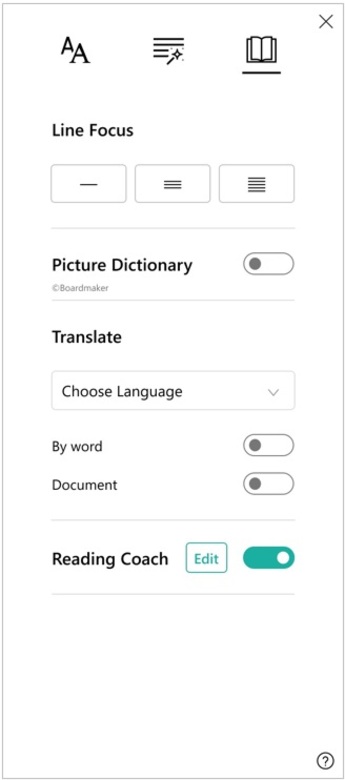
โฟกัสของบรรทัดช่วยให้ผู้อ่านสามารถจํากัดโฟกัสของประสบการณ์การอ่านโดยการไฮไลต์ชุดบรรทัดหนึ่ง สาม หรือห้าบรรทัดภายในเอกสารที่เลือกในโปรแกรมช่วยอ่าน
-
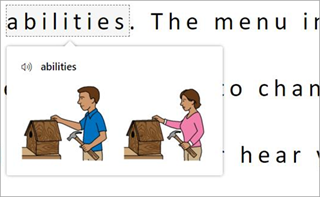
พจนานุกรมรูปภาพช่วยให้คุณสามารถคลิกที่คําเดียวและดูการสนับสนุนการแสดงภาพจากข้อมูลได้ คุณยังสามารถฟังการอ่านออกเสียงคําได้อีกด้วย
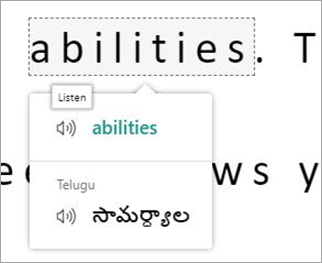
- การแปลช่วยให้คุณสามารถดูคําที่เลือกหรือทั้งเอกสารในภาษาที่คุณต้องการได้
-
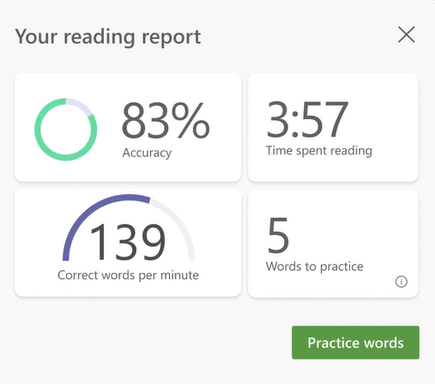
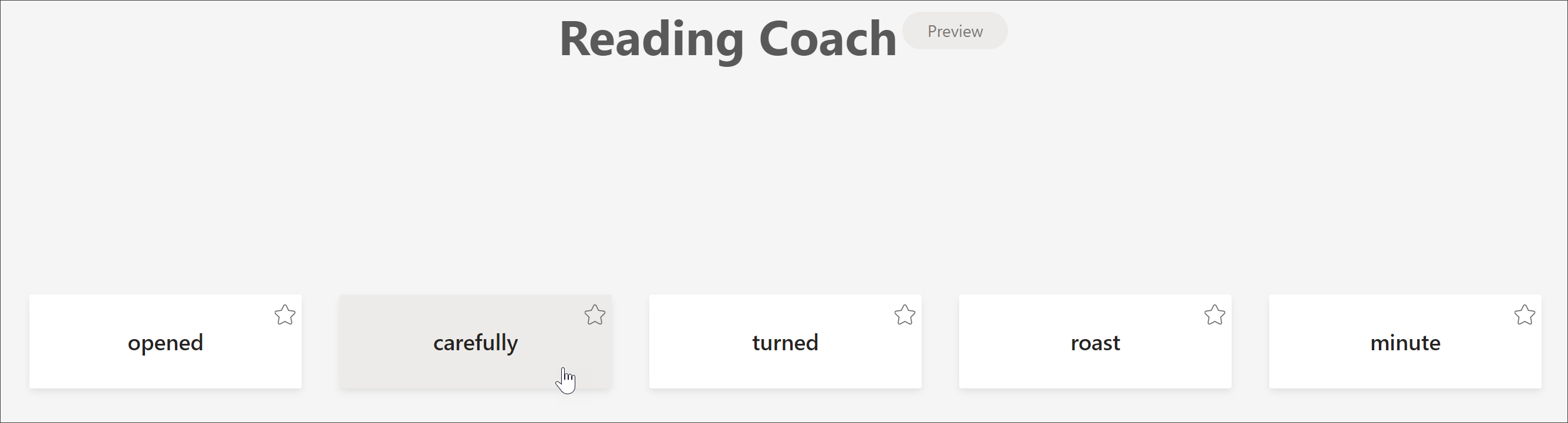
โค้ชฝึกอ่านช่วยให้คุณ ฝึกการอ่านออกเสียง ให้รายงานเกี่ยวกับความเร็วในการอ่านและความแม่นยําของคุณ จากนั้นระบุคําห้าคําที่คุณมีปัญหามากที่สุด และให้โอกาสในการฝึกฝนคําเหล่านั้นอีกครั้ง
ใช้แป้นสลับเพื่อปรับการกําหนดลักษณะการอ่านของคุณ
แป้นพิมพ์ลัดสำหรับโปรแกรมช่วยอ่าน
ใช้แป้นพิมพ์ลัดเพื่อนำทาง
-
ลูกศรขึ้น/ลง เลื่อนจากบรรทัดหนึ่งไปยังอีกบรรทัด
-
Page Up/Page Down เลื่อนจากหน้าจอหนึ่งไปยังอีกหน้าจอ
-
ลูกศรซ้าย/ขวา ไปยังหน้าก่อนหน้า/ถัดไปในสมุดบันทึก OneNote ของคุณ
- แป้น Esc จะปิดโปรแกรมอ่านหรือเมนู
-
Tab เลื่อนไปยังตัวควบคุมถัดไปในการตั้งค่าโปรแกรมช่วยอ่าน
-
Spacebar จะเลือกเครื่องมือปัจจุบัน
ปิดโปรแกรมช่วยอ่าน
เลือกลูกศรย้อนกลับหรือแตะ Esc บนคีย์บอร์ดของคุณเพื่อออกจากโปรแกรมช่วยอ่าน

สำคัญ
เพื่อปกป้องความปลอดภัยของเอกสารของคุณ โปรแกรมช่วยอ่านจะไม่พร้อมใช้งานสําหรับเอกสารที่ได้รับการป้องกันใน Word สําหรับเว็บ อย่างไรก็ตาม เมื่อต้องการปรับปรุงความง่ายในการอ่านสําหรับเอกสารที่มีการป้องกัน คุณสามารถลอง:
- การเปิดเอกสารในแอป Word บนเดสก์ท็อปเพื่อใช้โปรแกรมช่วยอ่านสําหรับเอกสารที่มีการป้องกัน
- ประเมินป้ายความปลอดภัยของเอกสาร และอัปเดตหากจําเป็น
- ปรับสไตล์ฟอนต์ ระยะห่าง หรือธีมด้วยตนเอง
ลองใช้โปรแกรมช่วยอ่านใน Word
สนับสนุนการอ่านและการเขียนโดยการใช้โปรแกรมช่วยอ่านเพื่อกําหนดลักษณะที่ปรากฏของเอกสาร Word ในขณะที่คุณอ่านและแก้ไข ลองใช้วันนี้ใน Word สําหรับเว็บ
ใช้โปรแกรมช่วยอ่านใน Word for iPad
เครื่องมือโปรแกรมช่วยอ่านบางอย่างจะพร้อมใช้งานใน Word for iPad เมื่อต้องการเปิดโปรแกรมช่วยอ่านขณะอ่านหรือแก้ไขเอกสาร Word:
- เลือกมุมมอง

2. เลือกโปรแกรมช่วยอ่าน

3. เลือกจากเครื่องมือต่อไปนี้เพื่อทําให้เอกสารของคุณอ่านและแก้ไขได้ง่ายขึ้น
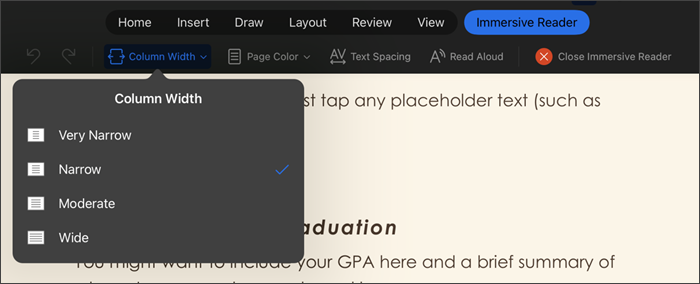
- เลือกความกว้างคอลัมน์เพื่อเปลี่ยนความยาวของบรรทัด การทำเช่นนี้สามารถปรับปรุงโฟกัสและการเข้าใจได้
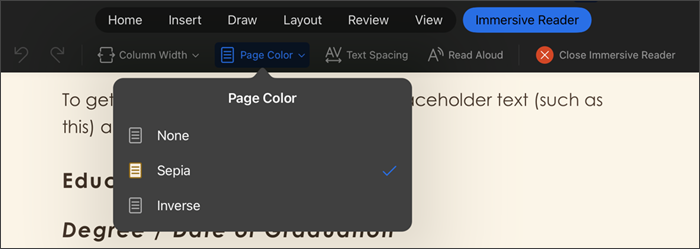
- เลือกระยะห่างข้อความเพื่อเพิ่มระยะห่างระหว่างอักขระ

- เลือก ปิดโปรแกรมช่วยอ่าน เพื่อปิดประสบการณ์การช่วยเหลือและกลับไปยังเอกสาร Word ตามที่จัดรูปแบบ
การสนับสนุนภาษา
ภาษาและผลิตภัณฑ์ที่ได้รับการสนับสนุนโดยโปรแกรมช่วยอ่าน