
คุณอาจไม่สามารถลงชื่อเข้าใช้โดยใช้ Windows Hello ด้วยตัวอ่านลายนิ้วมือภายนอกหรือบริษัทอื่นหรือกล้องหากพีซี Windows 11 ของคุณเปิดใช้งานความปลอดภัยในการลงชื่อเข้าใช้ที่ได้รับการปรับปรุง
ตัวอ่านลายนิ้วมือภายนอกบางตัวที่มีชื่อว่า "เข้ากันได้ Windows Hello" สนับสนุนความปลอดภัยในการลงชื่อเข้าใช้ที่ได้รับการปรับปรุง แต่ถ้าไม่ คุณจะต้องปิดใช้งานการรักษาความปลอดภัยในการลงชื่อเข้าใช้ที่ได้รับการปรับปรุงเพื่อให้กล้องหรือตัวอ่านลายนิ้วมือของคุณอนุญาตให้คุณลงชื่อเข้าใช้ ความปลอดภัยในการลงชื่อเข้าใช้ที่ได้รับการปรับปรุงไม่ได้รับการสนับสนุนสําหรับโมดูลกล้องภายนอก
เมื่อต้องการตั้งค่าตัวอ่านลายนิ้วมือ Windows Hello หรือกล้องของคุณบน Windows 11 เวอร์ชัน 24H2 หรือใหม่กว่า ให้ทําตามขั้นตอนด้านล่าง:
- เชื่อมต่อตัวอ่านลายนิ้วมือ Windows Hello ของบริษัทอื่นหรือกล้องกับพีซีของคุณ โดยทําตามคําแนะนําของผู้ผลิต
- เมื่อการติดตั้งเสร็จสมบูรณ์ ให้เปิดตัวเลือกการลงชื่อเข้าใช้บัญชี>การตั้งค่า>
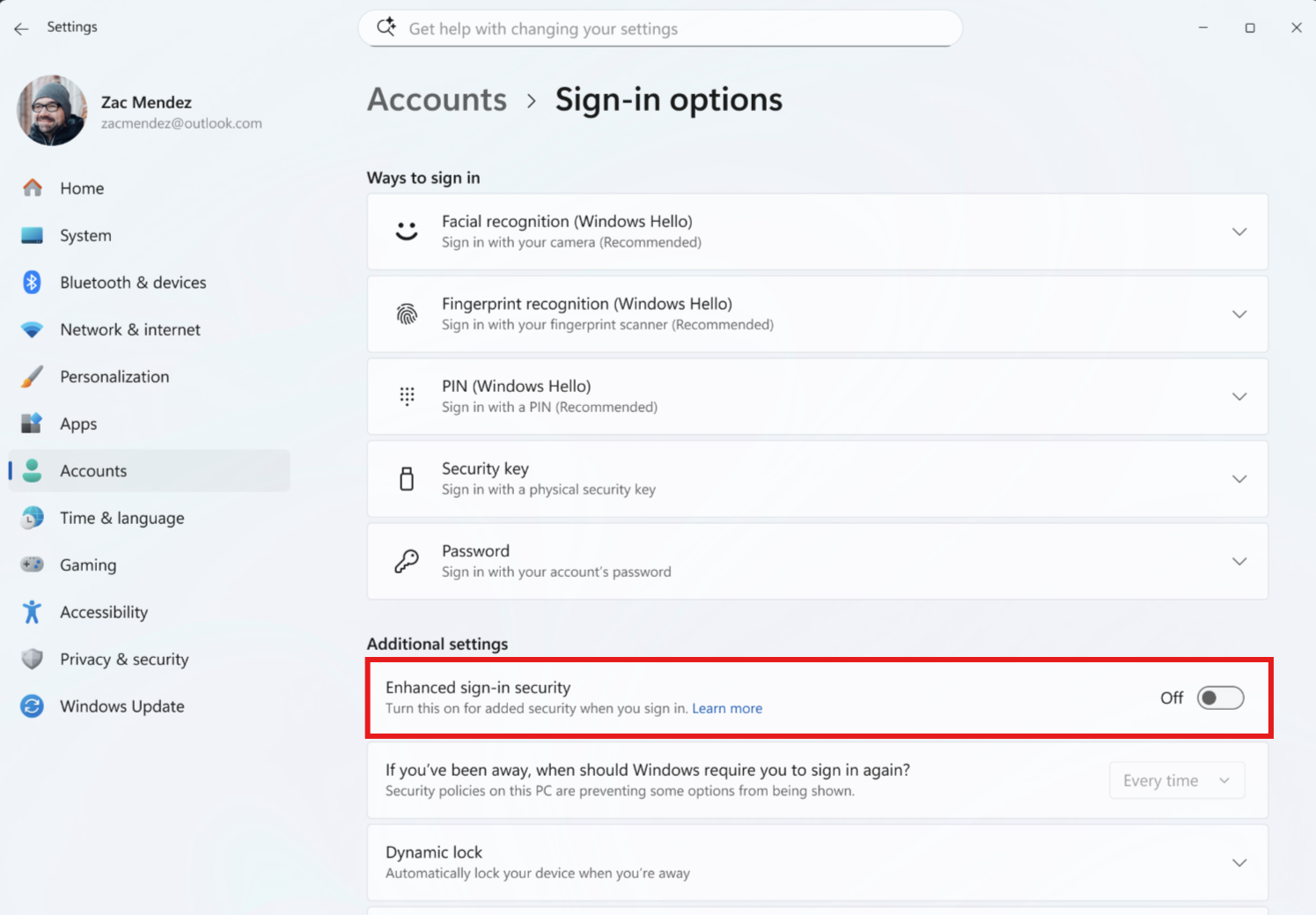
- หากคุณกําลังใช้อุปกรณ์ ESS ให้เลื่อนไปที่ การตั้งค่าเพิ่มเติม และค้นหาแป้นสลับ: "ความปลอดภัยในการลงชื่อเข้าใช้ที่ได้รับการปรับปรุง" ตรวจสอบให้แน่ใจว่า ESS กําลังรอการติดตั้ง คุณอาจต้องดําเนินการตั้งค่า
- หากคุณกําลังใช้อุปกรณ์ที่ไม่ใช่ ESS ให้เลื่อนไปที่ การตั้งค่าเพิ่มเติม และค้นหาแป้นสลับ: "ความปลอดภัยในการลงชื่อเข้าใช้ที่ได้รับการปรับปรุง" ปิดการสลับความปลอดภัยการลงชื่อเข้าใช้ที่ได้รับการปรับปรุงเพื่อเปิดใช้งานการใช้อุปกรณ์ที่ไม่สามารถรักษาความปลอดภัยในการลงชื่อเข้าใช้ที่ได้รับการปรับปรุง เมื่อปิดใช้งาน การลงทะเบียนความปลอดภัยในการลงชื่อเข้าใช้ที่ได้รับการปรับปรุงและข้อมูลประจําตัวที่เกี่ยวข้อง เช่น หมายเลขรหัสผ่าน จะถูกเอาออก ซึ่งสามารถดําเนินการใหม่ได้หลังจากการตั้งค่า
- ภายใต้ ตัวเลือกการลงชื่อเข้าใช้ ให้ตั้งค่าการจดจําลายนิ้วมือหรือใบหน้า (Windows Hello) หากยังไม่ได้กําหนดค่า
หมายเหตุ
หากคุณไม่เห็นปุ่มสลับ อาจเป็นเพราะพีซีของคุณตรวจไม่พบเซนเซอร์ที่เข้ากันไม่ได้กับความปลอดภัยในการลงชื่อเข้าใช้ที่ได้รับการปรับปรุง หรือเนื่องจากองค์กรของคุณได้ปิดใช้งานการใช้อุปกรณ์ที่ไม่ใช่ ESS Windows Hello
สำคัญ
ฟีเจอร์นี้จะเผยแพร่ในขั้นตอนต่างๆ ด้วยเหตุนี้ อุปกรณ์ Windows ทั้งหมดจะไม่เห็นพร้อมกัน หากอุปกรณ์ของคุณยังไม่แสดงฟีเจอร์นี้ คุณไม่จําเป็นต้องทําสิ่งใด — ฟีเจอร์ดังกล่าวจะเปิดใช้งานโดยอัตโนมัติเมื่อการเปิดตัวยังคงดําเนินต่อไป
เมื่อต้องการตั้งค่าตัวอ่านลายนิ้วมือ Windows Hello หรือกล้องของคุณบน Windows 11 เวอร์ชัน 23H2 ให้ทําตามขั้นตอนด้านล่าง:
- เชื่อมต่อตัวอ่านลายนิ้วมือ Windows Hello ของบริษัทอื่นหรือกล้องกับพีซีของคุณ โดยทําตามคําแนะนําของผู้ผลิต
- เมื่อการติดตั้งเสร็จสมบูรณ์ ให้เปิดตัวเลือกการลงชื่อเข้าใช้บัญชี>การตั้งค่า>
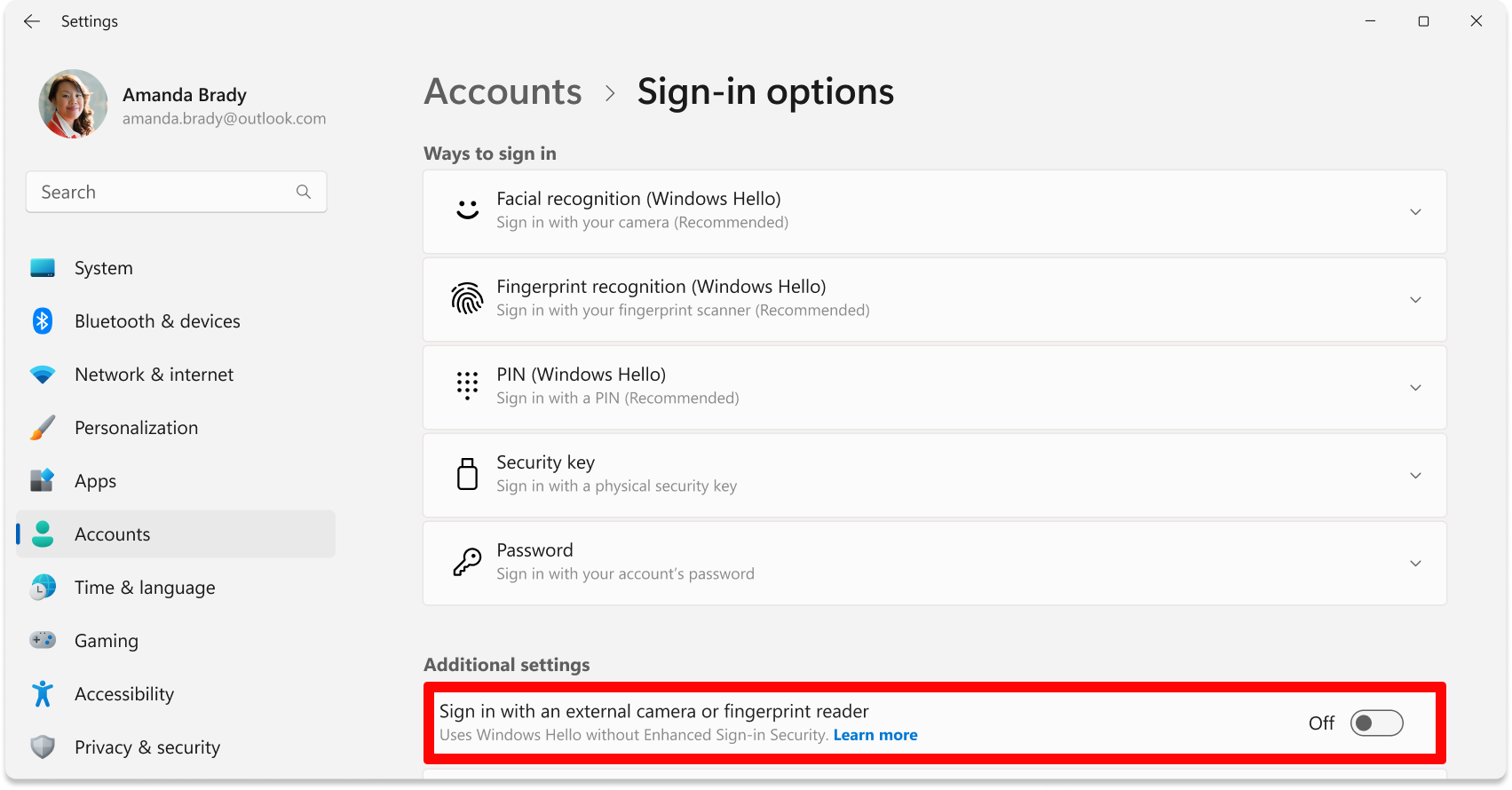
- เลื่อนไปที่ การตั้งค่าเพิ่มเติม และมองหาแป้นสลับ: "ลงชื่อเข้าใช้ด้วยกล้องภายนอกหรือตัวอ่านลายนิ้วมือ"
- ปิด การสลับ ความปลอดภัยในการลงชื่อเข้าใช้ที่ได้รับการปรับปรุง เพื่อเปิดใช้งานการใช้อุปกรณ์ภายนอก
หมายเหตุ
หากคุณไม่เห็นปุ่มสลับ อาจเป็นเพราะพีซีของคุณไม่ตรงตามข้อกําหนดด้านความปลอดภัยในการลงชื่อเข้าใช้ที่ได้รับการปรับปรุง หรือเนื่องจากองค์กรของคุณได้ปิดใช้งานอุปกรณ์ Windows Hello ภายนอก
- ภายใต้ ตัวเลือกการลงชื่อเข้าใช้ ให้ตั้งค่าการรู้จําลายนิ้วมือ (Windows Hello) หากยังไม่ได้กําหนดค่า
ดูเพิ่มเติม
ความปลอดภัยในการลงชื่อเข้าใช้ที่ได้รับการปรับปรุงใน Windows
ต้องการความช่วยเหลือเพิ่มเติมไหม
Microsoft ไม่รองรับอุปกรณ์หรืออุปกรณ์ต่อพ่วงที่ไม่ได้ขายโดย Microsoft หากคุณต้องการความช่วยเหลือในการตั้งค่าอุปกรณ์ต่อพ่วงภายนอก โปรดติดต่อ https://answers.microsoft.com/windows/forum