
ถ้าคุณเห็นการแจ้งเตือนให้ซื้อ ต่ออายุ หรือเปิดใช้งานการสมัครใช้งาน Microsoft 365 ของคุณอีกครั้งเมื่อคุณเปิด Word Excel หรือแอปพลิเคชัน Office อื่นๆ คุณจะต้องดําเนินการเพื่อใช้ Office ต่อไป
วิธีหยุดการแจ้งเตือน
เลือกข้อความข้อผิดพลาดด้านล่างเพื่อดูขั้นตอน
"ต่ออายุการสมัครใช้งานของคุณ" หรือ "การสมัครใช้งานของคุณหมดอายุแล้ว"
การแจ้งเตือนมีลักษณะเป็นอย่างไร
คุณอาจเห็นหนึ่งในแถบคำเตือนสีเหลืองต่อไปนี้พาดที่ด้านบนสุดของแอปพลิเคชัน
 หรือ--
 ทําไมจึงเกิดขึ้น
การสมัครใช้งาน Microsoft 365 ของคุณกําลังจะหมดอายุ หรือหมดอายุแล้ว เมื่อต้องการใช้ Office ต่อ คุณต้องต่ออายุการสมัครใช้งาน Microsoft 365 ของคุณ
วิธีการปิดใช้งาน
ต่ออายุการสมัครใช้งาน Microsoft 365 ของคุณโดยทําอย่างใดอย่างหนึ่งต่อไปนี้:
- ถ้าคุณเห็น ต่ออายุการสมัครใช้งานของคุณ ในแถบคำเตือนสีเหลือง ให้เลือก ซื้อ แล้วทำตามขั้นตอนต่อไปนี้เพื่อต่ออายุการสมัครใช้งานของคุณทางออนไลน์
- ถ้าคุณเห็นการสมัครใช้งานหมดอายุแล้วในแถบคำเตือนสีเหลือง ให้เลือกเปิดใช้งานใหม่ แล้วเลือกซื้อเพื่อต่ออายุ Office ออนไลน์ ถ้าคุณซื้อคีย์ผลิตภัณฑ์ Microsoft 365 ใหม่ที่ไม่ได้ใช้งานจากผู้ค้าปลีก ให้เลือก ใส่คีย์
หลังจากที่คุณต่ออายุการสมัครใช้งานของคุณ ให้ปิดแอปพลิเคชัน Office ทั้งหมดเพื่อนำข้อความการต่ออายุออก ถ้าคุณต้องการความช่วยเหลือในการต่ออายุการสมัครใช้งานของคุณ ให้ดู ต่ออายุ Microsoft 365 for home
"แอป>การแจ้งเตือน<เกี่ยวกับผลิตภัณฑ์ยังไม่ได้เปิดใช้งาน เมื่อต้องการใช้ <แอป> ต่อไปโดยไม่มีการขัดจังหวะ ให้เปิดใช้งานก่อน <วัน>หมดอายุ"
การแจ้งเตือนมีลักษณะเป็นอย่างไร
คุณอาจเห็นแถบคำเตือนสีเหลืองหรือสีแดงที่มีข้อความนี้ทางด้านบนของแอปพลิเคชัน คุณอาจเห็นหน้าจอมาเริ่มต้นใช้งานพร้อมตัวเลือกในการทดลองใช้ ซื้อ หรือเปิดใช้งาน Office โดยใช้คีย์ผลิตภัณฑ์
สาเหตุ
ถ้า Office ได้รับการติดตั้งไว้ล่วงหน้าบนอุปกรณ์เครื่องใหม่ของคุณ คุณต้องเริ่ม Microsoft 365 Family รุ่นทดลองใช้หรือซื้อ Office เพื่อใช้งานต่อ
วิธีการปิดและใช้งาน Microsoft 365 ต่อไป
ดูที่ เปิดใช้งาน Office สำหรับวิธีการเปิดใช้งาน Office บนอุปกรณ์เครื่องใหม่ของคุณ
“โปรดทราบว่าฟีเจอร์ส่วนใหญ่ถูกปิดใช้งานเนื่องจากผลิตภัณฑ์ Office ของคุณไม่ทำงาน เมื่อต้องการใช้งานฟรี ให้ลงชื่อเข้าใช้และใช้เวอร์ชันบนเว็บ”
การแจ้งเตือนมีลักษณะเป็นอย่างไร
คุณอาจเห็นแถบคำเตือนสีเหลืองหรือสีแดงที่มีข้อความนี้ทางด้านบนของแอปพลิเคชัน คุณอาจเห็นหน้าจอมาเริ่มต้นใช้งานพร้อมตัวเลือกในการทดลองใช้ ซื้อ หรือเปิดใช้งาน Office โดยใช้คีย์ผลิตภัณฑ์
สาเหตุ
ถ้า Office ได้รับการติดตั้งไว้ล่วงหน้าบนอุปกรณ์เครื่องใหม่ของคุณ คุณต้องเริ่ม Microsoft 365 Family รุ่นทดลองใช้หรือซื้อ Office เพื่อใช้งานต่อ ถ้าคุณไม่ต้องการซื้อ Office คุณสามารถเลือก ใช้งานฟรีที่ Office.com เพื่อใช้ Office บนเว็บในเบราว์เซอร์ของคุณ
วิธีการปิดและใช้งาน Microsoft 365 ต่อไป
ให้ดู เปิดใช้งาน Office สำหรับวิธีการเปิดใช้งาน Office บนอุปกรณ์เครื่องใหม่ของคุณ
ผลิตภัณฑ์ถูกปิดใช้งาน
การแจ้งเตือนมีลักษณะเป็นอย่างไร
คุณอาจเห็นแถบคำเตือนสีเหลืองพาดที่ด้านบนสุดของแอปพลิเคชัน
 คุณอาจเห็นกล่องโต้ตอบที่มีลักษณะดังนี้:
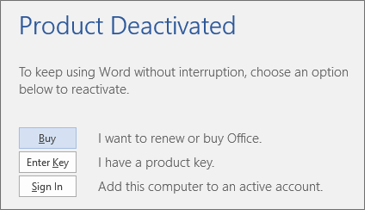 ทําไมจึงเกิดขึ้น
การติดตั้ง Office ในคอมพิวเตอร์ของคุณมีการลงชื่อออกหรือถูกปิดใช้งานโดยใช้คำแนะนำในปิดใช้งานการติดตั้ง Microsoft 365 โดยทั่วไปจะเสร็จสิ้นเพื่อให้คุณสามารถลงชื่อเข้าใช้อุปกรณ์ Office อื่น (Microsoft 365 Family) หรือเพิ่มการติดตั้ง Office (Microsoft 365 สําหรับธุรกิจ)
วิธีการปิดและใช้งาน Microsoft 365 ต่อไป
เลือก ลงชื่อเข้าใช้ และใส่บัญชี Microsoft 365 ของคุณ ซึ่งจะเป็นการเปิดใช้งาน Office ถ้าคุณลงชื่อเข้าใช้ถึงขีดจํากัดแล้ว (Microsoft 365 Family) หรือถ้าไม่มีการติดตั้ง Office เหลืออยู่ (Microsoft 365 สําหรับธุรกิจ) คุณสามารถลงชื่อออกหรือปิดใช้งานการติดตั้ง Office อื่นได้โดยใช้ขั้นตอนใน ปิดใช้งานการติดตั้ง Microsoft 365
"ไม่สามารถตรวจสอบการสมัครใช้งานได้"
การแจ้งเตือนมีลักษณะเป็นอย่างไร
คุณอาจเห็นแถบคำเตือนสีเหลืองพาดที่ด้านบนสุดของแอปพลิเคชัน
 คุณอาจเห็นกล่องโต้ตอบที่มีลักษณะดังนี้:
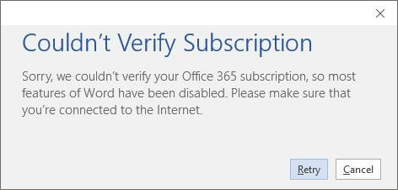 ได้สาเหตุที่เกิดขึ้น
คุณไม่จำเป็นต้องออนไลน์ตลอดเวลาเพื่อใช้ Office แต่คุณจำเป็นต้องเชื่อมต่อกับอินเทอร์เน็ตเป็นระยะๆ เพื่อให้ Office สามารถยืนยันได้ว่าการสมัครใช้งานของคุณยังคงใช้งานได้อยู่ ถ้า Office ไม่สามารถตรวจสอบสถานะการสมัครใช้งานสำหรับระยะเวลาผ่อนผันได้ (โดยปกติแล้วประมาณ 30 วัน) คุณจะเห็นข้อความ ไม่สามารถตรวจสอบการสมัครใช้งานได้ และ Office จะเข้าสู่โหมดลดฟังก์ชันการใช้งานชั่วคราว
วิธีการปิดใช้งาน
เชื่อมต่ออินเทอร์เน็ตอีกครั้ง จากนั้นเลือก ลองใหม่
"จําเป็นต้องมีการแจ้งเตือนเกี่ยวกับบัญชีหรือการอัปเดต: การสมัครใช้งาน Microsoft 365 ของคุณมีการเปลี่ยนแปลงค้างอยู่"
การแจ้งเตือนมีลักษณะเป็นอย่างไร
คุณอาจเห็นแถบคำเตือนสีเหลืองพาดที่ด้านบนสุดของแอปพลิเคชันที่มีหนึ่งในข้อความต่อไปนี้:
"การแจ้งเตือนเกี่ยวกับบัญชี การสมัครใช้งาน Microsoft 365 ของคุณมีการเปลี่ยนแปลงค้างอยู่ เมื่อต้องการใช้แอปพลิเคชันของคุณต่อไปโดยไม่ถูกขัดจังหวะ โปรดลงชื่อเข้าใช้ทันที”
"จําเป็นต้องอัปเดต การสมัครใช้งาน Microsoft 365 ของคุณมีการเปลี่ยนแปลงค้างอยู่ โปรดนําการเปลี่ยนแปลงไปใช้ทันทีเพื่อใช้แอปพลิเคชันของคุณต่อไป"
สาเหตุ
องค์กรของคุณได้สลับไปยังแผน Microsoft 365 สําหรับธุรกิจแผนอื่น และคุณจําเป็นต้องติดตั้ง Office เวอร์ชันที่มาพร้อมกับแผนใหม่ของคุณ ถ้าคุณใช้ Office 2016 คุณสามารถอัปเดต Office ได้ง่ายๆ
วิธีการปิดใช้งาน
ทำตามขั้นตอนใน “การแจ้งเตือนเกี่ยวกับบัญชี” ที่ปรากฏใน Office หลังจากสลับเป็นแผน Microsoft 365 เพื่อติดตั้งใหม่หรืออัปเดต Office
"การแจ้งเตือนเกี่ยวกับบัญชี เราพบปัญหาเกี่ยวกับการสมัครใช้งาน Microsoft 365 ของคุณและต้องการความช่วยเหลือจากคุณในการแก้ไขปัญหา "
การแจ้งเตือนมีลักษณะเป็นอย่างไร
คุณอาจเห็นแถบคำเตือนสีเหลืองพาดที่ด้านบนสุดของแอปพลิเคชันที่มีข้อความต่อไปนี้:
"การแจ้งเตือนเกี่ยวกับบัญชี เราพบปัญหาเกี่ยวกับการสมัครใช้งาน Microsoft 365 ของคุณและต้องการความช่วยเหลือจากคุณในการแก้ไขปัญหา"
สาเหตุ
ข้อความนี้มักถูกทริกเกอร์โดยปัญหาเกี่ยวกับการชําระเงินสําหรับการสมัครใช้งาน Microsoft 365 ของคุณ เช่น ถ้าการชำระเงินของคุณถูกปฏิเสธเนื่องจากบัตรเครดิตของคุณหมดอายุหรือถูกยกเลิก การสมัครใช้งานของคุณอาจจะหมดอายุหรือถูกระงับชั่วคราว
สำหรับความช่วยเหลือเกี่ยวกับการแก้ไขปัญหานี้ ดูข้อผิดพลาดของ Office "การแจ้งให้ทราบเกี่ยวกับบัญชีผู้ใช้: เราพบปัญหาเกี่ยวกับการสมัครใช้งาน Microsoft 365 ของคุณ”
"ผลิตภัณฑ์ที่ไม่มีสิทธิ์การใช้งาน" หรือข้อผิดพลาดการเปิดใช้งานอื่นๆ
การแจ้งเตือนมีลักษณะเป็นอย่างไร
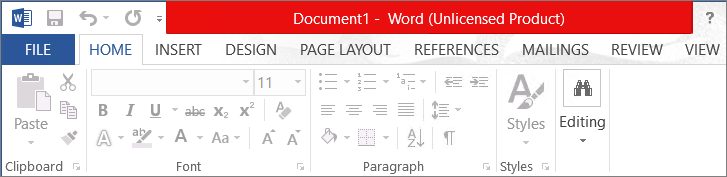 คุณอาจได้รับข้อความนี้ด้วยเหตุผลหลายประการ ถ้าคุณเห็น ผลิตภัณฑ์ที่ไม่มีสิทธิการใช้งาน หรือข้อความแสดงข้อผิดพลาดอื่นๆ ให้ลองขั้นตอนการแก้ไขปัญหาในข้อผิดพลาดผลิตภัณฑ์ที่ไม่มีสิทธิการใช้งานและการเปิดใช้งานใน Office
จะเกิดอะไรขึ้นถ้าคุณไม่ทำอะไรเลย
ถ้าคุณไม่ตอบสนองต่อการแจ้งเตือน ในที่สุด Office จะทํางานในโหมดลดฟังก์ชันการทํางาน และจะแสดงการแจ้งเตือนผลิตภัณฑ์ที่ไม่มีสิทธิการใช้งาน คุณจะยังคงสามารถเปิดและพิมพ์เอกสารของคุณ แต่คุณจะไม่สามารถแก้ไขหรือสร้างเอกสารใหม่ได้
เคล็ดลับ
ในระหว่างนี้ คุณสามารถใช้งาน Office Online ฟรีในเว็บเบราว์เซอร์ของคุณได้ Office.com เพื่อเข้าถึงเวอร์ชันฟรี
หากคุณยังคงได้รับการแจ้งเตือนหลังจากต่ออายุหรือซื้อ Microsoft 365
คุณอาจยังต้องใส่คีย์ผลิตภัณฑ์ ถ้าคุณซื้อกล่องหรือบัตรจากร้านค้าปลีก แม้ว่าคุณจะชําระเงินแล้ว การสมัครใช้งานของคุณจะไม่เริ่มต้นจนกว่าคุณจะใส่คีย์ผลิตภัณฑ์บนกล่องหรือบัตร หรือไปตามลิงก์ในอีเมลใบเสร็จของคุณ สําหรับความช่วยเหลือเกี่ยวกับการใช้คีย์ผลิตภัณฑ์เพื่อต่ออายุการสมัครใช้งาน Microsoft 365 ของคุณ ให้ดู ต่ออายุ Microsoft 365 for home
ตรวจสอบสถานะการต่ออายุออนไลน์ของคุณก่อนโทรหาฝ่ายสนับสนุน เมื่อต้องการตรวจสอบให้แน่ใจว่าการต่ออายุการสมัครใช้งานของคุณสำเร็จแล้ว ดูวันหมดอายุของการสมัครใช้งานของคุณ หากวันหมดอายุไม่ถูกต้อง ติดต่อฝ่ายสนับสนุนของ Microsoft
ยังต้องการความช่วยเหลือหรือไม่ ติดต่อฝ่ายสนับสนุน
สําหรับ Microsoft 365 Family หรือ ส่วนบุคคล ติดต่อฝ่ายสนับสนุน
ถ้าคุณใช้ Microsoft 365 ที่ทํางานหรือโรงเรียนของคุณ โปรดติดต่อผู้ดูแลระบบ Microsoft 365 หรือแผนก IT ของคุณ
เคล็ดลับ
ในระหว่างนี้ คุณสามารถใช้งาน Office Online ฟรีในเว็บเบราว์เซอร์ของคุณได้ ไปที่ Office.com เพื่อเข้าถึงเวอร์ชันฟรี