
Microsoft Edge อยู่ที่นี่และดียิ่งกว่าที่เคย คุณสามารถลองได้เลย
เครื่องมือความเป็นส่วนตัวใน Microsoft Edge
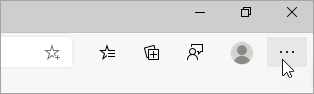
เราได้เพิ่มเครื่องมือสำหรับความเป็นส่วนตัวใหม่ และทำให้การรักษาความปลอดภัยข้อมูลของคุณง่ายขึ้น เมื่อต้องการเข้าถึงเครื่องมือความเป็นส่วนตัวของคุณ:
- ไปที่ การตั้งค่าและอื่นๆ
 >การตั้งค่า การตั้งค่า
 >ความเป็นส่วนตัว การค้นหา และบริการ
การตั้งค่าสําหรับหน้าแท็บใหม่
เลือกการตั้งค่าของคุณสําหรับหน้าแท็บใหม่
- เลือก การตั้งค่า การตั้งค่า ที่มุมขวาบนของแท็บใหม่เพื่อเปลี่ยนเนื้อหาและเค้าโครงหน้า
ตั้งค่าโฮมเพจของคุณ
ตั้งค่าหน้าที่เปิดขึ้นเมื่อคุณเริ่ม Microsoft Edge หรือเปิดแท็บใหม่ เมื่อต้องการตั้งค่าโฮมเพจของคุณ:
- ไปที่ การตั้งค่าและอื่นๆ>การตั้งค่า การตั้งค่า>หน้าเริ่มต้น หน้าแรก และแท็บใหม่
เพิ่มส่วนขยายใน Microsoft Edge
ทำสิ่งต่างๆ ได้มากขึ้นด้วย Microsoft Edge โดยการเพิ่มส่วนขยาย หากต้องการเพิ่มส่วนขยาย:
- ไปที่ การตั้งค่าและอื่นๆ>ส่วนขยายปริศนา
 >จัดการส่วนขยายเพื่อเปิดหน้าส่วนขยาย
นอกจากส่วนขยายจาก Microsoft Store แล้ว ตอนนี้คุณสามารถเพิ่มส่วนขยายจากร้านค้าอื่นๆ ได้ด้วย ตัวอย่างเช่น คุณสามารถเพิ่ม Honey หรือ Grammarly ได้
เพิ่มภาษาใน Microsoft Edge
สร้างรายการภาษาที่คุณต้องการใช้กับ Microsoft Edge และสลับระหว่างภาษาเหล่านั้นได้อย่างง่ายดาย เมื่อต้องการเพิ่ม langauges:
- ไปที่ การตั้งค่าและอื่นๆ>การตั้งค่า การตั้งค่า>ภาษา
- ภายใต้ ภาษาที่ต้องการ ให้เลือก เพิ่มภาษา และเลือกภาษาที่คุณต้องการให้มีอยู่ใน Microsoft Edge ได้อย่างง่ายดาย คุณสามารถทำได้แม้กระทั่งให้ Microsoft Edge แปลหน้าเว็บในภาษาที่ไม่ได้อยู่ในรายการของคุณ
ซิงค์ Microsoft Edge กับอุปกรณ์หลายเครื่อง
คุณสามารถติดตั้งและซิงค์ Microsoft Edge ใหม่ ในอุปกรณ์หลายๆ เครื่องได้ ไม่ว่าจะเป็น Mac, Android, iOS หรือ Windows เมื่อต้องการเข้าถึงการตั้งค่าการซิงค์:
- ไปที่ การตั้งค่าและอื่นๆ>การตั้งค่า การตั้งค่า>โปรไฟล์
 >ซิงค์ ซิงค์