
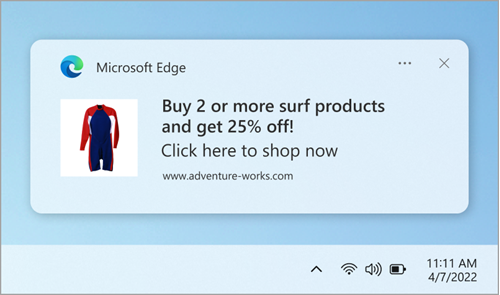
การแจ้งเตือนของเว็บไซต์จะปรากฏที่มุมขวาล่างของหน้าจอและยังแสดงอยู่ใน ศูนย์การแจ้งเตือนด้วย เมื่อเปิดการแจ้งเตือนสําหรับเว็บไซต์ การแจ้งเตือนเหล่านั้นจะยังคงปรากฏอยู่แม้ว่าจะปิด Microsoft Edge อยู่ก็ตาม
หมายเหตุ
ถ้าคุณได้รับป็อปอัพที่ไม่ต้องการ ซึ่งไม่เหมือนกับการแจ้งเตือนของเว็บไซต์ โปรดดูบล็อกป็อปอัพใน Microsoft Edge ป็อปอัพคือโฆษณา ประกาศ ข้อเสนอ และการแจ้งเตือนที่เปิดในหน้าต่างเบราว์เซอร์ปัจจุบันของคุณ ในหน้าต่างใหม่ หรือในแท็บอื่น
วิธีหยุดการแจ้งเตือนของเว็บไซต์ใน Microsoft Edge
คุณสามารถลบหรือบล็อกการแจ้งเตือนสําหรับแต่ละเว็บไซต์ด้วยวิธีต่อไปนี้:
ลบหรือบล็อกการแจ้งเตือนในการตั้งค่า Edge
ใน Edge ให้ไปที่ การตั้งค่าและอื่นๆ
 ที่มุมขวาบนของหน้าต่างเบราว์เซอร์ของคุณ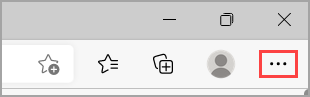
เลือก การตั้งค่า
 >สิทธิ์ส่วนบุคคล การค้นหา และบริการ > ไซต์>ทั้งหมด
เลือกเว็บไซต์ที่คุณต้องการบล็อกการแจ้งเตือน ค้นหาการตั้งค่า การแจ้งเตือน แล้วเลือก บล็อก จากเมนูดรอปดาวน์
จัดการการแจ้งเตือนจากแถบที่อยู่เบราว์เซอร์ของคุณ
เมื่อต้องการตรวจสอบหรือจัดการการแจ้งเตือนขณะเยี่ยมชมเว็บไซต์ที่คุณสมัครใช้งานแล้ว ให้ทําตามขั้นตอนด้านล่าง:
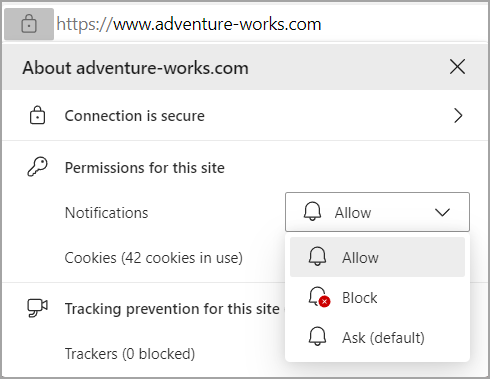
เลือก ดูข้อมูล
 ไซต์ ทางด้านซ้ายของแถบที่อยู่ของคุณ
ภายใต้ สิทธิ์สําหรับการแจ้งเตือนของไซต์>นี้ ให้เลือก บล็อก จากเมนูดรอปดาวน์
หมายเหตุ
คุณสามารถสมัครใช้งานการแจ้งเตือนของเว็บไซต์อีกครั้งได้ในอนาคตโดยกลับไปที่เมนูนี้แล้วเลือก อนุญาต
หากต้องการเรียนรู้วิธีการเข้าถึงศูนย์การแจ้งเตือน ดูที่ ค้นหาการแจ้งเตือนและการตั้งค่าด่วน / การดําเนินการของคุณ