การเรียนรู้ทางออนไลน์อาจเป็นการนำเสนอความท้าทายด้านความปลอดภัยของนักเรียนที่ไม่เคยปรากฎที่ไหนมาก่อน เราได้รวบรวมแนวทางปฏิบัติที่ดีที่สุด Teams for Education สําหรับทั้งผู้ดูแลระบบและผู้ให้การศึกษาเพื่อสร้างนโยบายความปลอดภัยและการประชุมและแชนเนลการจัดการที่มีการควบคุมที่แนะนํา การทํางานร่วมกัน การตั้งค่าเหล่านี้ช่วยรับรองสภาพแวดล้อมที่ปลอดภัยและมีประสิทธิภาพมากขึ้นสําหรับนักเรียนของคุณในขณะที่ใช้ Teams
หมายเหตุ
คู่มือนี้ได้รับการออกแบบมาเพื่อใช้เป็นรากฐานของแผนการด้านความปลอดภัยของสถาบันการศึกษาของคุณ เราจะอัปเดตคําแนะนําเหล่านี้เป็นประจํา
แหล่งข้อมูลอื่นๆ ที่คุณอาจกําลังมองหา:
ผู้ดูแลด้าน IT จะรับบทบาทสำคัญในการตั้งค่านโยบายด้านความปลอดภัยสำหรับนักเรียนและผู้ให้การศึกษาภายใน Teams สำหรับการศึกษา เราได้แบ่งแนวทางปฏิบัติที่ดีที่สุดในคู่มือนี้ด้วยคำอธิบายสำหรับนโยบายและการกำหนดค่าที่แตกต่างกัน
ในบทความนี้
- ดูคู่มือฉบับย่อเกี่ยวกับนโยบายของเราสําหรับการอ้างอิงโดยสรุป
- ตั้งค่าข้อมูลเฉพาะตัวที่ปลอดภัยสำหรับนักเรียนและผู้ให้การศึกษา
- จํากัดการใช้งานส่วนบุคคลของ Teams ในสภาพแวดล้อมของโรงเรียน
- นโยบายทีมและการตั้งค่าผู้ดูแลระบบคืออะไร
- การประชุม: ตั้งค่าการโทร การประชุม และการประชุมผ่านแชทที่ปลอดภัย
- การสนทนา: ตั้งค่าแชทและแชนเนล
ตั้งค่าข้อมูลเฉพาะตัวที่ปลอดภัยสำหรับนักเรียนและผู้ให้การศึกษา
เราขอแนะนําให้คุณสร้างข้อมูลประจําตัวของนักเรียนในผู้เช่าของคุณสําหรับการเรียนรู้จากระยะไกล การให้นักเรียนและผู้ให้การศึกษาลงชื่อเข้าใช้ Teams ก่อนร่วมการประชุมคือสภาพแวดล้อมสำหรับการประชุมที่ปลอดภัยที่สุดสำหรับการเรียนรู้จากระยะไกล การทำเช่นนี้จะช่วยให้ผู้ให้การศึกษาสามารถป้องกันไม่ให้ผู้ใช้ที่ไม่ได้รับสิทธิ์อนุญาตสามารถเข้าถึงการประชุมออนไลน์ที่ดำเนินการได้
สําหรับข้อมูลเพิ่มเติมเกี่ยวกับวิธีที่คุณสามารถตั้งค่าข้อมูลประจําตัวและสิทธิการใช้งานสําหรับองค์กรของคุณ โปรดไปที่ คู่มือเริ่มต้นใช้งาน Microsoft Teams สําหรับการเรียนรู้จากระยะไกล
การจํากัดการใช้งานส่วนบุคคลของ Teams ในสภาพแวดล้อมของโรงเรียน
ประสบการณ์การใช้งาน Microsoft Teams สนับสนุนบัญชีโรงเรียน ที่ทํางาน และบัญชีส่วนบุคคล หากคุณต้องการจํากัดความสามารถของนักเรียนในการลงชื่อเข้าใช้ด้วยบัญชีส่วนบุคคลของพวกเขา คุณสามารถตั้งค่าข้อจํากัดได้โดยใช้นโยบายอุปกรณ์
เรียนรู้เพิ่มเติมเกี่ยวกับ Microsoft Teams สําหรับชีวิตส่วนตัวของคุณ
นโยบายทีมและการตั้งค่าผู้ดูแลระบบคืออะไร
สำคัญ
- ผู้ดูแลระบบ IT สามารถเรียกใช้ตัวช่วยสร้างนโยบาย Teams for Education เพื่อนํานโยบายส่วนใหญ่ที่แนะนําในบทความนี้ไปใช้กับผู้เช่าของคุณได้อย่างง่ายดาย ตัวช่วยสร้างจะปรับค่าเริ่มต้นส่วนกลางของชุดนโยบายหลักด้วยการตั้งค่าที่เราแนะนําเพื่อความปลอดภัยของนักเรียนและนําไปใช้กับนักเรียน นอกจากนี้ การใช้งานยังสร้างและกําหนดชุดนโยบายแบบกําหนดเองให้กับกลุ่มนักการศึกษาและเจ้าหน้าที่
- ถ้าคุณใช้ตัวช่วยสร้างนโยบายเพื่อนํานโยบายไปใช้กับนักเรียน นักการศึกษา และเจ้าหน้าที่ของคุณแล้ว ให้ใช้บทความนี้เป็นข้อมูลอ้างอิงสําหรับมาตรการด้านความปลอดภัยเพิ่มเติม หรือถ้าคุณต้องการสร้างและจัดการนโยบายสําหรับผู้เช่าของคุณด้วยตนเอง
นโยบายของ Teams และการตั้งค่าผู้ดูแลระบบช่วยให้คุณสามารถควบคุมวิธีการทํางานของ Teams ในสภาพแวดล้อมของคุณและระดับการเข้าถึงฟีเจอร์บางอย่างของผู้ใช้แต่ละคนได้ หากต้องการรักษาความปลอดภัยให้นักเรียน คุณควรใช้นโยบายการดูแลจัดการเพื่อควบคุมว่าใครสามารถใช้การแชทและการโทรส่วนตัว ใครสามารถวางกำหนดการประชุม และเนื้อหาประเภทใดที่สามารถแชร์ได้ โดยจำเป็นต้องปรับนโยบายสำหรับทั้งนักเรียนและผู้ให้การศึกษาเพื่อรักษาสภาพแวดล้อมให้ปลอดภัย
เราขอแนะนำให้คุณใช้คำจำกัดความของนโยบายส่วนกลาง (ค่าเริ่มต้นทั่วทั้งองค์กร) สำหรับนักเรียน การทำเช่นนี้จะช่วยรับประกันว่าผู้ใช้ใหม่ทุกรายจะได้รับชุดนโยบายที่ดั้งเดิมที่สุดและลดความเสี่ยงที่นักเรียนจะได้รับระดับการเข้าถึงที่ไม่เหมาะสม
ดูคู่มือ นโยบาย Teams และแพคเกจนโยบายสําหรับการศึกษา สําหรับรายละเอียดเพิ่มเติมเกี่ยวกับนโยบาย Teams และวิธีที่ดีที่สุดในการปรับใช้ภายในสภาพแวดล้อมของคุณ
การประชุม: ตั้งค่าการโทร การประชุม และการประชุมผ่านแชทที่ปลอดภัย
ควบคุมว่าใครที่เข้าร่วมการประชุมในฐานะผู้เสนอตามค่าเริ่มต้น
ในการประชุม Teams จะมีบทบาทที่สามารถใช้งานได้อยู่สองบทบาท: ผู้นำเสนอและผู้เข้าร่วมประชุม ผู้นำเสนอสามารถจัดการกับผู้เข้าร่วมการประชุมและแชร์เนื้อหาได้ ในขณะที่บทบาทของผู้เข้าร่วมประชุมจะมีอิสระน้อยกว่า การกำหนดให้นักเรียนเข้าร่วมประชุมในฐานะผู้เข้าร่วมประชุมจะเป็นวิธีที่ปลอดภัยที่สุดในหลายกรณี การทำเช่นนี้จะช่วยรับประกันได้ว่านักเรียนจะไม่ลบ ปิดเสียง หรือยกระดับให้ผู้เข้าร่วมรายอื่นเป็นเป็นผู้ควบคุมการประชุม
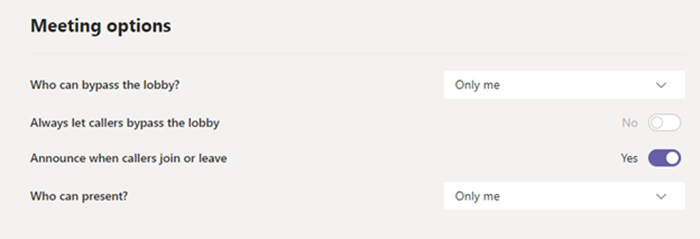
นักการศึกษาสามารถใช้การตั้งค่า ผู้ที่สามารถนําเสนอ ภายในตัวเลือกการประชุมเพื่อควบคุมว่าใครเข้าร่วมการประชุมในฐานะผู้เข้าร่วมประชุมได้ แต่ผู้ดูแลระบบยังสามารถใช้นโยบายต่อไปนี้เพื่อตั้งค่าเริ่มต้นของการตั้งค่านี้เพื่อให้เฉพาะผู้จัดการประชุมเข้าร่วมในฐานะผู้นําเสนอและนักเรียนเข้าร่วมในฐานะผู้เข้าร่วมประชุม
นํา นโยบายการประชุม นี้ไปใช้กับนักการศึกษา:
- ใครสามารถนําเสนอได้: เฉพาะผู้จัดการและผู้จัดการร่วมเท่านั้น
ป้องกันผู้ใช้ที่ไม่ระบุชื่อจากการเข้าร่วม
การร้องขอให้ผู้เข้าร่วมลงชื่อเข้าใช้ Teams ก่อนเข้าร่วมการประชุมคือขั้นตอนแรกในการป้องกันไม่ให้ผู้ใช้ที่ไม่ได้รับสิทธิ์อนุญาตเข้าถึงการประชุม เมื่อผู้เข้าร่วมการประชุมลงชื่อเข้าใช้แล้ว ผู้ให้การศึกษาจะสามารถระบุผู้เข้าร่วมได้ง่ายขึ้น ซึ่งทำให้การกำหนดว่าใครได้รับอนุญาตให้ร่วมประชุมเป็นเรื่องที่ง่ายดายยิ่งขึ้น
ถ้าคุณได้ให้สิทธิ์การใช้งาน Teams กับนักเรียนและนักการศึกษาของคุณ และไม่ได้วางแผนที่จะอนุญาตให้ผู้เข้าร่วมเข้าร่วมการประชุมโดยไม่ต้องลงชื่อเข้าใช้ Teams โปรดตรวจสอบให้แน่ใจว่า ได้ตั้งค่าการตั้งค่าการประชุม ต่อไปนี้แล้ว:
ผู้ใช้ที่ไม่ระบุชื่อสามารถเข้าร่วมการประชุมได้: ปิด
อาจมีกรณีที่คุณต้องการอนุญาตให้ผู้ใช้ที่ไม่ระบุชื่อเข้าร่วมการประชุมภายในโรงเรียนหรือเขตของคุณ ตัวอย่างเช่น คุณอาจกําลังใช้การประชุม Teams สําหรับการอภิปรายหลัก การปรึกษาหารือกับภายนอก หรือกรณีอื่นๆ
ถ้าคุณเลือกที่จะเปิดใช้งานการประชุมแบบไม่ระบุชื่อ ตรวจสอบให้แน่ใจว่าผู้จัดการประชุมของคุณใช้การตั้งค่าล็อบบี้การประชุมที่เหมาะสม และทําตามแนวทางปฏิบัติที่ดีที่สุดของล็อบบี้การประชุม กําหนดค่าการตั้งค่าต่อไปนี้เพื่อให้แน่ใจว่าผู้เข้าร่วมที่ไม่ระบุชื่อจะไม่ได้รับการยอมรับให้เข้าร่วมการประชุมโดยอัตโนมัติ
นํา การตั้งค่านโยบายการประชุม เหล่านี้ไปใช้กับผู้จัดการประชุม:
- อนุญาตให้บุคคลที่ไม่ระบุชื่อและผู้โทรเข้าเริ่มการประชุม:ปิด
- People การโทรเข้าสามารถเลี่ยงผ่านล็อบบี้ได้: ปิด
- **ใครสามารถเลี่ยงผ่านล็อบบี้ได้:**เฉพาะผู้จัดการและผู้จัดการร่วม
ป้องกันไม่ให้นักเรียนจัดกำหนดการประชุมและเหตุการณ์สด
ใช้การตั้งค่านโยบายการประชุมเหล่านี้เพื่อนําความสามารถของนักเรียนออกเพื่อจัดกําหนดการประชุม สร้างเหตุการณ์สด และเข้าร่วมการโทรส่วนตัวกับคณะและนักเรียนคนอื่นๆ
นํา การตั้งค่านโยบายการประชุม เหล่านี้ไปใช้กับนักเรียน:
- อนุญาตให้มีการประชุมทันทีในแชนเนล:ปิด
- อนุญาต Add-in ของ Outlook:ปิด
- อนุญาตการจัดกําหนดการประชุมในแชนเนล:ปิด
- อนุญาตการจัดกําหนดการการประชุมส่วนตัว:ปิด
- อนุญาตให้มีการประชุมทันทีในการประชุมส่วนตัว:ปิด
ปรับใช้ นโยบายเหตุการณ์สด นี้กับนักเรียน:
- อนุญาตการจัดกําหนดการ:ปิด
ป้องกันไม่ให้นักเรียนเข้าร่วมการประชุมโดยไม่ต้องเฝ้าดู
ผู้ให้การศึกษาสามารถใช้ตัวเลือกการข้ามล็อบบี้การประชุมเพื่อควบคุมว่าใครสามารถเข้าประชุมได้ทันทีโดยไม่จำเป็นต้องรอการยอมรับจากล็อบบี้การประชุมก่อนเป็นอันดับแรก การจำกัดว่าใครมีความสามารถนี้จะช่วยให้ผู้ให้การศึกษาสามารถป้องกันไม่ให้ผู้ใช้ที่ไม่ได้รับสิทธิ์อนุญาตสามารถเข้าถึงการประชุมได้
ผู้ให้การศึกษาควรตั้งค่า ผู้ที่สามารถข้ามล็อบบี้ ให้เป็น เพียงฉัน เพื่อให้แน่ใจว่ามีเพียงผู้ให้การศึกษาเท่านั้นที่สามารถเข้าร่วมการประชุมได้โดยตรงในฐานะผู้จัดการประชุม การทําเช่นนี้จะทําให้แน่ใจว่านักเรียนและผู้เข้าร่วมคนอื่นๆ จะต้องรอในล็อบบี้จนกว่าจะได้รับการยอมรับให้เข้าร่วมการประชุม การตั้งค่านี้จะป้องกันไม่ให้นักเรียนเข้าร่วมการประชุมโดยไม่ต้องเฝ้าดู
นอกจากการเปิดใช้งานล็อบบี้การประชุมแล้ว ผู้ให้การศึกษาควรดำเนินการตามขั้นตอนต่างๆ เพื่อป้องกันไม่ให้นักเรียนเข้าร่วมการประชุมโดยไม่ต้องเฝ้าดูโดยให้ ดำเนินการตามแนวทางปฏิบัติที่ดีที่สุดของล็อบบี้การประชุม ตรวจสอบให้แน่ใจว่านักการศึกษาในโรงเรียนหรือเขตของคุณตระหนักถึงมาตรการเพิ่มเติมที่พวกเขาสามารถทําได้เพื่อสนับสนุนความปลอดภัยของนักเรียน
สำคัญ
มีบางสถานการณ์ที่นักการศึกษาคนเดิมที่จัดกําหนดการประชุมไม่ปรากฏตัวเพื่อเริ่มการประชุม เช่น วันที่ผู้แทนสอนแทน ถ้าผู้ให้การศึกษาตั้งค่า ผู้ที่สามารถข้ามล็อบบี้ เป็น เฉพาะฉัน สําหรับการประชุม และพวกเขาไม่สามารถเริ่มการประชุมเพื่อยอมรับผู้อื่นได้ เราขอแนะนําให้ครูคนเดิมยกเลิกการประชุมสําหรับชั้นเรียนของพวกเขา จากนั้น นักการศึกษาที่รับผิดชอบชั้นเรียนสําหรับวันนั้นควรสร้างการประชุมใหม่ ด้วยวิธีนี้ พวกเขาจะเป็นผู้จัดการประชุมและจะสามารถควบคุมการประชุมได้อย่างเต็มที่
ใช้นโยบายการประชุมนี้เพื่อตั้งค่า ผู้ที่สามารถข้ามล็อบบี้ เป็น เฉพาะฉัน ตามค่าเริ่มต้นสําหรับนักการศึกษา
นํา นโยบายการประชุม นี้ไปใช้กับนักการศึกษา:
- **ยอมรับเฉพาะบุคคลโดยอัตโนมัติ:**ผู้จัดเท่านั้น
ปิดใช้งานการแชทสำหรับการประชุมในทุกการประชุม
นํา นโยบายการประชุม นี้ไปใช้เพื่อปิดใช้งานการแชทการประชุมทั้งหมดสําหรับนักเรียน:
- อนุญาตการแชทในการประชุม:ปิดใช้งาน
ป้องกันไม่ให้นักเรียนส่งการแชทในแชนเนลการประชุม
ตรวจสอบให้แน่ใจว่านักการศึกษาในสภาพแวดล้อมของคุณตระหนักถึงมาตรการเพิ่มเติมที่พวกเขาสามารถทําได้เพื่อควบคุมการแชทของนักเรียนภายในการประชุมแชนเนล
จำกัดพื้นหลังแบบกำหนดเองที่สามารถใช้ได้ระหว่างการโทรด้วยวิดีโอ
ใช้นโยบายการประชุมนี้ถ้าคุณต้องการหยุดไม่ให้นักเรียนอัปโหลดพื้นหลังวิดีโอแบบกําหนดเอง แต่ยังคงต้องการให้นักเรียนเบลอพื้นหลังวิดีโอของพวกเขา หรือเลือกรูปภาพทีมเริ่มต้นเพื่อใช้เป็นพื้นหลังของพวกเขา
ใช้PowerShell เพื่อกําหนด นโยบายการประชุม นี้ให้กับนักเรียน:
- **VideoFiltersMode:**BlurandDefaultBackgrounds
ปิดใช้งานการโทรแบบส่วนตัวสำหรับนักเรียน
ใช้นโยบายการโทรนี้เพื่อปิดใช้งานการโทรส่วนตัวและการโทรแบบกลุ่มสำหรับนักเรียน
นํา นโยบายการโทร นี้ไปใช้กับนักเรียน:
- โทรออกเป็นส่วนตัว:ปิด
ปิดใช้งานฟีเจอร์โทรหาฉันสำหรับนักเรียน
ใน Microsoft Teams ฟีเจอร์ โทรหาฉัน จะช่วยให้ผู้ใช้สามารถเข้าร่วมส่วนที่เป็นเสียงของการประชุมทางโทรศัพท์ได้ ผู้ใช้จะสามารถใช้ส่วนเสียงของการประชุมผ่านโทรศัพท์มือถือหรือโทรศัพท์บ้านและส่วนเนื้อหาของการประชุม อย่างเช่นเมื่อผู้เข้าร่วมประชุมท่านอื่นแชร์หน้าจอหรือเล่นวิดีโอผ่านคอมพิวเตอร์
ฟีเจอร์นี้จะถูกควบคุมที่ระดับผู้จัดการประชุม เมื่อต้องการป้องกันไม่ให้นักเรียนใช้ฟีเจอร์นี้ในการประชุมสําหรับชั้นเรียน ให้ปิด การตั้งค่าการประชุมทางเสียง สําหรับนักการศึกษาเพื่อจัดการประชุมสําหรับชั้นเรียน:
- **โทรออกจากการประชุม:**ปิด
ปิดใช้งานวิทยุสื่อสารสำหรับนักเรียน
หมายเหตุ
นี่คือตัวอย่างหรือฟีเจอร์การเผยแพร่ครั้งแรก:
แอปวิทยุสื่อสารภายใน Teams สามารถให้ความสามารถในการสื่อสารแบบกดเพื่อพูดได้ทันทีแก่นักการศึกษา นักการศึกษาสามารถใช้แอปเพื่อเชื่อมต่อได้อย่างรวดเร็วทั่วทั้งมหาวิทยาลัยโดยไม่ต้องโทรด้วยเสียงหรือส่งข้อความ วิทยุสื่อสารยังสามารถใช้งานได้จากทุกที่ด้วย Wi-fi หรือการเชื่อมต่ออินเทอร์เน็ตเซลลูลาร์ แม้วิทยุสื่อสารจะเป็นเครื่องมือที่ทรงพลังสำหรับผู้ให้การศึกษา แต่ก็อาจเป็นสิ่งรบกวนสมาธิของนักเรียนได้ ใช้นโยบายนี้เพื่อปิดใช้งานการเข้าถึงวิทยุสื่อสารสำหรับนักเรียน:
นํานโยบาย การอนุญาตแอป Teams นี้ไปใช้กับนักเรียน:
- **แอป Microsoft:**บล็อกบางแอปและอนุญาตแอปอื่นๆ ทั้งหมด
- เลือก วิทยุสื่อสาร จากรายการแอปพลิเคชัน
การสนทนา: ตั้งค่าแชทและแชนเนล
ป้องกันไม่ให้นักเรียนสร้างทีม
แต่ละทีมภายใน Microsoft Teams จะเชื่อมโยงกับกลุ่ม Microsoft 365 เมื่อต้องการป้องกันไม่ให้นักเรียนสร้างทีม คุณต้องลบความสามารถในการสร้างกลุ่ม Microsoft 365 โดยทําตามคําแนะนําเหล่านี้
อนุญาตให้ผู้ให้การศึกษาลบข้อความในแชนเนล
ใช้นโยบายการส่งข้อความนี้เพื่อให้ผู้ให้การศึกษาสามารถลบข้อความที่ส่งภายในการประชุมผ่านแชนเนลและการสนทนาผ่านแชนเนลที่ผู้ให้การศึกษาเป็นเจ้าของได้
เคล็ดลับ
การทำเช่นนี้จะอนุญาตให้ผู้ให้การศึกษาสามารถลบเนื้อหาที่ไม่เหมาะสมที่โพสต์ภายในแชนเนลออกได้
ปรับใช้ นโยบายการส่งข้อความ นี้กับนักการศึกษา:
- เจ้าของสามารถลบข้อความที่ส่งได้:เปิด
อนุญาตให้นักการศึกษาลบการแชทและข้อความการประชุมส่วนตัว
เปิดใช้งาน การแชทที่มีการกํากับดูแล และกําหนดบทบาทผู้ดูแลการแชทให้กับนักการศึกษาเพื่อให้พวกเขาสามารถลบข้อความในการแชทหรือการประชุมส่วนตัวได้
ข้อความที่ถูกลบจะยังคงมีให้ใช้งานเพื่อป้องกันการสูญหายของข้อมูลและวัตถุประสงค์การตรวจสอบอื่นๆ หลังจากถูกลบ
เปิดใช้งานการตรวจสอบแชทและเนื้อหาภายในแชนเนล
สถาบันการศึกษาสามารถใช้บริการของบุคคลที่สาม เช่น Gaggle,Senso หรือ LightSpeed Systems เพื่อเปิดใช้งานการตรวจสอบเนื้อหาภายใน Teams
โรงเรียนและมหาวิทยาลัยยังสามารถใช้ การปฏิบัติตามข้อบังคับด้านการสื่อสาร ซึ่งเป็นโซลูชันใน Microsoft 365 ที่ช่วยลดความเสี่ยงในการสื่อสารโดยช่วยคุณตรวจหา จับภาพ และดําเนินการกับข้อความที่ไม่เหมาะสมในองค์กรของคุณ
ใช้ การแชทที่มีการดูแล ถ้าคุณต้องการให้นักการศึกษานําเสนอการสนทนาของนักเรียนทุกคน
ควบคุมการจัดอันดับเนื้อหาของ Giphy
ใช้นโยบายนี้ถ้าคุณต้องการบล็อกนักเรียนไม่ให้ส่งเนื้อหาจาก Giphy
ปรับใช้ นโยบายการส่งข้อความ นี้กับนักเรียน:
- ใช้ Giphys ในการสนทนา:ปิด
ใช้นโยบายนี้ในการตั้งค่าการจัดอันดับเนื้อหา Giphy ที่เหมาะสมสำหรับนักเรียน การตั้งค่านโยบายนี้ด้วยค่าต่อไปนี้จะหมายความว่านักเรียนสามารถแทรก Giphys ในการแชทได้ แต่จะถูกจํากัดอย่างเข้มงวดจากเนื้อหาสําหรับผู้ใหญ่
ปรับใช้ นโยบายการส่งข้อความ นี้กับนักเรียน:
- การจัดอันดับเนื้อหา Giphy:เข้มงวด
ปิดใช้งานความสามารถของนักเรียนในการลบผู้อื่นจากแชทกลุ่ม
ใช้นโยบายนี้เพื่อควบคุมว่านักเรียนสามารถลบผู้ใช้อื่นออกจากการสนทนากลุ่มได้หรือไม่
ปรับใช้ นโยบายการส่งข้อความ นี้กับนักเรียน:
- เอาผู้ใช้ออกจากการแชทกลุ่ม:ปิด
ปิดใช้งานความสามารถของนักเรียนเพื่อลบหรือแก้ไขข้อความของตนเอง
การให้นักเรียนมีความสามารถในการลบและแก้ไขข้อความของตนเองให้เครื่องมือดูแลตนเองที่มีประโยชน์แก่นักเรียน แต่ถ้าคุณกังวลเกี่ยวกับการใช้ความสามารถนี้ในทางที่มิชอบ ให้เปิดใช้งานการตั้งค่าเหล่านี้เพื่อป้องกันไม่ให้นักเรียนเอาออกหรือแก้ไขข้อความที่ส่ง
นํา การตั้งค่านโยบายการส่งข้อความ เหล่านี้ไปใช้กับนักเรียน:
- ลบข้อความที่ส่ง:ปิด
- แก้ไขข้อความที่ส่ง:ปิด
ปิดใช้งานการแชทแบบส่วนตัวสำหรับนักเรียน
ใช้นโยบายนี้เพื่อปิดใช้งานการแชทส่วนตัวสำหรับนักเรียน หากนโยบายนี้ถูกปิดใช้งาน นักเรียนจะไม่สามารถแชทแบบส่วนตัวกับนักการศึกษาและนักเรียนคนอื่นๆ ได้ นักเรียนยังคงสามารถใช้แชนเนลสำหรับการติดต่อสื่อสารได้แม้จะปิดใช้งานการติดต่อสื่อสารแล้วก็ตาม
ปรับใช้ นโยบายการส่งข้อความ นี้กับนักเรียน:
- แชท:ปิด
ปิดใช้งานการสร้างแชนเนลส่วนตัวสำหรับนักเรียน
ใช้นโยบายนี้เพื่อปิดใช้งานการสร้างแชนเนลส่วนตัวสำหรับนักเรียน
นํา นโยบาย Teams นี้ไปใช้กับนักเรียน:
- สร้างแชนเนลส่วนบุคคล:ปิด
วิธีป้องกันการเข้าถึงจากภายนอก (การติดต่อกับภายนอก) ของนักเรียน
การเข้าถึงภายนอก เป็นวิธีหนึ่งสําหรับผู้ใช้ Teams จากโดเมนภายนอกเพื่อค้นหา โทร แชท และตั้งค่าการประชุมกับคุณใน Teams คุณยังสามารถใช้การเข้าถึงภายนอกเพื่อสื่อสารกับผู้ใช้ภายนอกที่ยังคงใช้ Skype for Business (ออนไลน์และภายในองค์กร) และ Skype (ในตัวอย่าง)
คุณอาจต้องการเปิดใช้งานการเข้าถึงจากภายนอกสําหรับนักการศึกษาในสถาบันการศึกษาของคุณ เพื่อให้พวกเขาสามารถทํางานร่วมกับเพื่อนร่วมงานภายนอกผู้เช่าของคุณ แม้ว่าคุณได้เปิดใช้งานการเข้าถึงภายนอกสําหรับผู้เช่าของคุณแล้ว คุณยังคงสามารถปิดใช้งานฟีเจอร์นี้สําหรับนักเรียนได้ ดังนั้น ผู้เข้าร่วมภายนอกขอบเขตผู้เช่าของคุณจะไม่สามารถติดต่อพวกเขาได้
นํา นโยบายนี้ ไปใช้กับนักเรียน:
- EnableFederationAccess: เท็จ
หมายเหตุ
คุณจะต้องใช้ PowerShell เพื่อเปลี่ยนค่าของการตั้งค่านโยบายนี้