
ทรัพยากรคือรายการใดๆ ภายในโมดูลใน Classwork ชนิดทรัพยากรที่สนับสนุนคือ:
- ไฟล์
- งานที่มอบหมาย
- หน้าสมุดบันทึกสําหรับชั้นเรียนของ OneNote
- ลิงก์
- แชนเนล Teams
หมายเหตุ
- Classwork จะพร้อมใช้งานในทีมสําหรับชั้นเรียนเท่านั้น
- สามารถเพิ่มทรัพยากรได้สูงสุด 48 รายการต่อโมดูล
ในบทความนี้
เพิ่มหน้าสมุดบันทึกสําหรับชั้นเรียน
เปลี่ยนชื่อทรัพยากร (ชนิดใดก็ได้)
เพิ่มไฟล์
ไฟล์ที่มีอยู่สามารถคัดลอกไปยัง Classwork จาก OneDrive, Teams, SharePoint หรืออัปโหลดจากอุปกรณ์ได้ สามารถสร้างไฟล์ใหม่ได้โดยตรงภายใน Classwork
- นําทางไปยังทีมชั้นเรียนที่ต้องการ จากนั้นเลือก Classwork
- นําทางไปยังมอดูลที่ต้องการ เลือก +>File
- เลือกตําแหน่งที่ตั้งเพื่อคัดลอกไฟล์ที่มีอยู่หรือไฟล์ใหม่

หมายเหตุ
- ไฟล์ทั้งหมดจะถูกคัดลอกจากตําแหน่งที่ตั้งเดิมไปยัง Classwork
- Files ในโมดูลที่เผยแพร่จะเป็นแบบอ่านอย่างเดียวสําหรับนักเรียน (นักเรียนจะไม่สามารถมองเห็นไฟล์ในโมดูลแบบร่างได้)
- ชนิดไฟล์ ชื่อ และขนาดไฟล์จะขึ้นอยู่กับข้อจํากัดและข้อจํากัดของ SharePoint
เพิ่มงานที่มอบหมาย
สามารถเพิ่มงานที่มอบหมายในทีมเดียวกันลงในโมดูลได้ งานที่มอบหมายจากทีมชั้นเรียนอื่นๆ สามารถสร้างขึ้นใหม่ได้ สามารถสร้างงานที่มอบหมายใหม่ได้โดยตรงภายใน Classwork
- นําทางไปยังทีมชั้นเรียนที่ต้องการ จากนั้นเลือก Classwork
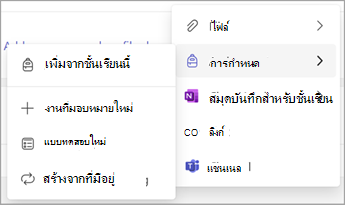
- นําทางไปยังโมดูลที่ต้องการ เลือก +>งานที่มอบหมาย
- เลือกตัวเลือกที่ต้องการ
หมายเหตุ
- สามารถเพิ่มงานที่มอบหมายลงในโมดูลเดียวเท่านั้น
- สําหรับข้อมูลเพิ่มเติมในการสร้างงานที่มอบหมายใหม่ ให้ดู สร้างงานที่มอบหมายใน Microsoft Teams
- การมองเห็นงานที่มอบหมายให้กับนักเรียนจะถูกควบคุมภายในงานที่มอบหมาย ไม่ใช่โดยสถานะของมอดูล Classwork
เพิ่มหน้าสมุดบันทึกสําหรับชั้นเรียน
สามารถเพิ่มหน้าสมุดบันทึกสําหรับชั้นเรียนจากทีมเดียวกันลงในมอดูลได้ สามารถสร้างหน้าสมุดบันทึกสําหรับชั้นเรียนใหม่ได้โดยตรงภายใน Classwork
- นําทางไปยังทีมชั้นเรียนที่ต้องการ จากนั้นเลือก Classwork
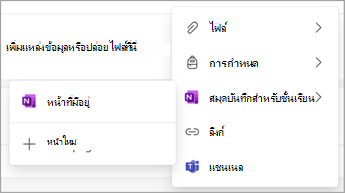
- นําทางไปยังมอดูลที่ต้องการ เลือก +>สมุดบันทึกสําหรับชั้นเรียน
- เลือกตัวเลือกที่ต้องการ
หมายเหตุ
- สามารถเพิ่มเนื้อหาสมุดบันทึกสําหรับชั้นเรียนได้ก็ต่อเมื่อตั้งค่าสมุดบันทึกสําหรับชั้นเรียนไว้เท่านั้น ดู ใช้สมุดบันทึกสําหรับชั้นเรียนใน Teams
- สนับสนุนเฉพาะหน้าภายในส่วนไลบรารีเนื้อหาของสมุดบันทึกสําหรับชั้นเรียนเท่านั้น
- การมองเห็นเนื้อหาของสมุดบันทึกสําหรับชั้นเรียนกับนักเรียนจะถูกควบคุมภายในสมุดบันทึกสําหรับชั้นเรียน ไม่ใช่โดยสถานะของโมดูล Classwork
เพิ่มลิงก์
- นําทางไปยังทีมชั้นเรียนที่ต้องการ จากนั้นเลือก Classwork
- นําทางไปยังโมดูลที่ต้องการ เลือก +>Link
- ใส่ที่อยู่เว็บ และแก้ไขไอคอนชื่อเรื่องและเว็บไซต์โดยเลือกได้
หมายเหตุ
สนับสนุนเฉพาะลิงก์ที่ปลอดภัย (เริ่มต้นด้วย https) เท่านั้น
เพิ่มแชนเนล Teams
คุณสามารถเพิ่มแชนเนลจากทีมเดียวกันลงใน Classwork ได้
- นําทางไปยังทีมชั้นเรียนที่ต้องการ จากนั้นเลือก Classwork
- นําทางไปยังโมดูลที่ต้องการ เลือก +>แชนเนล
- เลือกแชนเนลที่ต้องการ แล้วเลือก เพิ่ม
หมายเหตุ
- สนับสนุนเฉพาะแชนเนล Teams มาตรฐานเท่านั้น ไม่สามารถเพิ่มแชนเนลส่วนตัวหรือแชนเนลที่แชร์ลงใน Classwork ได้
- Standard แชนเนล Teams และเนื้อหาภายในจะปรากฏให้นักเรียนทุกคนเห็นและไม่ได้ควบคุมโดยสถานะของโมดูล Classwork
ย้ายทรัพยากร (ชนิดใดก็ได้)
สามารถจัดเรียงทรัพยากรใหม่ภายในโมดูลหรือย้ายไปยังมอดูลอื่นได้โดยการลากและวางทรัพยากรไปยังตําแหน่งที่ต้องการ
ทรัพยากรยังสามารถย้ายไปยังมอดูลอื่นได้โดยการเลือก More >ย้ายไปยังมอดูลอื่น
เปลี่ยนชื่อทรัพยากร (ชนิดใดก็ได้)
- นําทางไปยังทีมชั้นเรียนที่ต้องการ จากนั้นเลือก Classwork
- นําทางไปยังทรัพยากรที่ต้องการ จากนั้นเลือก More>แก้ไขชื่อที่แสดง
หมายเหตุ
ด้วยข้อยกเว้นของงานที่มอบหมาย ชื่อทรัพยากรจะไม่ถูกอัปเดตถ้าชื่อแหล่งข้อมูลเปลี่ยนแปลง ตัวอย่างเช่น ถ้าหน้าสมุดบันทึกสําหรับชั้นเรียนถูกเปลี่ยนชื่อในสมุดบันทึกสําหรับชั้นเรียน หน้านั้นจะไม่ถูกอัปเดตโดยอัตโนมัติใน Classwork
ลบทรัพยากร (ชนิดใดก็ได้)
- นําทางไปยังทีมชั้นเรียนที่ต้องการ จากนั้นเลือก Classwork
- นําทางไปยังทรัพยากรที่ต้องการ จากนั้นเลือก เพิ่มเติม>ลบทรัพยากร
หมายเหตุ
- Files และลิงก์จะถูกลบอย่างถาวร
- งานที่มอบหมาย หน้า OneNote และแชนเนล Teams อาจยังคงสามารถเข้าถึงได้ในแอป/ตําแหน่งที่ตั้งที่เกี่ยวข้องที่อยู่นอก Classwork แต่จะไม่ปรากฏใน Classwork อีกต่อไป