
นอกจากกฎการตรวจสอบและการจัดรูปแบบแล้ว คุณยังสามารถเพิ่มกฎลงในเทมเพลตฟอร์มเพื่อดําเนินการอื่นๆ เช่น สลับมุมมอง ตั้งค่าเขตข้อมูล หรือคิวรี หรือส่งไปยังการเชื่อมต่อข้อมูล ตัวอย่างเช่น คุณสามารถออกแบบฟอร์มเพื่อให้ผู้ใช้ใส่ข้อมูลลงในแบบฟอร์มจะถูกบันทึกไปยัง SharePoint โดยอัตโนมัติ โดยไม่ต้องคลิก ส่ง หรือสลับจากมุมมองหนึ่งไปยังอีกมุมมองหนึ่งเมื่อคลิกปุ่ม
กฎเหล่านี้สามารถเปิดใช้งานได้โดยการเปลี่ยนแปลงเขตข้อมูลฟอร์ม การคลิกปุ่ม การแทรกส่วนหรือแถวการทําซ้ําในตารางเสริมแถว หรือการเปิดหรือการส่งฟอร์ม กฎเหล่านี้จะตรวจสอบเงื่อนไขตามข้อมูลในแบบฟอร์ม บทบาทผู้ใช้ หรือค่าของเขตข้อมูล นอกจากนี้ยังสามารถทํางานได้โดยไม่มีเงื่อนไขใด ๆ ที่จําเป็นต้องตั้งค่า
คุณยังสามารถเพิ่มการดําเนินการหลายรายการสําหรับแต่ละกฎได้ ตัวอย่างเช่น คุณสามารถเพิ่มกฎไปยังปุ่มที่ส่งข้อมูลที่ใส่ แล้วสลับไปยังมุมมองที่แสดงข้อความเพื่อยืนยันว่าข้อมูลถูกส่ง
ในบทความนี้
ชนิดและตัวอย่างของกฎการกระทํา
แสดงข้อความ
คุณสามารถเพิ่มกฎที่เปิดกล่องโต้ตอบถ้าเป็นไปตามเงื่อนไขบางอย่างในแบบฟอร์ม ตัวอย่างเช่น ในฟอร์มรายงานค่าใช้จ่าย ถ้าผู้ใช้ใส่ค่าที่เกินจํานวนที่ระบุ ข้อความอาจปรากฏขึ้น แสดงการกระทําของข้อความได้รับการสนับสนุนในฟอร์ม InfoPath Filler เท่านั้น
แสดงค่าของเขตข้อมูลหรือสูตร
การดําเนินการนี้จะช่วยให้คุณสามารถเพิ่มกฎเพื่อแสดงค่าในเขตข้อมูลหรือการคํานวณโดยยึดตามค่าของเขตข้อมูลต่างๆ บนแบบฟอร์ม ตัวอย่างเช่น ผู้ใช้สามารถได้รับการแนะนําให้ว่าวันที่มาถึงในค่าใช้จ่ายโรงแรมจะต้องอยู่ก่อนวันออกเดินทางโดยใช้วันที่ที่ป้อนโดยผู้ใช้ แสดงค่าของการกระทําของเขตข้อมูลหรือสูตรได้รับการสนับสนุนในฟอร์ม InfoPath Filler เท่านั้น
สลับมุมมอง
สามารถสลับมุมมองได้เมื่อคลิกปุ่ม ซึ่งช่วยให้ผู้ใช้สามารถนําทางไปยังมุมมองอย่างน้อยสองมุมมองโดยการคลิกย้อนกลับหรือถัดไป คุณยังสามารถเพิ่มกฎเพื่อสลับมุมมองเมื่อเปิดแบบฟอร์ม ตัวอย่างเช่น สามารถสลับมุมมองตามบทบาทที่สัมพันธ์กับผู้ใช้ที่เปิดฟอร์ม การดําเนินการสลับมุมมองจะพร้อมใช้งานบนปุ่มและการ โหลดฟอร์มเท่านั้น
ตั้งค่าของเขตข้อมูล
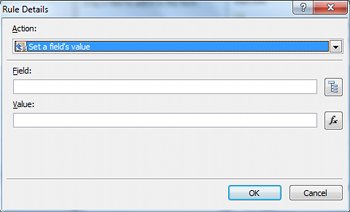
การใช้กฎเพื่อตั้งค่าของเขตข้อมูลจะทําให้คุณสามารถเปลี่ยนแปลงค่าในแบบฟอร์มแบบไดนามิกได้ ตัวอย่างเช่น ในฟอร์มการติดตามค่าใช้จ่ายที่ผู้ใช้ใส่รายการค่าใช้จ่ายและจํานวนค่าใช้จ่าย เขตข้อมูล ผลรวม สามารถติดตามผลรวมของค่าใช้จ่ายที่ใส่ได้ แทนที่จะให้ผู้ใช้ใส่ผลรวมของค่าใช้จ่ายทั้งหมดด้วยตนเอง
คิวรีสําหรับข้อมูล
คิวรีสําหรับการกระทําข้อมูลทําให้คุณสามารถสอบถามแหล่งข้อมูลภายนอกสําหรับข้อมูลได้ ตัวอย่างเช่น คุณสามารถเพิ่มคิวรีสําหรับการดําเนินการข้อมูลที่เริ่มต้นคิวรีไปยังฐานข้อมูลเพื่อเรียกใช้ข้อมูลพนักงานเมื่อผู้ใช้ใส่หมายเลขพนักงานของเขาหรือเธอในแบบฟอร์ม
ส่งข้อมูล
กฎการดําเนินการส่งข้อมูลทั้งหมดในฟอร์ม ตัวอย่างเช่น เมื่อใช้การดําเนินการส่งข้อมูล คุณสามารถเพิ่มกฎลงในแม่แบบฟอร์มสําหรับแอปพลิเคชันใบอนุญาตที่ส่งข้อมูลในฟอร์มไปยังทั้งบริการบนเว็บและฐานข้อมูลเมื่อผู้ใช้คลิกปุ่ม ส่ง บนฟอร์ม
เปิดฟอร์มใหม่เพื่อกรอก
เปิดฟอร์มใหม่เพื่อกรอกทําให้คุณสามารถเพิ่มกฎที่จะเปิดสําเนาใหม่ของฟอร์มที่ยึดตามแม่แบบฟอร์มนี้หรือแม่แบบฟอร์มอื่น ตัวอย่างเช่น คุณสามารถเพิ่มกฎนี้ลงในเทมเพลตฟอร์มสําหรับแอปพลิเคชันใบอนุญาตเพื่อทําสิ่งต่อไปนี้: ถ้าค่าในเขตข้อมูลค่าใช้จ่ายเกินจํานวนคงที่ กฎจะเปิดฟอร์มใหม่ที่จําเป็นต้องลงรายการค่าใช้จ่าย เปิดฟอร์มใหม่เพื่อกรอกการกระทําจะได้รับการสนับสนุนในฟอร์ม InfoPath Filler เท่านั้น
ปิดฟอร์ม
การดําเนินการปิดฟอร์มช่วยให้คุณสามารถเพิ่มกฎที่จะปิดฟอร์มเมื่อเกิดเหตุการณ์ที่ระบุบนฟอร์ม ตัวอย่างเช่น คุณสามารถเพิ่มกฎที่ปิดฟอร์มหลังจากที่ผู้ใช้ส่งฟอร์มและแหล่งข้อมูลภายนอกยืนยันว่าส่งฟอร์มเรียบร้อยแล้ว ปิดการดําเนินการของแบบฟอร์มจะพร้อมใช้งานบนปุ่มเท่านั้น
ส่งข้อมูลไปยัง Web Part
คุณสามารถเปิดใช้งานฟอร์มของคุณเพื่อส่งข้อมูลไปยัง Web Part ของ SharePoint ได้โดยการเพิ่มการดําเนินการส่งข้อมูลไปยัง Web Part เมื่อฟอร์มของเว็บเบราว์เซอร์ InfoPath ถูกโฮสต์ภายใน Web Part สําหรับฟอร์ม InfoPath บนหน้า SharePoint และการเชื่อมต่อถูกกําหนดค่าด้วย Web Part อื่น กฎนี้จะเริ่มต้นส่งข้อมูลในฟอร์ม InfoPath ไปยัง Web Part ที่เชื่อมต่อ เพื่อให้การกระทําของกฎนี้ทํางานได้อย่างถูกต้อง ในฟอร์มรายการ SharePoint เขตข้อมูลทั้งหมดจะถูกเลื่อนระดับเป็นพารามิเตอร์การเชื่อมต่อโดยอัตโนมัติ
บรรทัดเซ็นชื่อลายเซ็น
การดําเนินการบรรทัดลายเซ็นทําให้คุณสามารถเพิ่มกฎที่เมื่อถูกทริกเกอร์จะเปิดตัวควบคุมบรรทัดลายเซ็นที่ระบุเพื่อให้ผู้ใช้เซ็นชื่อ ตัวอย่างเช่น ถ้าคุณมีตัวควบคุมบรรทัดลายเซ็นบนฟอร์ม และคุณเพิ่มการดําเนินการบรรทัดลายเซ็นลงในปุ่มส่ง จากนั้นเมื่อผู้ใช้คลิกปุ่มส่ง พวกเขาจะถูกขอให้เซ็นชื่อตัวควบคุมบรรทัดลายเซ็น
การเชื่อมต่อข้อมูล
ถ้าคุณเพิ่มกฎการกระทําลงในข้อมูลแบบสอบถาม ส่งข้อมูล หรือส่งข้อมูลไปยัง Web Part คุณควรมีการเชื่อมต่อข้อมูลที่ต้องการอยู่แล้วก่อนที่จะเพิ่มกฎ
เพิ่มกฎการกระทํา
ใช้ปุ่ม เพิ่มกฎ
คุณสามารถเพิ่มกฎที่กําหนดไว้ล่วงหน้าได้โดยการคลิก เพิ่มกฎ
- คลิกตัวควบคุมที่คุณต้องการเพิ่มการกระทํา
- บนแท็บ หน้าแรก ในกลุ่ม กฎ ให้คลิก เพิ่มกฎ

- ในคอลัมน์ If ให้คลิกชนิดของเงื่อนไขที่กฎต้องปฏิบัติตาม เช่น Is Blank
- ในคอลัมน์ การกระทํา ให้คลิกการกระทํา เช่น ส่งข้อมูล อาจมีการร้องขอข้อมูลเพิ่มเติม ทั้งนี้ขึ้นอยู่กับเงื่อนไขที่เลือก
- ทําดังต่อไปนี้ โดยขึ้นอยู่กับชนิดของการกระทําที่คุณกําลังเพิ่มจากหน้าต่าง รายละเอียดกฎ :
แสดงข้อความ
- ในเขตข้อมูล ข้อความ ให้พิมพ์ข้อความสําหรับข้อความ แล้วคลิก ตกลง
แสดงค่าของเขตข้อมูลหรือสูตร
- ให้ใส่นิพจน์ในกล่อง นิพจน์ หรือคลิก ฟังก์ชัน
 ถัดจากกล่อง นิพจน์ เพื่อสร้างนิพจน์ของคุณ แล้วคลิก ตกลง
สําหรับข้อมูลเพิ่มเติมเกี่ยวกับสูตร ให้ดู เพิ่มฟังก์ชันและสูตร
- ให้ใส่นิพจน์ในกล่อง นิพจน์ หรือคลิก ฟังก์ชัน
สลับมุมมอง
- ในกล่องโต้ตอบ รายละเอียดกฎ ให้คลิกมุมมองที่ผู้ใช้จะสลับไปเมื่อการดําเนินการเริ่มต้นจากกล่อง มุมมอง
ตั้งค่าของเขตข้อมูล
คลิก เขตข้อมูล
 ถัดจากกล่อง เขตข้อมูล
คลิกเขตข้อมูลเพื่อเลือก
คลิก ตกลง
ในกล่อง ค่า ให้พิมพ์ค่า หรือคลิก ฟังก์ชัน
ถัดจากฟังก์ชันเพื่อใส่สูตรหมายเหตุ
สําหรับข้อมูลเพิ่มเติมเกี่ยวกับสูตร ให้ดู เพิ่มฟังก์ชันและสูตร
คิวรีสําหรับข้อมูล
- คลิกการเชื่อมต่อข้อมูลรับจากเขตข้อมูล การเชื่อมต่อข้อมูล หรือคลิก เพิ่ม เพื่อเพิ่มการเชื่อมต่อข้อมูลใหม่
สําหรับข้อมูลเพิ่มเติมเกี่ยวกับการเชื่อมต่อข้อมูล ให้ดู ภาพรวมการเชื่อมต่อข้อมูล
- คลิกการเชื่อมต่อข้อมูลรับจากเขตข้อมูล การเชื่อมต่อข้อมูล หรือคลิก เพิ่ม เพื่อเพิ่มการเชื่อมต่อข้อมูลใหม่
ส่งข้อมูล
- คลิกการเชื่อมต่อข้อมูลการส่งจากเขตข้อมูล การเชื่อมต่อข้อมูล หรือคลิก เพิ่ม เพื่อเพิ่มการเชื่อมต่อข้อมูลใหม่
สําหรับข้อมูลเพิ่มเติมเกี่ยวกับการเชื่อมต่อข้อมูล ให้ดู ภาพรวมการเชื่อมต่อข้อมูล
- คลิกการเชื่อมต่อข้อมูลการส่งจากเขตข้อมูล การเชื่อมต่อข้อมูล หรือคลิก เพิ่ม เพื่อเพิ่มการเชื่อมต่อข้อมูลใหม่
เปิดฟอร์มใหม่เพื่อกรอก
- ใส่ ID แม่แบบหรือตําแหน่งที่ตั้งของแม่แบบฟอร์มในกล่อง ID หรือตําแหน่งที่ตั้งของแม่แบบฟอร์ม แล้วคลิก ตกลง
ปิดฟอร์ม
- คลิก ตกลง ถ้านี่คือฟอร์มเว็บเบราว์เซอร์ หรือถ้านี่คือฟอร์ม Filler คุณสามารถเลือกกล่องกาเครื่องหมาย ถ้ายังไม่ได้บันทึกการเปลี่ยนแปลง ให้พร้อมท์ผู้ใช้ให้บันทึก เพื่อพร้อมท์ให้ผู้ใช้บันทึกฟอร์มก่อนที่จะปิด
ส่งข้อมูลไปยัง Web Part
- คลิก การเลื่อนระดับคุณสมบัติ เพื่อเลือกเขตข้อมูลที่ควรจะถูกเลื่อนระดับเป็นพารามิเตอร์การเชื่อมต่อ Web Part
- คลิก เพิ่ม ถัดจากรายการของพารามิเตอร์การเชื่อมต่อ Web Part ของ SharePoint เพื่อแสดงกล่องโต้ตอบ เลือกเขตข้อมูลหรือกลุ่ม
- คลิกเขตข้อมูล
- ในกล่อง ชื่อพารามิเตอร์ ให้ใส่ชื่อสําหรับพารามิเตอร์
- คลิก ตกลง
- ทําซ้ําขั้นตอนที่ 2 ถึง 5 เพื่อเลื่อนระดับเขตข้อมูลเพิ่มเติม
บรรทัดเซ็นชื่อลายเซ็น
สำคัญ
ก่อนที่จะเพิ่มกฎบรรทัดลายเซ็น ให้ตรวจสอบให้แน่ใจว่าคุณได้เพิ่มตัวควบคุมบรรทัดลายเซ็นลงในฟอร์มเพื่อให้มีบางอย่างให้กฎเซ็นชื่อ
- ภายใต้ เซ็นชื่อในบรรทัดลายเซ็นแรกที่ ตําแหน่ง ในรายการ ให้คลิกวิธีการระบุว่าบรรทัดลายเซ็นใดจากฟอร์มที่ควรได้รับการเซ็นชื่อ

- ในกล่อง เท่ากับ ให้ใส่เกณฑ์หรือคลิก ฟังก์ชัน เพื่อใช้ฟังก์ชันสําหรับเกณฑ์
- ระบุว่าควรใช้รูปลายเซ็นเริ่มต้นหรือไม่ และบรรทัดลายเซ็นอยู่ในเอกสารโฮสต์หรือไม่ แล้วคลิก ตกลง
สําหรับข้อมูลเพิ่มเติมเกี่ยวกับลายเซ็นดิจิทัล ให้ดูที่ ลายเซ็นดิจิทัลใน InfoPath 2010
- ภายใต้ เซ็นชื่อในบรรทัดลายเซ็นแรกที่ ตําแหน่ง ในรายการ ให้คลิกวิธีการระบุว่าบรรทัดลายเซ็นใดจากฟอร์มที่ควรได้รับการเซ็นชื่อ
- คลิกกล่องกาเครื่องหมาย ไม่ต้องเรียกใช้กฎที่เหลือถ้าเป็นไปตามเงื่อนไขของกฎนี้ ถ้าคุณต้องการหยุดการประมวลผลกฎเพิ่มเติม
ใช้บานหน้าต่างงาน กฎ
ให้ทําดังต่อไปนี้เพื่อเพิ่มกฎการกระทําจากบานหน้าต่างงาน กฎ
- คลิกตัวควบคุมที่คุณต้องการเพิ่มกฎการดําเนินการ
- ถ้าไม่เห็นบานหน้าต่างงาน กฎ บนแท็บ หน้าแรก ในกลุ่ม กฎ ให้คลิก จัดการกฎ

- คลิก ใหม่

- คลิก การดําเนินการ
- ในกล่องข้อความ รายละเอียดสําหรับ ให้ใส่ชื่อกฎ

ภายใต้ เงื่อนไข ให้คลิก ไม่มี
เลือกตัวเลือกที่ถูกต้องดังนี้:
ถ้าเงื่อนไขสําหรับกฎของคุณยึดตามเขตข้อมูล ให้ทําดังนี้
- คลิกเขตข้อมูลหรือคลิก เลือกเขตข้อมูลหรือกลุ่ม
- คลิกตัวดําเนินการ เช่น เท่ากับ
- ป้อนเกณฑ์สําหรับตัวดําเนินการ
ถ้าเงื่อนไขสําหรับกฎของคุณยึดตามนิพจน์:
- คลิก นิพจน์
- ป้อนนิพจน์
สําหรับข้อมูลเพิ่มเติม ให้ดู เพิ่มฟังก์ชันและสูตร

- คลิก And เพื่อเพิ่มเงื่อนไขอื่นและทําซ้ําขั้นตอนที่ 7 หรือคลิก ตกลง เมื่อเพิ่มเงื่อนไขเสร็จแล้ว
หมายเหตุ
หลังจากเพิ่มเงื่อนไขที่สอง ปุ่ม และ จะถูกแทนที่ด้วยกล่อง ออก และเลือก ถ้าทั้งเงื่อนไขแรกและเงื่อนไขที่ตามมาแต่ละเงื่อนไขต้องเป็นจริงเพื่อให้การตรวจสอบความถูกต้องของข้อมูลถูกนําไปใช้ มิฉะนั้น ถ้าควรมีเพียงเงื่อนไขเดียวที่ควรเป็นจริงสําหรับการตรวจสอบความถูกต้องของข้อมูล ให้คลิก หรือ
บนบานหน้าต่างงาน กฎ ให้คลิก เพิ่ม แล้วคลิกชนิดของกฎการกระทําที่คุณต้องการเพิ่ม
ทําสิ่งต่อไปนี้ โดยขึ้นอยู่กับชนิดของการกระทําที่คุณกําลังเพิ่ม
แสดงข้อความ
- ในเขตข้อมูล ข้อความ ให้พิมพ์ข้อความสําหรับข้อความ แล้วคลิก ตกลง
แสดงค่าของเขตข้อมูลหรือสูตร
- ใส่นิพจน์ที่ต้องการในกล่อง นิพจน์ หรือคลิก ฟังก์ชัน ถัดจากกล่อง นิพจน์ เพื่อสร้างนิพจน์ของคุณ แล้วคลิก ตกลง
สําหรับข้อมูลเพิ่มเติม ให้ดู เพิ่มฟังก์ชันและสูตร
- ใส่นิพจน์ที่ต้องการในกล่อง นิพจน์ หรือคลิก ฟังก์ชัน
สลับมุมมอง
- ในกล่องโต้ตอบ รายละเอียดกฎ ให้คลิกมุมมองที่ผู้ใช้จะสลับไปเมื่อการดําเนินการเริ่มต้นจากกล่อง มุมมอง
ตั้งค่าของเขตข้อมูล
- ถัดจากกล่อง เขตข้อมูล ให้คลิก เขตข้อมูล
- คลิกเขตข้อมูลที่ต้องการเพื่อเลือก
- คลิก ตกลง
- พิมพ์ค่าที่ต้องการในกล่อง ค่า หรือคลิก ฟังก์ชัน เพื่อใส่สูตร
สําหรับข้อมูลเพิ่มเติมเกี่ยวกับสูตร ให้ดู เพิ่มฟังก์ชันและสูตร
- ถัดจากกล่อง เขตข้อมูล ให้คลิก เขตข้อมูล
คิวรีสําหรับข้อมูล
- คลิกการเชื่อมต่อรับข้อมูลที่เหมาะสมจากเขตข้อมูล การเชื่อมต่อข้อมูล หรือคลิก เพิ่ม เพื่อเพิ่มการเชื่อมต่อข้อมูลใหม่
สําหรับข้อมูลเพิ่มเติมเกี่ยวกับการเชื่อมต่อข้อมูล ให้ดู ภาพรวมการเชื่อมต่อข้อมูล
- คลิกการเชื่อมต่อรับข้อมูลที่เหมาะสมจากเขตข้อมูล การเชื่อมต่อข้อมูล หรือคลิก เพิ่ม เพื่อเพิ่มการเชื่อมต่อข้อมูลใหม่
ส่งข้อมูล
- คลิกการเชื่อมต่อข้อมูลการส่งที่เหมาะสมจากเขตข้อมูล การเชื่อมต่อข้อมูล หรือคลิก เพิ่ม เพื่อเพิ่มการเชื่อมต่อข้อมูลใหม่
สําหรับข้อมูลเพิ่มเติมเกี่ยวกับการเชื่อมต่อข้อมูล ให้ดู ภาพรวมการเชื่อมต่อข้อมูล
- คลิกการเชื่อมต่อข้อมูลการส่งที่เหมาะสมจากเขตข้อมูล การเชื่อมต่อข้อมูล หรือคลิก เพิ่ม เพื่อเพิ่มการเชื่อมต่อข้อมูลใหม่
เปิดฟอร์มใหม่เพื่อกรอก
- ใส่ ID แม่แบบหรือตําแหน่งที่ตั้งของแม่แบบฟอร์มในกล่อง ID หรือตําแหน่งที่ตั้งของแม่แบบฟอร์ม แล้วคลิก ตกลง
ปิดฟอร์ม
- คลิก ตกลง ถ้านี่คือฟอร์มเว็บ หรือถ้านี่คือฟอร์ม Filler ให้คลิกกล่องกาเครื่องหมาย ถ้ายังไม่ได้บันทึกการเปลี่ยนแปลง ให้พร้อมท์ผู้ใช้ให้บันทึก เพื่อพร้อมท์ให้ผู้ใช้บันทึกฟอร์มก่อนที่จะปิด
ส่งข้อมูลไปยัง Web Part
- คลิก การเลื่อนระดับคุณสมบัติ เพื่อเลือกเขตข้อมูลที่ควรจะถูกเลื่อนระดับเป็นพารามิเตอร์การเชื่อมต่อ Web Part
- ถัดจากรายการของพารามิเตอร์การเชื่อมต่อ Web Part ของ SharePoint ให้คลิก เพิ่ม เพื่อแสดงกล่องโต้ตอบ เลือกเขตข้อมูลหรือกลุ่ม
- คลิกเขตข้อมูล
- ใส่ชื่อสําหรับพารามิเตอร์ในกล่อง ชื่อพารามิเตอร์
- คลิก ตกลง
- ทําซ้ําขั้นตอนที่ 2 ถึง 5 เพื่อเลื่อนระดับเขตข้อมูลเพิ่มเติม
บรรทัดเซ็นชื่อลายเซ็น
หมายเหตุ
ก่อนที่จะเพิ่มกฎบรรทัดลายเซ็น ให้ตรวจสอบให้แน่ใจว่าคุณได้เพิ่มบรรทัดลายเซ็นลงในฟอร์มเพื่อให้กฎมีบางอย่างให้เซ็นชื่อ
- ภายใต้ เซ็นชื่อในบรรทัดลายเซ็นแรกที่ ตําแหน่ง ในรายการ ให้คลิกวิธีการระบุว่าบรรทัดลายเซ็นใดจากฟอร์มที่ควรได้รับการเซ็นชื่อ
- ในกล่อง เท่ากับ ให้ใส่เกณฑ์หรือคลิก ฟังก์ชัน เพื่อใช้ฟังก์ชันสําหรับเกณฑ์
- ระบุว่าควรใช้รูปลายเซ็นเริ่มต้นหรือไม่ และบรรทัดลายเซ็นอยู่ในเอกสารโฮสต์หรือไม่ แล้วคลิก ตกลง
สําหรับข้อมูลเพิ่มเติมเกี่ยวกับลายเซ็นดิจิทัล ให้ดูที่ ลายเซ็นดิจิทัลใน InfoPath 2010
คลิกกล่องกาเครื่องหมาย ไม่ต้องเรียกใช้กฎที่เหลือถ้าเป็นไปตามเงื่อนไขของกฎนี้ ถ้าคุณต้องการหยุดการประมวลผลกฎเพิ่มเติมหลังจากกฎที่เลือกถูกประมวลผลแล้ว
การตั้งค่าพารามิเตอร์สําหรับการสอบถามหรือการส่งข้อมูล
การส่งข้อมูลและการสอบถามสําหรับการดําเนินการข้อมูลจะเปิดใช้งานการเชื่อมต่อข้อมูลเพื่อส่งหรือรับข้อมูล ในกรณีของคิวรีสําหรับข้อมูล คุณสามารถระบุข้อมูลที่จะคิวรีได้โดยการเพิ่มกฎการดําเนินการค่าของชุดเขตข้อมูลเพื่อตั้งค่าของเขตข้อมูลคิวรีที่ต้องการ
รูปแบบการป้อนข้อมูล
กฎการดําเนินการอาจยึดตามรูปแบบข้อความที่ผู้ใช้ใส่ลงในเขตข้อมูลข้อความ ตัวอย่างเช่น ถ้าคุณต้องการรวบรวมรหัสไปรษณีย์ คุณอาจต้องการตรวจสอบให้แน่ใจว่าผู้ใช้ใส่รหัสไปรษณีย์ในรูปแบบที่ถูกต้อง ในทํานองเดียวกัน ถ้าคุณต้องการให้ผู้ใช้ใส่ที่อยู่อีเมล คุณสามารถจับคู่การป้อนข้อมูลของพวกเขากับรูปแบบที่มีบางข้อความ สัญลักษณ์ @ โดเมน และคําต่อท้ายโดเมน เช่น .com
เมื่อต้องการทําเช่นนี้ เมื่อสร้างเงื่อนไข ในรายการตัวดําเนินการ ให้คลิก ตรงกับรูปแบบ แล้วคลิก เลือกรูปแบบ ซึ่งจะแสดงกล่องโต้ตอบ รูปแบบการป้อนข้อมูล ที่คุณสามารถเลือกรูปแบบมาตรฐานที่กําหนดไว้ล่วงหน้าได้หลายรูปแบบ ถ้ารูปแบบเหล่านี้ไม่ตรงตามความต้องการของคุณ คุณสามารถใช้รูปแบบที่กําหนดเองได้
สถานการณ์จําลองเงื่อนไขขั้นสูง
ต่อไปนี้เป็นสถานการณ์สมมติขั้นสูงที่คุณสามารถใช้เมื่อตั้งค่าเงื่อนไขของกฎการดําเนินการ
- สร้างกฎตามนิพจน์
นิพจน์คือชุดของค่า เขตข้อมูลหรือกลุ่ม ฟังก์ชัน และตัวดําเนินการ ใช้นิพจน์เพื่อตั้งค่าของเขตข้อมูลในสถานการณ์ดังกล่าว เช่น รวมวันที่ปัจจุบันบนแบบฟอร์มโดยอัตโนมัติ หรือเพิ่มต้นทุนของรายการที่ป้อนลงในรายงานค่าใช้จ่ายเพื่อให้ได้ผลรวม
- คลิก นิพจน์
- ใส่นิพจน์ลงในกล่องที่สอง
สําหรับข้อมูลเพิ่มเติมเกี่ยวกับฟังก์ชันและสูตร ให้ดู เพิ่มฟังก์ชันและสูตร
- สร้างกฎตามชุดข้อมูลที่สามารถเซ็นชื่อได้
ถ้าฟอร์มต้องใช้ลายเซ็นดิจิทัล คุณอาจต้องการปิดใช้งานปุ่มส่งถ้าฟอร์มยังไม่ได้เซ็นชื่อ หรือตัวอย่างเช่น คุณอาจต้องการเปิดใช้งานการดําเนินการส่งข้อมูลหลังจากที่ผู้ใช้เพิ่มลายเซ็นดิจิทัล เงื่อนไขนี้จะได้รับการสนับสนุนในฟอร์ม InfoPath Filler เท่านั้น
- คลิก เลือกชุดข้อมูลที่สามารถเซ็นชื่อได้
- ในกล่องโต้ตอบ เลือกชุดข้อมูลที่สามารถเซ็นชื่อได้ ให้คลิกชุดข้อมูลที่สามารถเซ็นชื่อได้ แล้วคลิก ตกลง
- คลิกเงื่อนไขที่ต้องการจากกล่องที่สอง แล้วคลิกเกณฑ์ที่จําเป็นจากกล่องที่สาม
สําหรับข้อมูลเพิ่มเติมเกี่ยวกับลายเซ็นดิจิทัล ให้ดูที่ ลายเซ็นดิจิทัลใน InfoPath 2010
- การกําหนดกฎตามบทบาทของผู้ใช้
ถ้าฟอร์มของคุณมีหลายมุมมอง เช่น มุมมองผู้ดูแลระบบและมุมมองแบบอ่านอย่างเดียว คุณสามารถสร้างกฎการโหลดฟอร์มที่สลับไปยังมุมมองตามบทบาทของผู้ใช้ปัจจุบันได้
- คลิก บทบาทปัจจุบันของผู้ใช้
- คลิกตัวดําเนินการ เช่น เท่ากับ
- คลิกบทบาท หรือ จัดการบทบาท เพื่อจัดการบทบาทของผู้ใช้