สำคัญ
การสนับสนุนสําหรับ Microsoft InfoPath 2013 สิ้นสุดลงในวันที่ 14 กรกฎาคม 2026 เราขอแนะนําให้โยกย้ายฟอร์ม InfoPath และเวิร์กโฟลว์ที่มีอยู่ไปยังโซลูชัน Microsoft 365 ที่ได้รับการสนับสนุน เรียนรู้เพิ่มเติมเกี่ยวกับการเลิกใช้ของ InfoPath
ด้วย Microsoft InfoPath 2010 คุณสามารถกําหนดฟอร์มที่ใช้สร้างและแก้ไขรายการในรายการ SharePoint ได้เอง ตามค่าเริ่มต้น เมื่อสร้างหรือแก้ไขรายการ เขตข้อมูลทั้งหมดในรายการจะปรากฏในตารางเค้าโครงสองคอลัมน์แบบพื้นฐาน แม้ว่าวิธีนี้จะใช้งานได้ในบางสถานการณ์ แต่ก็ยังมีสถานการณ์อื่นๆ ที่คุณต้องการการควบคุมเค้าโครงเพิ่มเติม นอกจากนี้ คุณยังสามารถเพิ่มลักษณะการทํางานแบบไดนามิกลงในฟอร์มได้
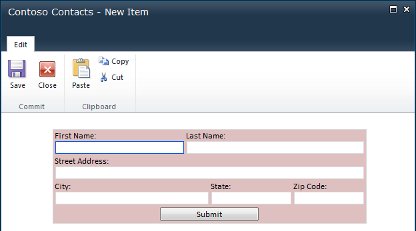
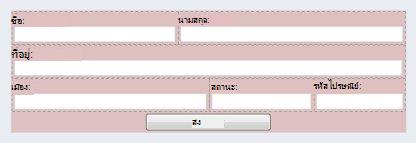
การใช้ InfoPath เพื่อกําหนดฟอร์มรายการ SharePoint เองจะทําให้คุณสามารถจัดเรียงตัวควบคุมต่างๆ ใหม่ได้ เช่น การวางเขตข้อมูล City และ State ในฟอร์มข้อมูลผู้ใช้บนบรรทัดเดียวกัน ฟีเจอร์ขั้นสูงของ InfoPath เช่น การจัดรูปแบบตามเงื่อนไข สามารถใช้เพื่อแสดงหรือซ่อนส่วนของฟอร์มแบบไดนามิกได้
วิดีโอต่อไปนี้แสดงวิธีกําหนดฟอร์มรายการ SharePoint 2010 เอง
ในบทความนี้
เปิด หรือสร้างรายการ
มีสองวิธีที่คุณสามารถเปิดรายการ SharePoint สําหรับการกําหนดเอง
เปิดรายการ SharePoint ที่มีอยู่จากภายใน SharePoint
- นําทางไปยังรายการ
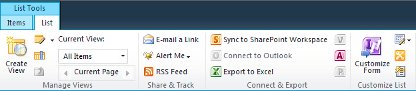
- เลือกรายการ จากนั้นบนแท็บ รายการ ในกลุ่ม กําหนดรายการ ให้คลิก ฟอร์มแบบกําหนดเอง เพื่อเปิดใช้ InfoPath และโหลดรายการสําหรับการกําหนดเองโดยอัตโนมัติ
สร้างรายการใหม่ หรือเปิดรายการที่มีอยู่จากภายใน InfoPath
- คลิก ไฟล์
- คลิกใหม่ จากนั้นเลือกรายการ SharePoint
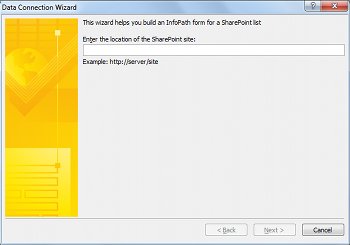
- ใส่ที่อยู่เว็บของไซต์ SharePoint ในตัวช่วยสร้างการเชื่อมต่อข้อมูล
คลิก ถัดไป
เลือกทำอย่างใดอย่างหนึ่งต่อไปนี้:
- กําหนดฟอร์มสําหรับรายการที่มีอยู่ด้วยตนเอง
เลือก กําหนดรายการ SharePoint ที่มีอยู่ด้วยตนเอง แล้วเลือกรายการที่คุณต้องการกําหนดเอง
คลิก ถัดไป
- สร้างรายการใหม่และฟอร์มแบบกําหนดเอง
เลือก สร้างรายการ SharePoint ใหม่ แล้วใส่ชื่อสําหรับรายการใหม่
คลิก ตกลง
คลิก เสร็จสิ้น
กําหนดรายการใน InfoPath เอง
หลังจากเปิดรายการใหม่หรือรายการที่มีอยู่แล้ว ฟอร์มจะปรากฏเป็นฟอร์ม SharePoint เริ่มต้นที่มีเค้าโครงตารางสองคอลัมน์
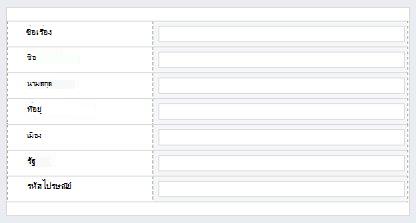
ตอนนี้คุณสามารถออกแบบฟอร์มโดยการปรับเปลี่ยนเค้าโครง กฎ และการตรวจสอบความถูกต้อง คอลัมน์ใหม่ใน SharePoint ถูกสร้างขึ้นโดยการเพิ่มเขตข้อมูลใหม่ลงในฟอร์ม InfoPath
ลักษณะการทํางานแบบไดนามิกจะถูกเพิ่มด้วยกฎตัวควบคุม
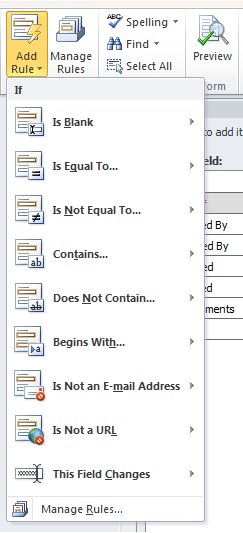
- เมื่อต้องการเพิ่มกฎลงในตัวควบคุม บนแท็บ หน้าแรก ในกลุ่ม กฎ ให้คลิก เพิ่มกฎ
กฎจะช่วยตรวจสอบว่าวันที่เป็นอนาคต หรือข้อความที่ใส่ในเขตข้อมูลที่อยู่อีเมลอยู่ในรูปแบบที่ถูกต้อง
ประกาศรายการกลับไปยัง SharePoint
เมื่อเสร็จสิ้นการกําหนดรายการเองแล้ว จะต้องเผยแพร่ไปยัง SharePoint
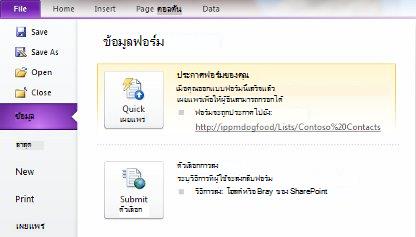
- คลิกแท็บ ไฟล์ แล้วคลิก ประกาศด่วน เพื่อประกาศฟอร์ม คลิก ตกลง เมื่อได้รับพร้อมท์
- กลับไปยังรายการ แล้วเพิ่มรายการเพื่อดูฟอร์มที่เสร็จสมบูรณ์