
คู่หู Microsoft 365 คือชุดแอปที่รวมแถบงาน ได้แก่ People Files และ Calendar ซึ่งออกแบบมาเพื่อเพิ่มประสิทธิภาพเวิร์กโฟลว์ในชีวิตประจําวัน ช่วยให้ผู้ใช้มีสมาธิอยู่เสมอ ลดการสลับบริบท และทํางานให้เสร็จสมบูรณ์ได้เร็วขึ้น
เร็ว ๆ นี้:
ด้วยการ ผสานรวม Copilot ผู้ใช้สามารถแสดงพร้อมท์ในบริบทที่เหมาะสม ไม่ว่าจะเป็นไฟล์ที่แชร์ การประชุม หรือผู้ร่วมงาน การรวมนี้ช่วยให้ผู้ใช้สามารถติดตาม สรุป และดำเนินการได้
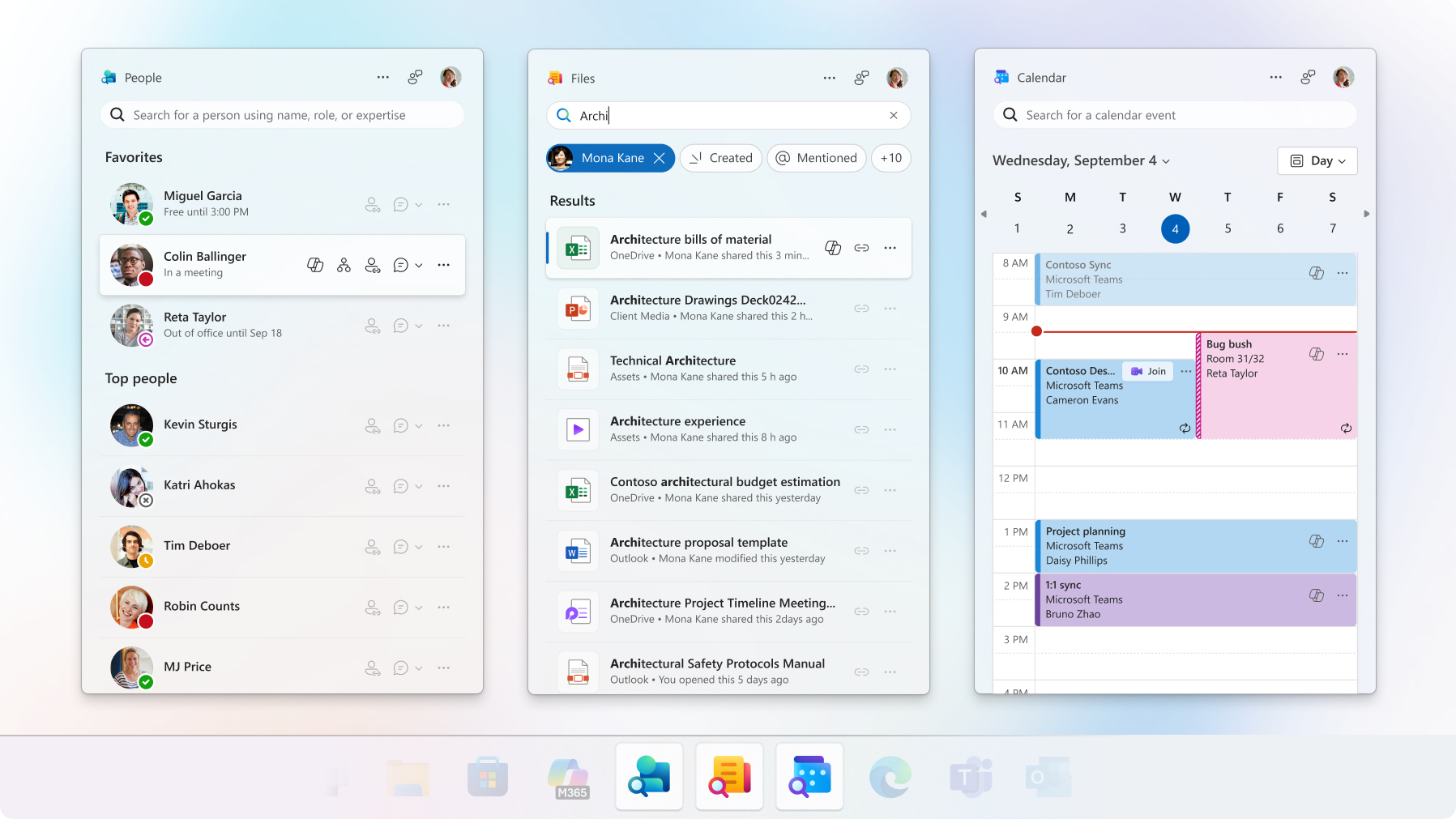
ภาพรวมของแอปคู่หูบุคคล
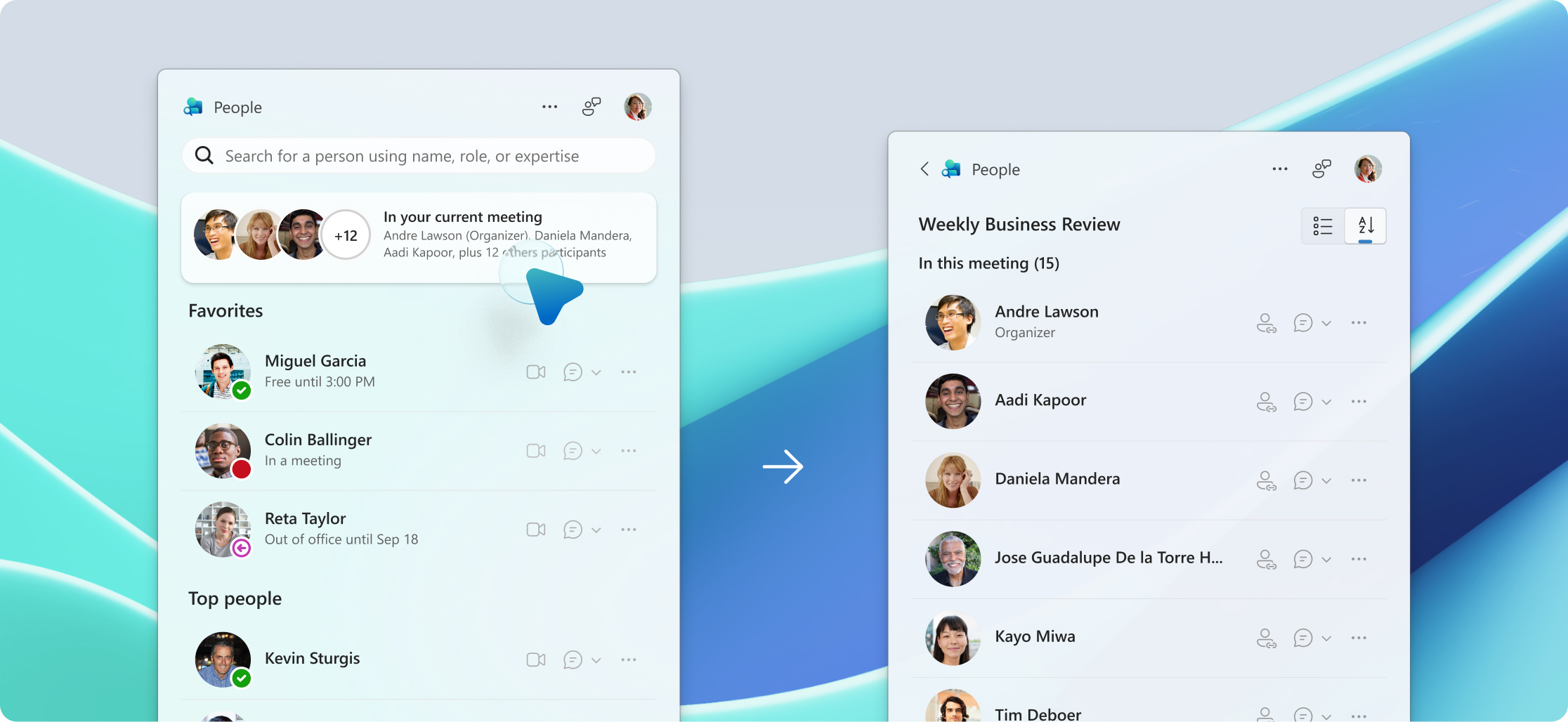
ด้วยแอปคู่หูบุคคล คุณสามารถค้นหาบุคคลในองค์กรของคุณ (และผู้อื่นที่คุณติดต่อด้วย) ปักหมุดผู้ร่วมงานที่ใกล้ชิดเพื่อให้กระบวนการทำงานรวดเร็วขึ้น และเรียนรู้เกี่ยวกับบุคคลในการประชุมปัจจุบันได้อย่างรวดเร็วโดยไม่รบกวนกระบวนการทำงานของคุณ ฟีเจอร์ที่สำคัญ ได้แก่
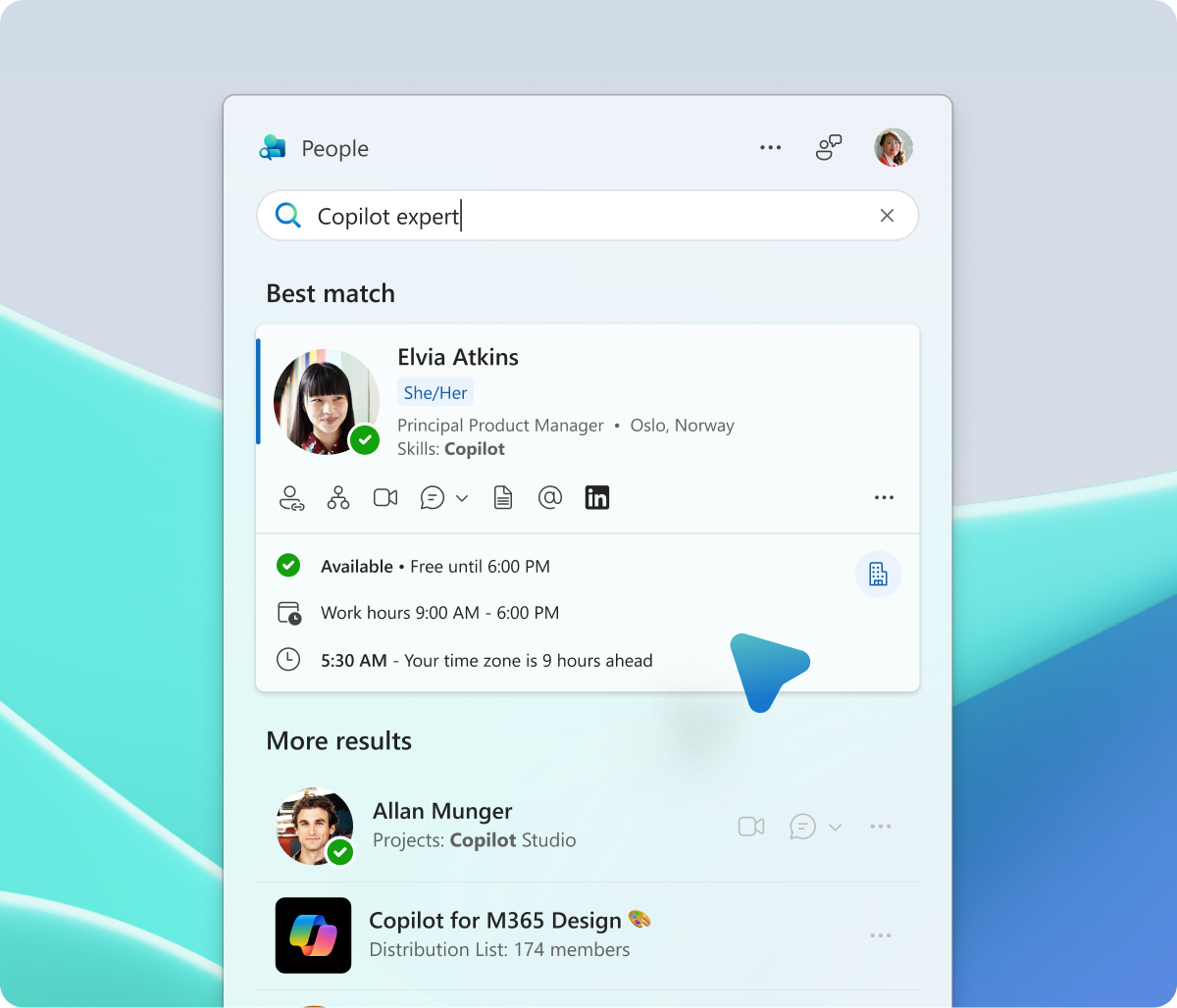
- ค้นหาบุคคลได้อย่างรวดเร็ว – ค้นหาตามชื่อ ตําแหน่ง ตําแหน่งที่ตั้ง แผนก โครงการ หรือทักษะ คุณสามารถรวมคำต่างๆ เช่น “ตำแหน่งที่ตั้งของชื่อ” เพื่อจำกัดสิ่งต่างๆ ให้แคบลงได้อย่างรวดเร็ว
- นําทางไปยังแผนผังองค์กร – แตะในแผนผังองค์กรของบุคคลเพื่อทําความเข้าใจว่าพวกเขารายงานให้ใครและใครอยู่ในทีม
- แชร์ที่ติดต่อ – คัดลอกและแชร์ชื่อ ตําแหน่ง อีเมล และลิงก์โปรไฟล์ของบุคคลอื่นได้อย่างง่ายดายเป็นบัตรแบบโต้ตอบ
เร็ว ๆ นี้:
- ใช้ Copilot เพื่อถามคำถามที่เกี่ยวข้องกับบุคคล เช่น “บุคคลนี้ทำงานอะไรอยู่” หรือ “ร่างข้อความเพื่อติดตาม”
- พิมพ์พร้อมท์รูปแบบอิสระสำหรับเพื่อนร่วมงานโดยตรงในแอป
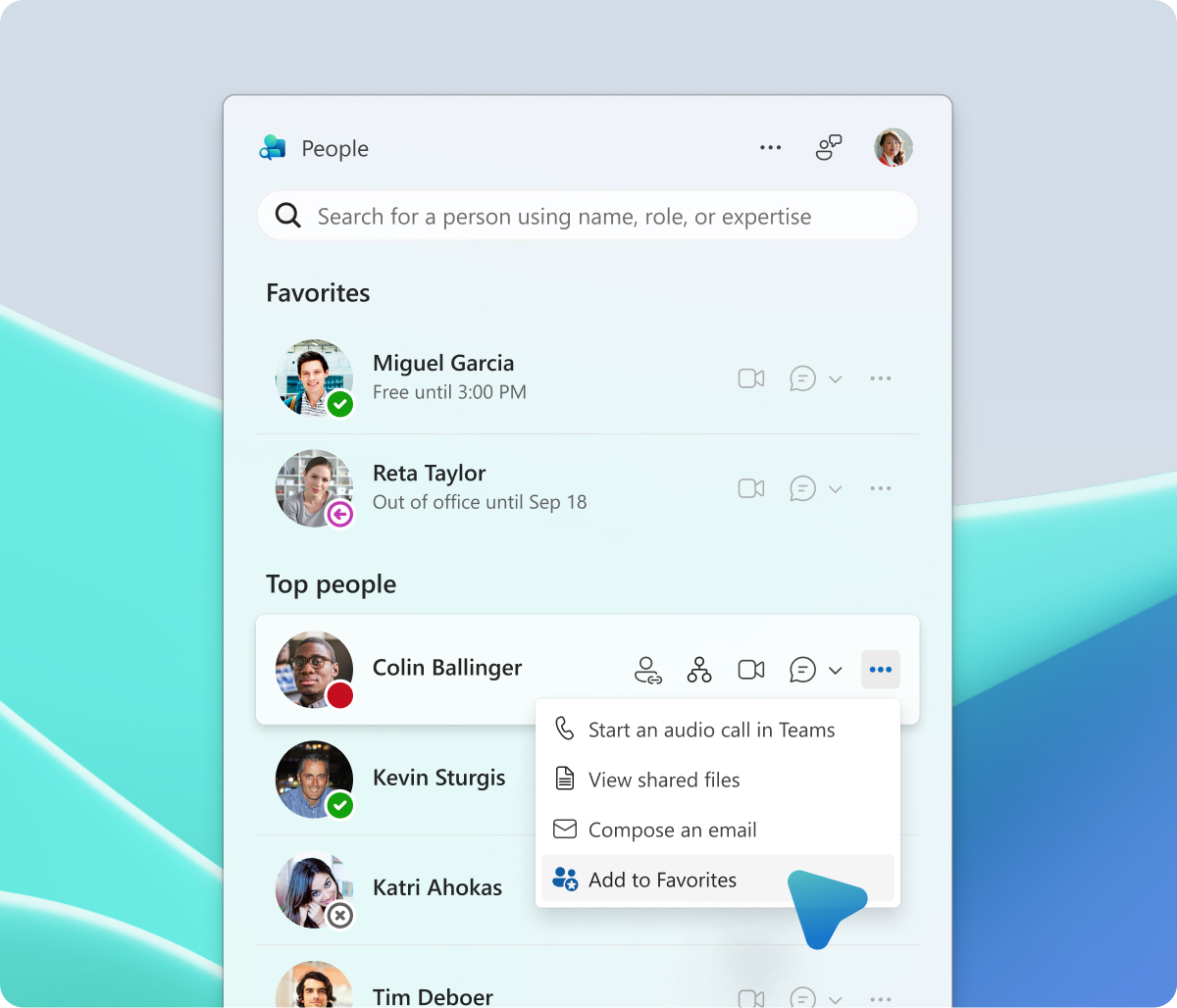
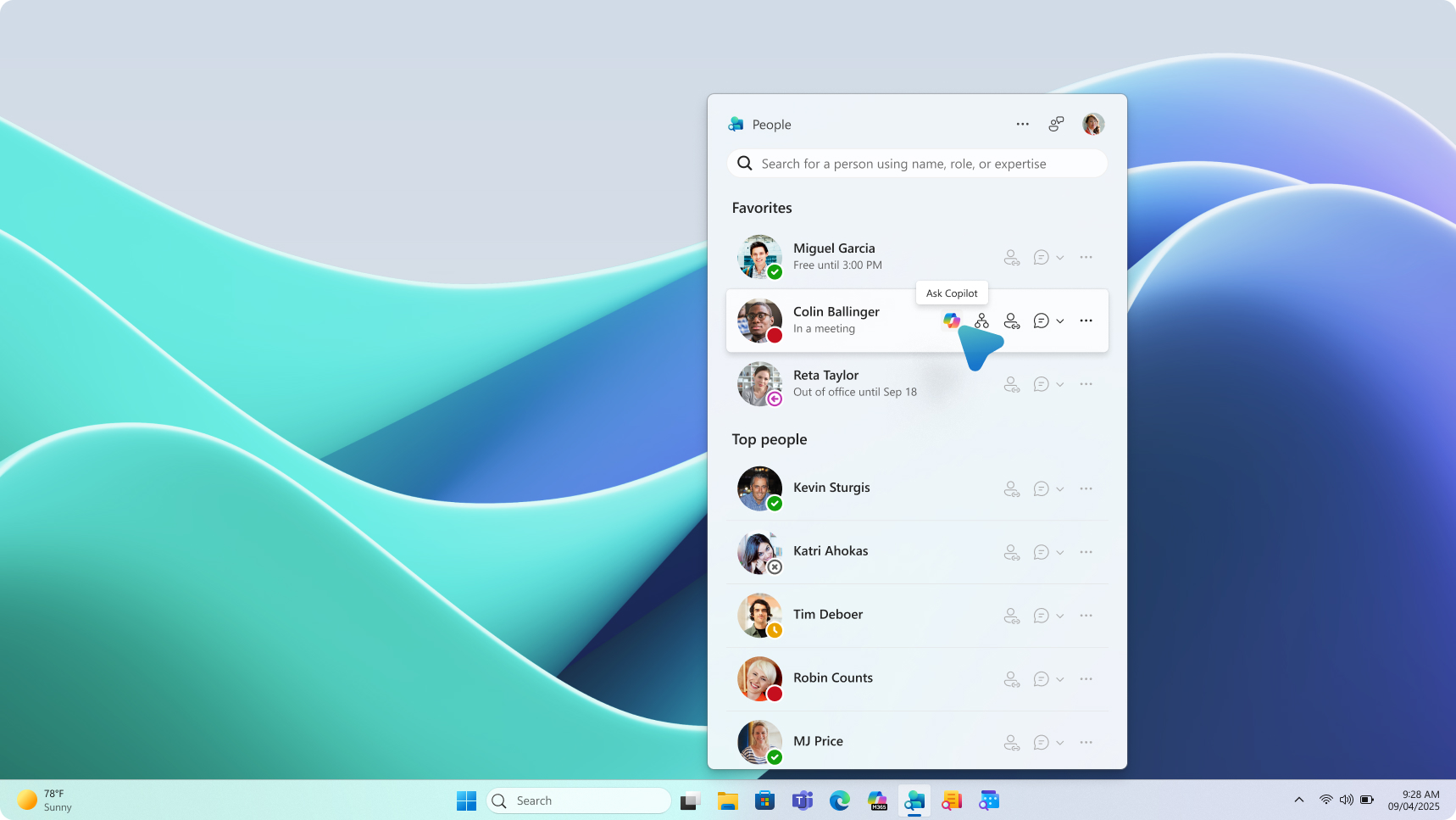
วิธีเพิ่มเติมในการทำสิ่งต่างๆ ให้สำเร็จด้วยแอป:
- เพิ่มและลบออกจากรายการโปรด – ปักหมุดรายชื่อผู้ติดต่อเพื่อให้เข้าถึงได้อย่างรวดเร็ว ถอนการตรึงเพื่อเอาออกจากรายการ
- ดูไฟล์ที่แชร์ – ดูไฟล์ที่คุณและที่ติดต่อแชร์ ทั้งหมดนี้ในที่เดียว
- ติดต่อ – เขียนอีเมลอย่างรวดเร็วหรือเริ่มการโทรด้วยเสียงของ Teams
- การแชร์ที่ติดต่อ – คัดลอกและแชร์ชื่อ ตําแหน่ง อีเมล และลิงก์โปรไฟล์ของบุคคลอื่นได้อย่างง่ายดายเป็นการ์ดแบบโต้ตอบ
- ผู้ที่อยู่ในสายนี้ – ดูบัญชีรายชื่อของทุกคนในการโทรแบบเรียลไทม์ รวมถึงชื่อและบทบาทของพวกเขา โดยจะอัปเดตทันทีที่ผู้คนเข้าร่วมหรือออก เพื่อให้คุณทราบว่าใครอยู่ในห้อง
- ตรวจสอบความพร้อมใช้งาน – ค้นหาป้ายบนรูปโปรไฟล์ของผู้อื่นเพื่อดูว่าพวกเขาว่างหรือไม่
- ดูโปรไฟล์ – เปิดโพรไฟล์แบบเต็มของพวกเขาเพื่อสํารวจทักษะ โครงการ และรายละเอียดที่ติดต่อ
สําหรับทักษะบุคคล เรียนรู้เพิ่มเติมที่นี่: ภาพรวมของทักษะ People
ภาพรวมของคู่หู Files
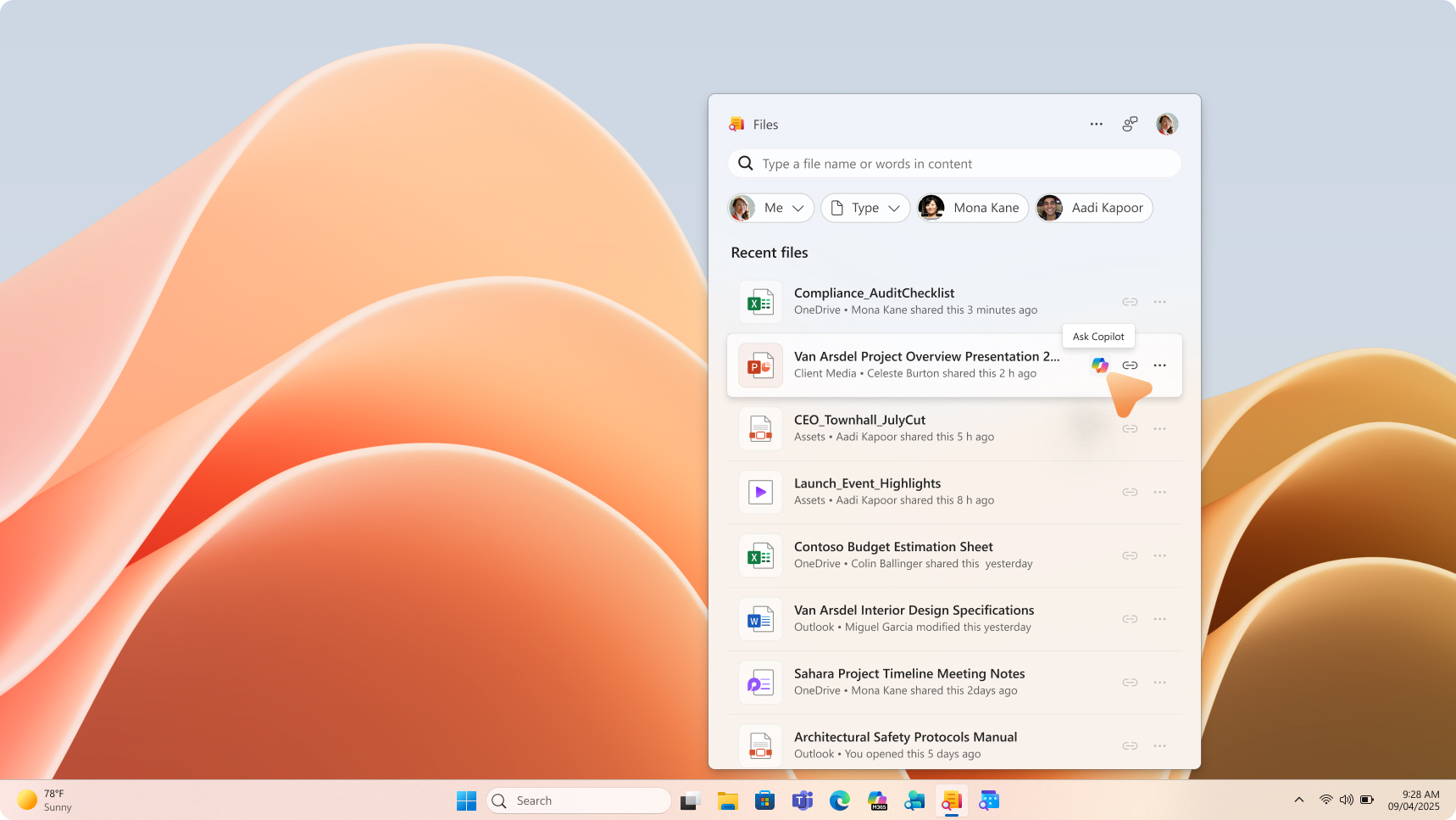
ด้วยแอปคู่หูการค้นหาไฟล์ คุณสามารถค้นหา เปิด และแชร์ไฟล์ที่จัดเก็บภายในแอป Microsoft 365, ที่เก็บข้อมูลบน Cloud และโฟลเดอร์การดาวน์โหลดได้อย่างรวดเร็วโดยไม่ทำให้โฟลว์ของคุณเสียหาย ฟีเจอร์ที่สำคัญ ได้แก่
- เปิดไฟล์ล่าสุดอย่างรวดเร็ว – ไฟล์ที่คุณใช้ล่าสุดจะอยู่ในโฮมเพจของแอป
- ค้นหาไฟล์ได้อย่างรวดเร็ว – ค้นหาตามชื่อไฟล์หรือคําสําคัญในเนื้อหา
-
กรองผลลัพธ์ของคุณ – จํากัดขอบเขตตามบุคคลหรือชนิดไฟล์ เลือกบุคคลเพื่อดูไฟล์ของพวกเขา แล้วปรับปรุงเพิ่มเติมตามกิจกรรม: สร้างแชร์แก้ไขแล้ว หรือ@Mentioned
เร็วๆ นี้:
- ใช้ Copilot เพื่อสรุป ติดตาม และดำเนินการกับไฟล์
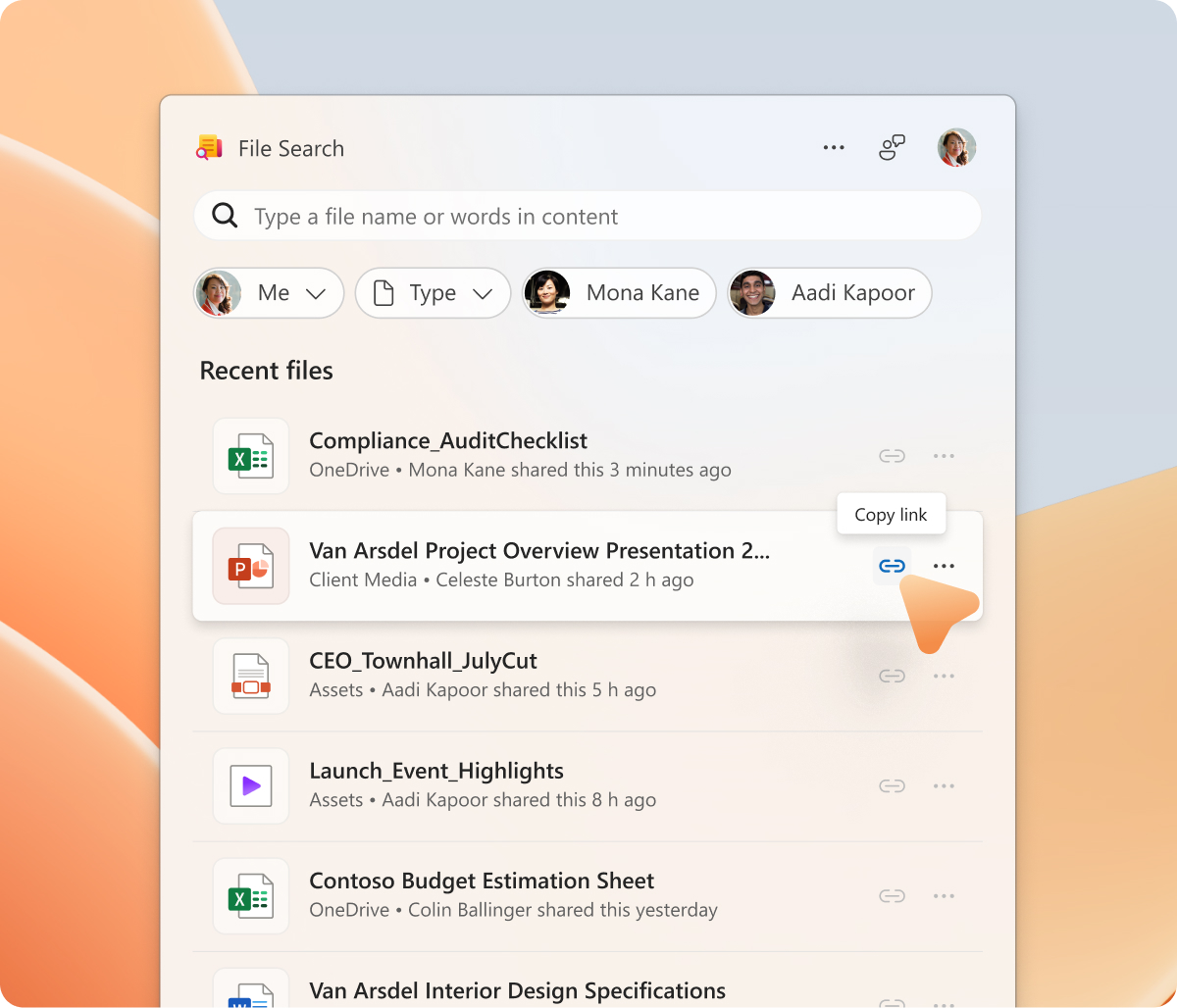
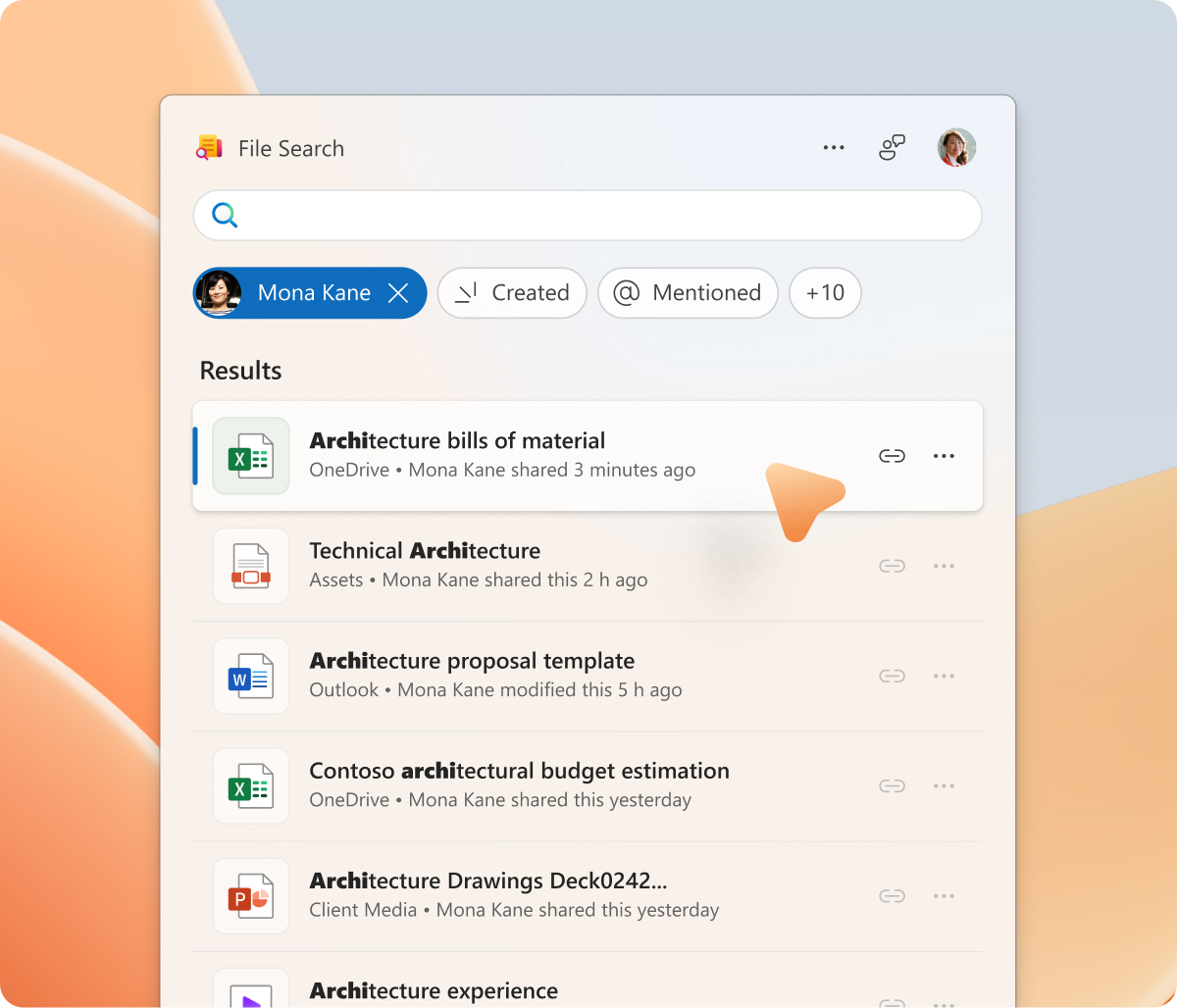
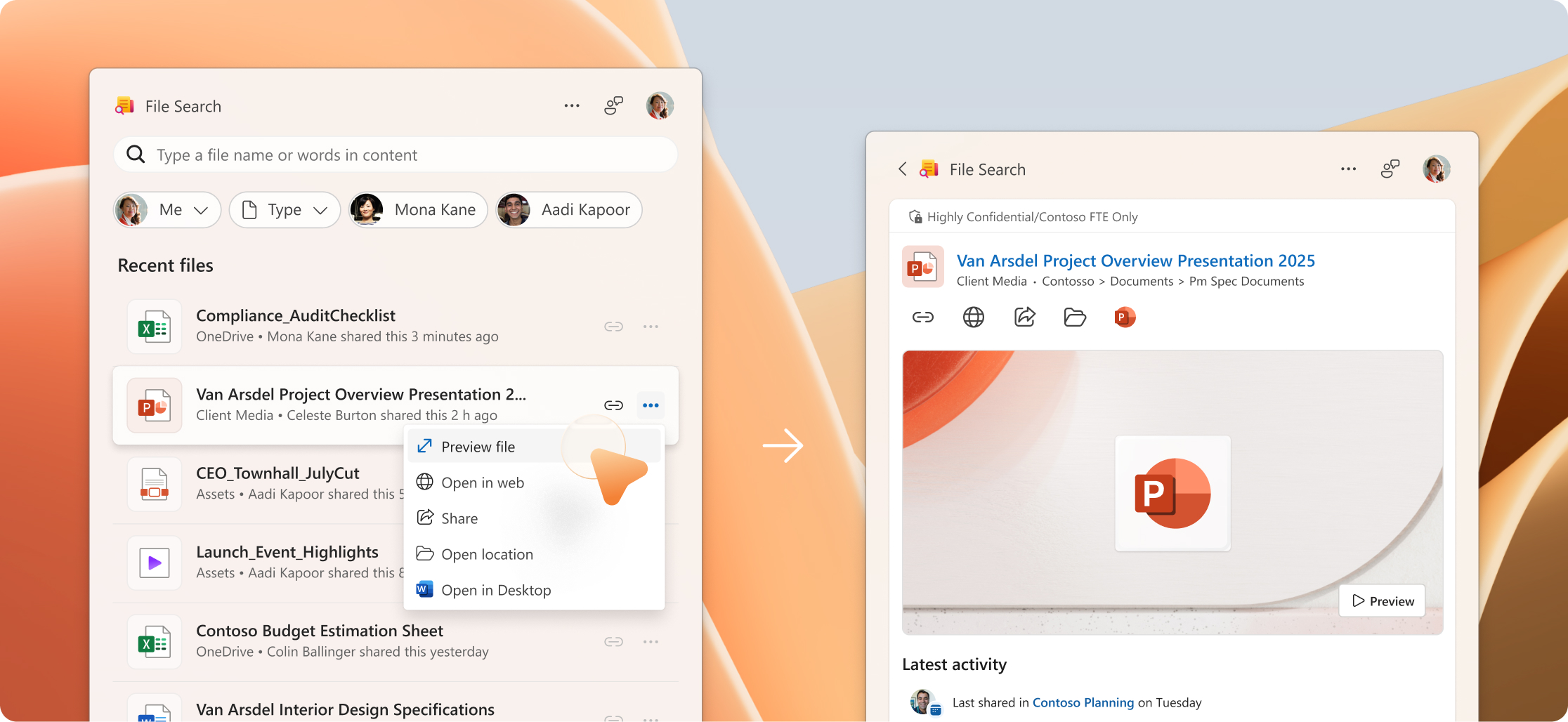
วิธีเพิ่มเติมในการทำสิ่งต่างๆ ให้สำเร็จด้วยแอป:
- แชร์ในคลิกเดียว – เลือก แชร์ เพื่อส่งไฟล์โดยตรง หรือเลือก คัดลอกลิงก์ เพื่อสร้างลิงก์ที่สามารถแชร์ได้
- แสดงตัวอย่างก่อนเปิด – เลือก แสดงตัวอย่าง เพื่อตรวจสอบเนื้อหาของไฟล์โดยไม่ต้องเปิด
- เปิดตําแหน่งที่ตั้ง – ข้ามไปยังตําแหน่งที่จัดเก็บไฟล์โดยตรง ไม่ว่าจะอยู่ใน OneDrive, SharePoint หรือโฟลเดอร์ดาวน์โหลดภายในเครื่องของคุณ มีประโยชน์สำหรับการดูไฟล์ที่เกี่ยวข้องหรือการจัดการเนื้อหาในบริบท
- เลือกวิธีการเปิดไฟล์ – ตั้งค่าการกําหนดลักษณะของคุณเพื่อเปิดไฟล์ในเบราว์เซอร์หรือแอปบนเดสก์ท็อป ที่มุมขวาบนของแอป ให้ไปที่ ตัวเลือก > แอปเพิ่มเติม การตั้งค่า > การเปิดไฟล์
ภาพรวมของแอปคู่หูปฏิทิน
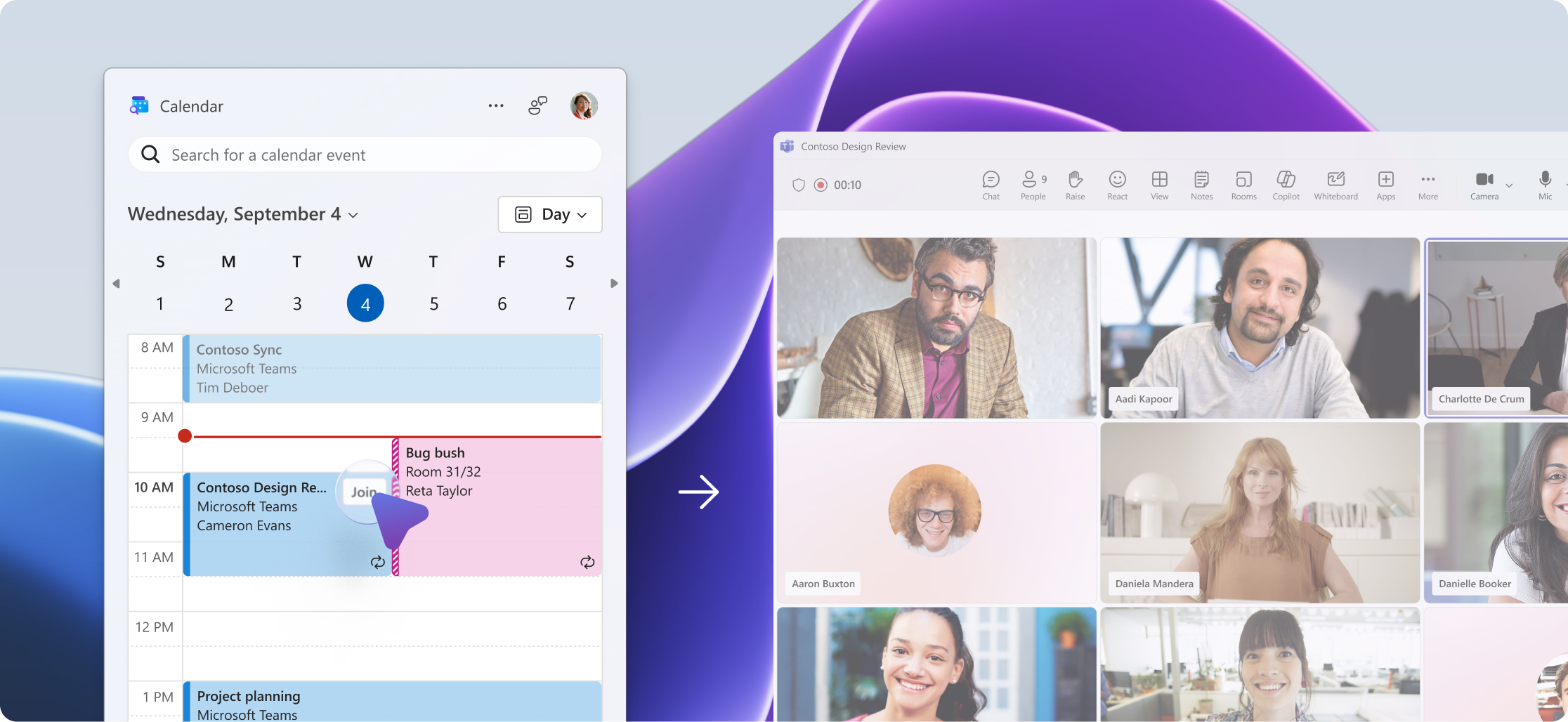
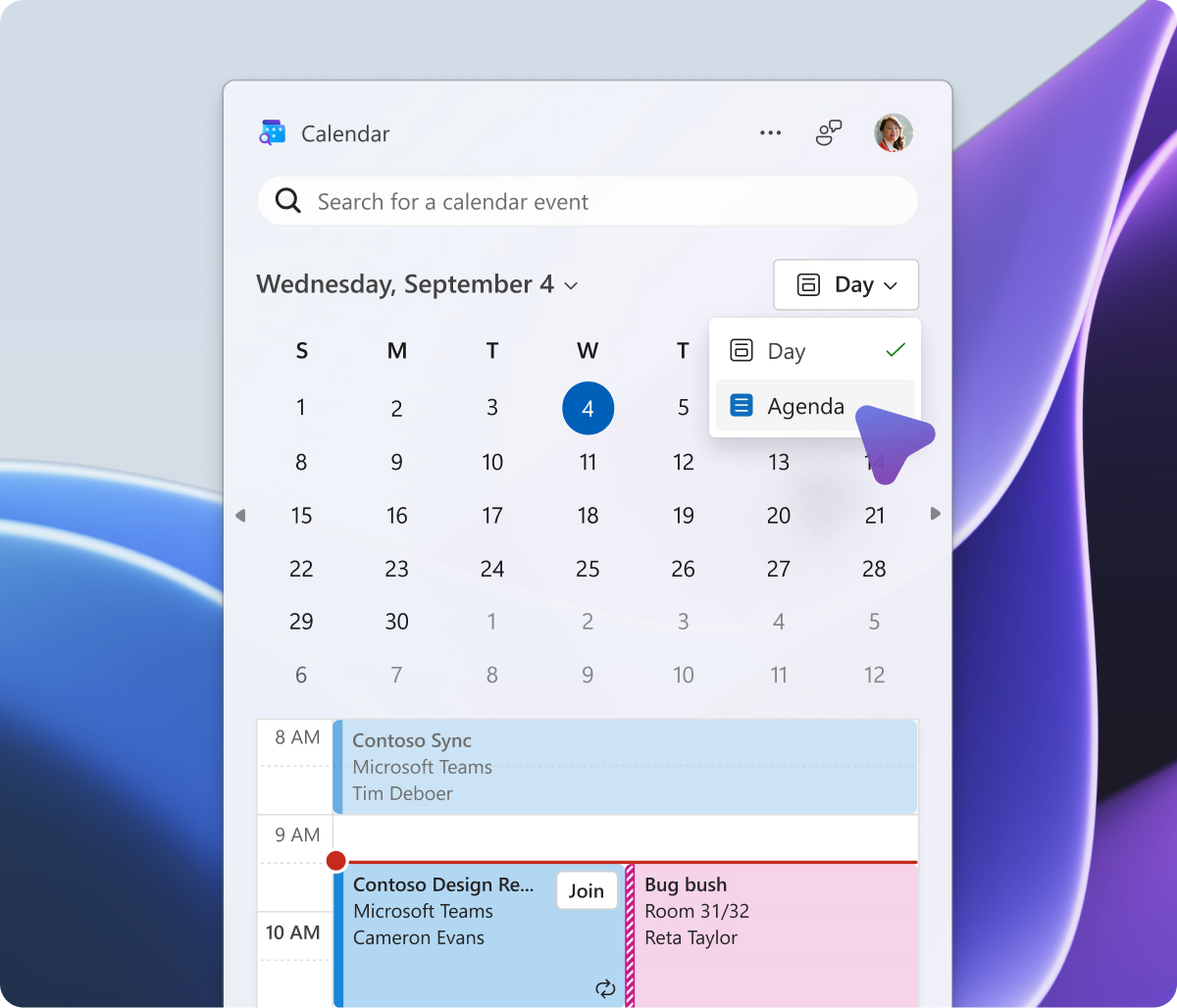
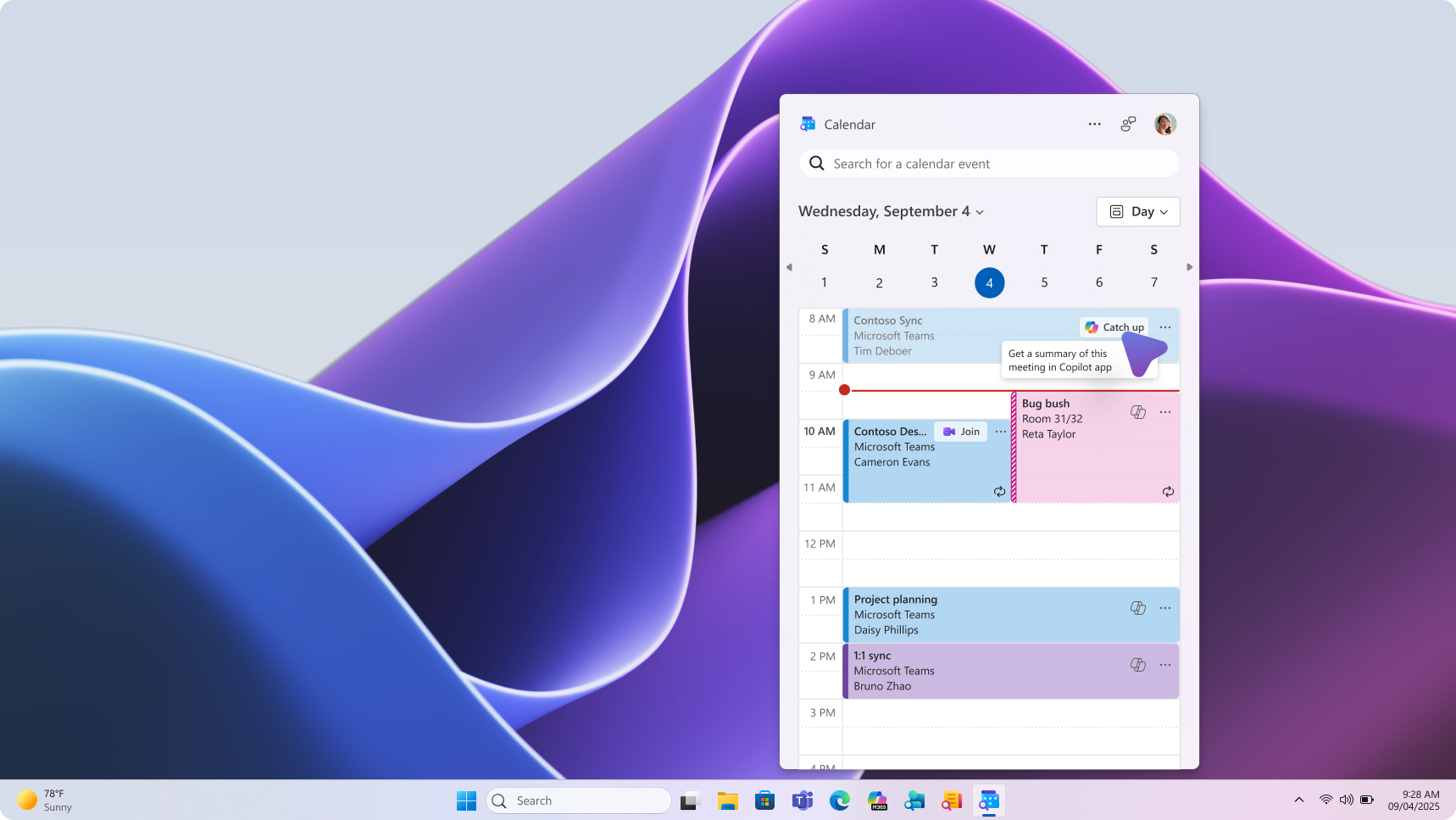
ด้วยแอปคู่หูปฏิทิน คุณสามารถติดตามกำหนดการของคุณได้โดยไม่ต้องสลับแอป ดูปฏิทิน Microsoft 365 ของคุณโดยตรงจากแถบงาน Windows ดูว่ามีอะไรใหม่ เข้าร่วมการประชุม และดำเนินการด่วนโดยไม่สูญเสียโฟกัส ฟีเจอร์ที่สำคัญ ได้แก่
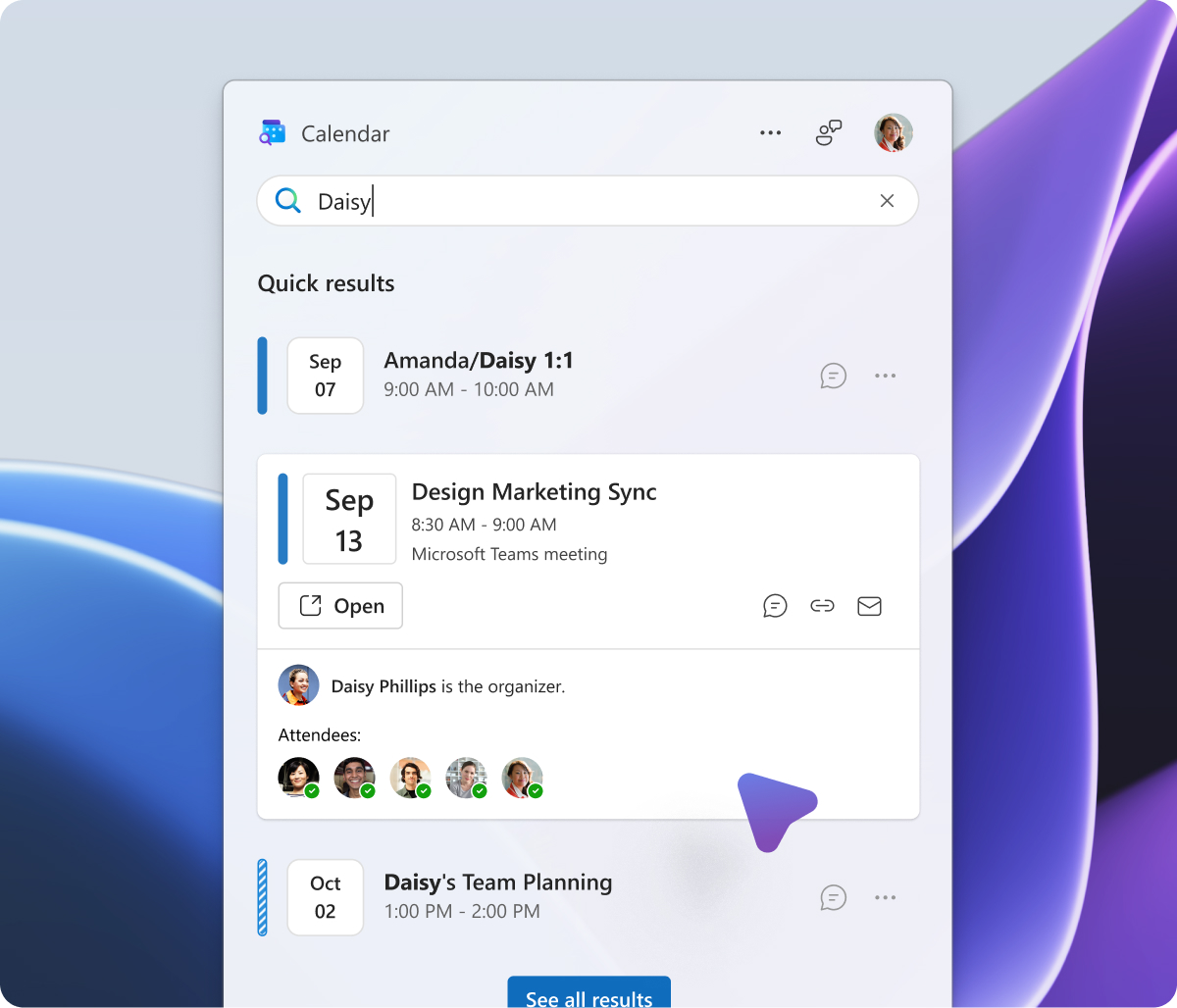
- ค้นหากิจกรรมอย่างรวดเร็ว – ค้นหาตามผู้จัดการประชุม ผู้เข้าร่วม หรือชื่อเรื่อง
- ดูว่ามีอะไรใหม่ บ้าง – ดูวันหรือกําหนดการของคุณได้อย่างรวดเร็ว
- เข้าร่วมด้วยคลิกเดียว – เปิดรายละเอียดการประชุมและเข้าร่วมได้โดยตรงจากมุมมองปฏิทิน
- ดําเนินการด่วน – แก้ไขการประชุม แชทกับผู้เข้าร่วม หรือคัดลอกลิงก์การประชุมได้โดยตรงจากผลลัพธ์การค้นหาของคุณ
เร็วๆ นี้:
- ใช้ Copilot เพื่อเตรียมพร้อมสำหรับการประชุมที่กำลังจะมาถึงหรือติดตามการประชุมที่พลาดไป
ปรับแต่งประสบการณ์แอปคู่หูของคุณ
คุณอาจเห็นแอปคู่หูบนแถบงานของคอมพิวเตอร์ Windows 11 แล้ว ผู้ดูแลระบบของคุณอาจปรับใช้แอปเหล่านี้ให้คุณ หากคุณไม่เห็น เพียงคลิกลิงก์ดาวน์โหลดที่ด้านบนของหน้า เครื่องมือเหล่านี้ได้รับการออกแบบมาเพื่อเปิดใช้งานโดยอัตโนมัติเมื่อคุณเริ่มอุปกรณ์ ดังนั้นเครื่องมือของคุณจึงพร้อมทันทีที่คุณใช้งาน ซึ่งจะช่วยให้คุณค้นหาที่ติดต่อ ค้นหาไฟล์ และตรวจสอบกำหนดการของคุณได้อย่างรวดเร็วโดยไม่ล่าช้า
- ปักหมุดแอปที่แถบงานของคุณ เพื่อให้สามารถเข้าถึงได้ในคลิกเดียวอย่างสม่ําเสมอทุกครั้ง
- คุณสามารถถอนหมุดหรือนำแอปออกจากแถบงานของคุณได้ตลอดเวลา
- เมื่อต้องการปิดใช้งานการเปิดใช้อัตโนมัติ ให้เปิด “การตั้งค่า” ในแต่ละแอป และสลับ “เริ่ม” ย่อแอปให้เล็กสุดเมื่อคุณเข้าสู่ระบบเป็นปิด
- แชร์คําติชมหรือคําแนะนําได้ตลอดเวลาโดยใช้ ปุ่ม ให้คําติชม ที่มุมขวาบนของแอปใดๆ
- หากคุณมีปัญหาในการเปิดแอป คุณอาจต้องตรวจสอบข้อกําหนดสิทธิ์การใช้งานบนหน้าเรียนรู้เกี่ยวกับแอปที่มาพร้อมคู่กันของ Microsoft 365
ประกาศการจัดเก็บข้อมูล
เพื่อมอบประสบการณ์ที่ราบรื่นและปรับปรุงประสิทธิภาพการทำงาน แอปคู่หูของ Microsoft 365 จะจัดเก็บข้อมูลขององค์กรบางอย่างไว้บนคอมพิวเตอร์ Windows 11 ที่จัดการโดยองค์กรของคุณ รวมถึง:
- ชื่อและที่อยู่อีเมลของคุณ
- รูปภาพโปรไฟล์ของที่ติดต่อ
ชื่อและอีเมลของคุณจะถูกเก็บไว้ในไฟล์การกำหนดค่าที่แคชไว้หลังจากเริ่มแอปและคุณลงชื่อเข้าใช้ ไฟล์ที่แคชไว้จะถูกนำออก 15 นาทีหลังจากออกจากแอป
รูปภาพโปรไฟล์จะถูกเก็บไว้ในแคชเพื่อปรับปรุงประสิทธิภาพการโหลดรูปภาพ หากไม่ได้ใช้แอปมากกว่า 1 ชั่วโมงแอปเหล่านั้นจะถูกลบออกจากแคช
การลบไฟล์ที่จัดเก็บไว้
การถอนการติดตั้งแอปคู่หูของ M365 จะลบไฟล์ที่เก็บไว้ที่เกี่ยวข้อง คุณอาจเลือกที่จะลบไฟล์เหล่านี้ด้วยตนเองโดยปิดแอปก่อน จากนั้นลบไดเรกทอรีต่อไปนี้:
%localappdata%\Packages\Microsoft.M365Companions_8wekyb3d8bbwe\LocalState\