
คุณสามารถสร้างเอกสาร Office ใหม่ได้โดยตรงจาก OneDrive สําหรับที่ทํางานหรือโรงเรียน คุณจะต้องมี Office Web Apps Server เพื่อดูเมนู ใหม่ มิฉะนั้น จะเป็นไอคอนโฟลเดอร์
ไม่แน่ใจว่าจะสร้างเอกสารของคุณได้ที่ใดใช่หรือไม่ ดู ฉันควรบันทึกไฟล์ไปยัง OneDrive หรือ SharePoint หรือไม่
เลือก ใหม่ แล้วเลือกชนิดของเอกสารที่คุณต้องการสร้าง เช่น Word, Excel หรือ PowerPoint
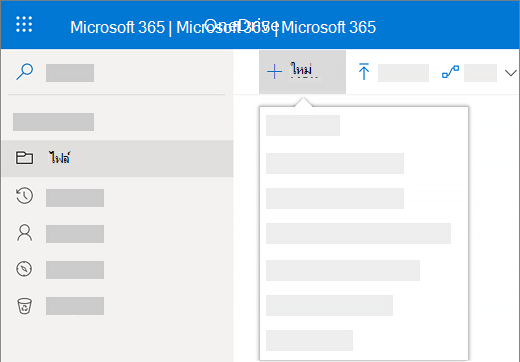
เอกสารใหม่จะเปิดขึ้นใน Microsoft 365 สําหรับเว็บโปรแกรมที่คุณเลือก ตัวอย่างเช่น การเลือกเอกสาร Word จะเปิด Word สําหรับเว็บเคล็ดลับ
ซึ่งจะไม่มีปุ่มบันทึก เนื่องจากโปรแกรมจะบันทึกเอกสารให้คุณโดยอัตโนมัติ
เมื่อต้องการเปลี่ยนชื่อเอกสาร ให้คลิกที่ชื่อของเอกสารในแถบชื่อเรื่อง พิมพ์ชื่อใหม่ที่คุณต้องการ แล้วกด ENTER
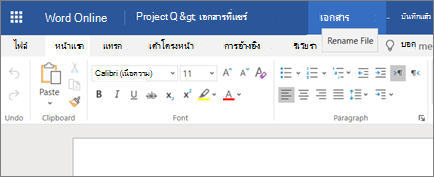
เมื่อคุณทำเสร็จแล้วและต้องการกลับไปยังตำแหน่งที่บันทึกไฟล์นั้นไว้ ให้คลิกชื่อของคุณที่อยู่ถัดจากชื่อไฟล์
(หรือคลิกปุ่ม ย้อนกลับ ในเบราว์เซอร์ของคุณเพื่อกลับไปยังตําแหน่งที่บันทึกเอกสารของคุณ ถ้าคุณคลิก ย้อนกลับ ให้คลิก รีเฟรช เพื่อดูเอกสารใหม่ของคุณในรายการไฟล์)
เคล็ดลับ
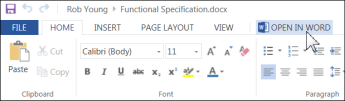
ถ้าคุณต้องการเข้าถึงฟีเจอร์ของแอปทั้งหมด คุณสามารถสลับไปยังแอป Office แบบเต็มรูปแบบได้ ตัวอย่างเช่น ใน Word สําหรับเว็บ ให้คลิก เปิดใน Word เพื่อทํางานต่อบนเอกสารใน Word
สร้างเอกสารจากแอป Office บนเดสก์ท็อป
คุณยังสามารถเริ่มในแอป Office บนเดสก์ท็อป เช่น Word, Excel หรือ PowerPoint และสร้างและบันทึกเอกสารไปยัง OneDrive สําหรับที่ทํางานหรือโรงเรียนได้โดยตรง
- เริ่มเอกสารตามปกติในแอป Office บนเดสก์ท็อป (ไฟล์>ใหม่ และเลือกเทมเพลต)
- เมื่อคุณพร้อมที่จะบันทึกเอกสาร ให้คลิก ไฟล์>บันทึกเป็น>OneDrive - ชื่อบริษัทของคุณ ตัวอย่างเช่น OneDrive - Contoso
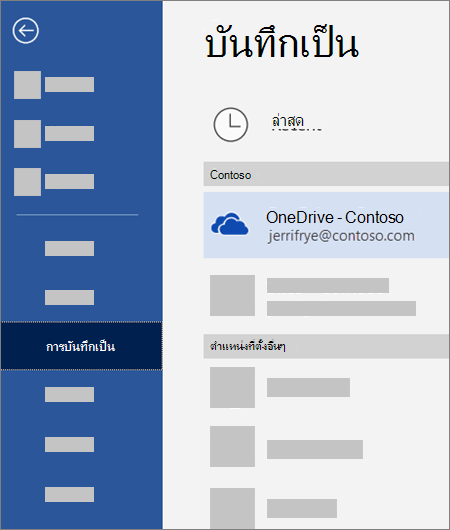
- ตั้งชื่อไฟล์ แล้วคลิก บันทึก
เคล็ดลับ
- ถ้าคุณไม่เห็น OneDrive - ชื่อบริษัทของคุณ ให้คลิก เพิ่มสถานที่>Office 365 SharePoint จากนั้นลงชื่อเข้าใช้ Microsoft 365 ด้วยบัญชีที่ทํางานหรือโรงเรียนของคุณ
-
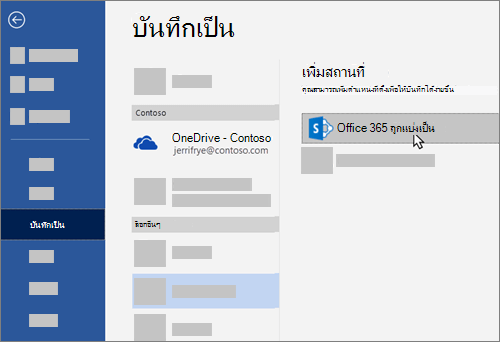
- เมื่อคุณเพิ่ม OneDrive สําหรับที่ทํางานหรือโรงเรียนเป็นสถานที่ในแอป Office เดียว คุณสามารถบันทึกไฟล์จากแอป Office ทั้งหมดของคุณได้
ถ้าคุณลงชื่อเข้าใช้ Microsoft 365 และการสมัครใช้งานของคุณมี Office รวมอยู่ด้วย คุณสามารถติดตั้งแอปเดสก์ท็อปเวอร์ชันล่าสุดได้ ที่ด้านบนของหน้าใน Microsoft 365 ให้ไปที่ การตั้งค่า > การตั้งค่า Office 365ซอฟต์แวร์การตั้งค่า>