
ใช้เครื่องมือมาร์กอัปใน OneDrive for Android เพื่อเพิ่มบันทึกย่อ ข้อความ รูปภาพ หรือมาร์กอัปฟรีไปยังไฟล์ PDF
เพิ่มมาร์กอัป
เปิดแอป OneDrive for Android และเปิด PDF ที่คุณต้องการทําเครื่องหมาย
บริเวณด้านล่างของหน้าจอ ให้แตะ มาร์กอัป

บนแถบเครื่องมือมาร์กอัป (จากซ้ายไปขวา: ออกเลิกทําทําซ้ํานําทางปากกาเน้นบันทึกย่อข้อความ และ ลบ) แตะเครื่องมือที่คุณต้องการใช้

แตะไอคอน นําทาง แล้วเลื่อนขึ้น ลง ซ้าย หรือขวาเพื่อนําทางผ่าน PDF ไปยังตําแหน่งที่คุณต้องการทํามาร์กอัปของคุณ
แตะไอคอน ปากกา ค้างไว้เพื่อเลือกตัวเลือก ปากกา หรือ ปากกาเน้นข้อความ ซึ่งช่วยให้คุณสามารถวาดหรือเขียนด้วยมือ ด้วยดินสอหรือสไตลัส หรือปลายนิ้วของคุณ
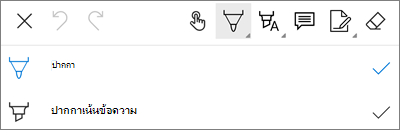
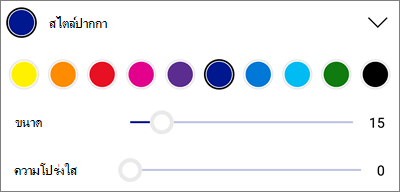
ที่ด้านล่างของหน้าจอ ให้ขยายเมนู สไตล์ เพื่อกําหนดการเลือกของคุณเพิ่มเติม
เคล็ดลับ
มีเครื่องมือหลายตัวบนแถบเครื่องมือที่อนุญาตให้ใช้สไตล์เพื่อให้คุณสามารถมีการตั้งค่าที่แตกต่างกันสําหรับแต่ละเครื่องมือ ตัวอย่างเช่น ตั้งค่าเป็นปากกาและตั้งค่าเป็นปากกาเน้นข้อความ
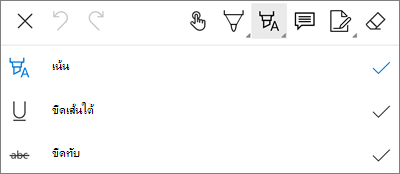
เมื่อต้องการเน้นข้อความหรือรูปภาพ ให้แตะไอคอน ไฮไลต์ ค้างไว้ เลือกตัวเลือก ไฮไลต์ขีดเส้นใต้ หรือ ขีดทับ จากนั้นที่ด้านล่างของหน้าจอ ให้ขยายเมนู สไตล์ เพื่อกําหนดการเลือกของคุณเพิ่มเติม
แตะไอคอน บันทึกย่อ เพื่อแทรกบันทึกย่อลงใน PDF แตะตําแหน่งที่คุณต้องการให้ข้อคิดเห็นไป และพิมพ์ลงในบันทึกย่อที่ปรากฏขึ้น แตะออกจากบันทึกย่อเพื่อปิด
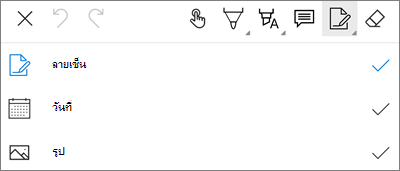
เมื่อต้องการแทรกรูปภาพหรือแอสเซทอื่นๆ ลงใน PDF ให้แตะไอคอน ข้อความ ค้างไว้ แล้วเลือกตัวเลือก ลายเซ็น, วันที่ หรือ รูปภาพ
แตะไอคอน ยางลบ เพื่อลบมาร์กอัปด้วยมือของคุณด้วยฟังก์ชันปากกา
เปลี่ยนหรือลบมาร์กอัป
เปิด PDF แล้วแตะไอคอน มาร์กอัป
แตะมาร์กอัปเพื่อเลือก
ชุดเครื่องมือและคําสั่งจะปรากฏขึ้นพร้อมตัวเลือกรวมถึงคัดลอกและลบ
เคล็ดลับ
เครื่องมือที่ปรากฏจะแตกต่างกันไปตามชนิดของมาร์กอัปที่คุณกําลังเปลี่ยนแปลง ตัวอย่างเช่น เครื่องมือที่เสนอให้เปลี่ยนมาร์กอัปอิสระจะแตกต่างจากเครื่องมือสําหรับมาร์กอัปข้อความ
ต้องการความช่วยเหลือเพิ่มเติมไหม
การสนับสนุนบัญชี สําหรับความช่วยเหลือเกี่ยวกับบัญชี Microsoft และการสมัครใช้งานของคุณ โปรดไปที่ ความช่วยเหลือเกี่ยวกับบัญชี & การเรียกเก็บเงิน
การสนับสนุนทางเทคนิค สําหรับการสนับสนุนทางเทคนิค เลือก ติดต่อฝ่ายสนับสนุนของ Microsoft ด้านล่าง ใส่ปัญหาของคุณ แล้วเลือก รับความช่วยเหลือ
ผู้ใช้อุปกรณ์เคลื่อนที่สามารถติดต่อฝ่ายสนับสนุนได้โดยการเปิดแอป OneDrive และค่อยๆ เขย่าอุปกรณ์ของคุณ
การสนับสนุนชุมชน ชุมชนช่วยให้คุณถามคําถาม ส่งคําติชม และรับฟังจากผู้เชี่ยวชาญที่มีความรู้มากมาย สอบถาม Microsoft Community อย่าเปิดเผยข้อมูลส่วนบุคคลหรือข้อมูลที่ละเอียดอ่อนในฟอรั่มสาธารณะ