
คำเตือน
- การทําตามขั้นตอนเหล่านี้จะส่งผลให้เกิดการลบไฟล์ OneDrive ทั้งหมด ของคุณอย่างถาวร - ทุกอย่าง!
- ถ้าคุณต้องการลบไฟล์ รูปถ่าย หรือโฟลเดอร์ที่ระบุบน OneDrive ให้อ่านวิธีการลบไฟล์หรือโฟลเดอร์ใน OneDrive
- หรือคุณสามารถประหยัดเนื้อที่ดิสก์ด้วย OneDrive Files ออนดีมานด์สําหรับ Windows / Mac คุณยังสามารถเลือกโฟลเดอร์ OneDrive ที่จะซิงค์กับคอมพิวเตอร์ของคุณ หรือเพียงแค่ยกเลิกการเชื่อมโยงคอมพิวเตอร์ของคุณจาก OneDrive
- ถ้าคุณลบไฟล์หรือโฟลเดอร์ที่คุณแชร์กับบุคคลอื่น เนื้อหาจะไม่สามารถใช้งานได้อีกต่อไป
- Files ที่ถูกลบออกจากถังรีไซเคิล OneDrive ของคุณไม่สามารถกู้คืนได้
ลบไฟล์ทั้งหมดจาก OneDrive ใน Windows อย่างถาวร (และหยุดไม่ให้ไฟล์กลับมา)
หยุดการซิงค์ OneDrive
- คลิกขวาที่ไอคอนรูปเมฆของ OneDrive ในแถบงาน แล้วเลือก การตั้งค่า
- เลือก บัญชี จากนั้น ยกเลิกการเชื่อมโยงพีซีเครื่องนี้
ลบไฟล์ทั้งหมดจากระบบคลาวด์ OneDrive ของคุณ
เมื่อคุณยกเลิกการลิงก์คอมพิวเตอร์ของคุณแล้ว คุณสามารถเริ่มลบไฟล์ระบบคลาวด์ของ OneDrive ได้
ข้อควรระวัง
การลบไฟล์แบบออนไลน์จะเก็บไฟล์เหล่านั้นไว้เป็นการลบ
ลงชื่อเข้าใช้ onedrive.com และดู Files ของฉัน
เลือกกล่องกาเครื่องหมายที่ด้านบนของรายการไฟล์:
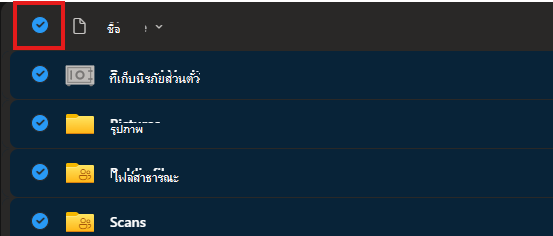
ยกเลิกการเลือก โฟลเดอร์ที่แชร์และชุดเก็บข้อมูลประจําตัวส่วนบุคคลของคุณ

เลือก ลบ จากตัวควบคุมที่ด้านบนของหน้า
เลือกโฟลเดอร์ที่แชร์ แล้วเลือก ลบทางลัด
ถ้าคุณแน่ใจว่าคุณต้องการล้าง OneDrive ทั้งหมดของคุณให้เปิดถังรีไซเคิลของ OneDrive แล้วเลือก ล้างถังรีไซเคิล เลือก ใช่ เพื่อยืนยัน
เคล็ดลับ
คุณควรรอสักครู่หลังจากลบไฟล์ OneDrive ของคุณก่อนที่จะล้างถังรีไซเคิล OneDrive ของคุณ เพื่อให้แน่ใจได้
ลบโฟลเดอร์ OneDrive บนพีซี Windows ของคุณ
เปิด File Explorer คลิกขวาที่โฟลเดอร์ OneDrive ของคุณ แล้วเลือก ลบ
เคล็ดลับ
คุณควรรอสักครู่หลังจากลบโฟลเดอร์ OneDrive ของคุณก่อนที่จะล้างถังรีไซเคิลของพีซีของคุณ เพื่อให้แน่ใจได้
ถอนการติดตั้ง OneDrive โดยไปที่ การตั้งค่า>แอป>OneDrive>ถอนการติดตั้ง
ดูเพิ่มเติม
วิธีการเอาบัญชีผู้ใช้ออกใน OneDrive
วิธีการปิดบัญชี Microsoft ของคุณ
ต้องการความช่วยเหลือเพิ่มเติมไหม
การสนับสนุนบัญชี สําหรับความช่วยเหลือเกี่ยวกับบัญชี Microsoft และการสมัครใช้งานของคุณ โปรดไปที่ ความช่วยเหลือเกี่ยวกับบัญชี & การเรียกเก็บเงิน
การสนับสนุนทางเทคนิค สําหรับการสนับสนุนทางเทคนิค เลือก ติดต่อฝ่ายสนับสนุนของ Microsoft ด้านล่าง ใส่ปัญหาของคุณ แล้วเลือก รับความช่วยเหลือ
ผู้ใช้อุปกรณ์เคลื่อนที่สามารถติดต่อฝ่ายสนับสนุนได้โดยการเปิดแอป OneDrive และค่อยๆ เขย่าอุปกรณ์ของคุณ
การสนับสนุนชุมชน ชุมชนช่วยให้คุณถามคําถาม ส่งคําติชม และรับฟังจากผู้เชี่ยวชาญที่มีความรู้มากมาย สอบถาม Microsoft Community อย่าเปิดเผยข้อมูลส่วนบุคคลหรือข้อมูลที่ละเอียดอ่อนในฟอรั่มสาธารณะ