
ทําเครื่องหมายไฟล์หรือโฟลเดอร์ "ออฟไลน์" เพื่ออ่านได้ตลอดเวลา แม้ว่าคุณจะไม่ได้เชื่อมต่อกับอินเทอร์เน็ต การแก้ไขไฟล์แบบออฟไลน์จะซิงค์ในครั้งถัดไปที่เชื่อมต่อ iPad, iPhone หรือ iPod Touch กับอินเทอร์เน็ต เพื่อให้คุณได้รับไฟล์เวอร์ชันล่าสุด
หมายเหตุ
- ไฟล์และโฟลเดอร์ Office ที่คุณทําเครื่องหมายสําหรับการใช้งานแบบออฟไลน์สามารถแก้ไขได้ในแอป Office ที่เกี่ยวข้อง เชื่อมต่อกับอินเทอร์เน็ตอีกครั้ง และจะอัปเดตพร้อมกับการเปลี่ยนแปลงที่คุณทําแบบออฟไลน์
- การทําให้โฟลเดอร์ออฟไลน์จะพร้อมใช้งานสําหรับ OneDrive ระดับพรีเมียมที่มีการสมัครใช้งาน Microsoft 365 เท่านั้น
- ในแอป OneDrive ให้กดค้างไว้ หรือแตะจุดสามจุดถัดจาก ไฟล์หรือโฟลเดอร์ที่คุณต้องการให้อ่านแบบออฟไลน์ ได้ แล้วแตะ ทําให้พร้อมใช้งานแบบออฟไลน์

- Files หรือโฟลเดอร์ที่ถูกทําเครื่องหมายสําหรับการอ่านแบบออฟไลน์จะมีไอคอน พร้อมใช้งานแบบออฟไลน์
 ในมุมมองรายการ แตะรายการไฟล์ได้ตลอดเวลาเพื่อเปิดไฟล์สำหรับการอ่าน
เคล็ดลับ
- เมื่อคุณทำเครื่องหมายไฟล์หรือโฟลเดอร์เป็นออฟไลน์ OneDrive ก็จะแสดงรายการไว้ในมุมมอง ไฟล์ออฟไลน์ ด้วย แตะ
 ที่มุมซ้ายบนของหน้าจอ แตะ ออฟไลน์ Files เพื่อค้นหาไฟล์และโฟลเดอร์แบบออฟไลน์ทั้งหมดของคุณทันที
 - เมื่อต้องการให้เข้าถึงไฟล์บนพีซีหรือ Mac ของคุณเสมอ ให้คลิกขวาที่ไฟล์แล้วเลือก เก็บในอุปกรณ์นี้เสมอ ไฟล์จะดาวน์โหลดลงในอุปกรณ์ของคุณ และจะพร้อมใช้งานเสมอแม้เมื่อคุณออฟไลน์
ถ้าคุณดาวน์โหลดไฟล์ขนาดใหญ่และ/หรือหลายไฟล์พร้อมกัน OneDrive จะระบุว่าไฟล์เหล่านั้นอยู่ในกระบวนการดาวน์โหลด
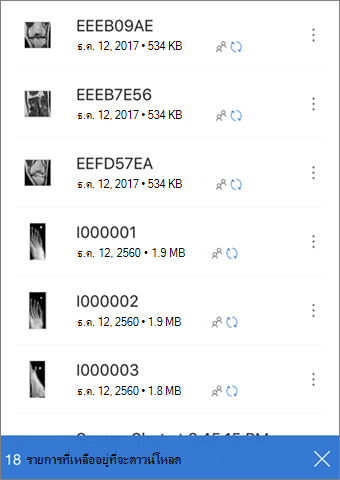
เมื่อต้องการหยุดการเก็บไฟล์หรือโฟลเดอร์แบบออฟไลน์ ให้เลือกไฟล์หรือโฟลเดอร์แบบออฟไลน์ แล้วแตะ เอาออกจากออฟไลน์
ต้องการความช่วยเหลือเพิ่มเติมไหม
การสนับสนุนบัญชี สําหรับความช่วยเหลือเกี่ยวกับบัญชี Microsoft และการสมัครใช้งานของคุณ โปรดไปที่ ความช่วยเหลือเกี่ยวกับบัญชี & การเรียกเก็บเงิน
การสนับสนุนทางเทคนิค สําหรับการสนับสนุนทางเทคนิค เลือก ติดต่อฝ่ายสนับสนุนของ Microsoft ด้านล่าง ใส่ปัญหาของคุณ แล้วเลือก รับความช่วยเหลือ
ผู้ใช้อุปกรณ์เคลื่อนที่สามารถติดต่อฝ่ายสนับสนุนได้โดยการเปิดแอป OneDrive และค่อยๆ เขย่าอุปกรณ์ของคุณ
การสนับสนุนชุมชน ชุมชนช่วยให้คุณถามคําถาม ส่งคําติชม และรับฟังจากผู้เชี่ยวชาญที่มีความรู้มากมาย สอบถาม Microsoft Community อย่าเปิดเผยข้อมูลส่วนบุคคลหรือข้อมูลที่ละเอียดอ่อนในฟอรั่มสาธารณะ