
ลองกันเลย!
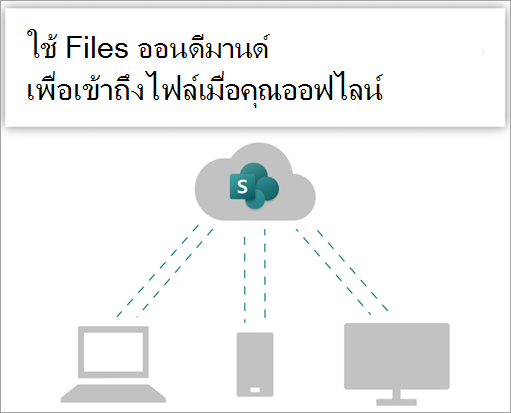
ซิงค์ไฟล์ในไลบรารีของ Microsoft 365 หรือไลบรารีไซต์ Microsoft SharePoint ของคุณ เพื่อให้พร้อมใช้งานบนคอมพิวเตอร์ของคุณเสมอ แม้ว่าคุณจะออฟไลน์
เปิด Files on-demand ใน OneDrive
ในพื้นที่การแจ้งเตือนของ Windows ให้เลือกไอคอนรูปเมฆของ OneDrive

หมายเหตุ
ถ้าคุณใช้ Windows 10 คอมพิวเตอร์ของคุณมีแอป OneDrive บนเดสก์ท็อปอยู่แล้ว แต่คุณจะต้องเปิด Files On-Demand ในการตั้งค่า OneDrive
เลือก
 >และการตั้งค่า OneDrive
เลือก การตั้งค่า และเปิดการตั้งค่าขั้นสูง
ภายใต้ Files On-Demand ให้เลือก เพิ่มเนื้อที่ดิสก์ หรือ ดาวน์โหลดไฟล์ทั้งหมด
เมื่อต้องการเรียนรู้เพิ่มเติมเกี่ยวกับ การเข้าถึงไฟล์ได้ตามใจบน OneDrive และที่เก็บข้อมูลบน Cloud เพื่อประหยัดเนื้อที่บนคอมพิวเตอร์ของคุณ ให้ดู ประหยัดเนื้อที่ดิสก์ด้วย การเข้าถึงไฟล์ได้ตามใจบน OneDrive สําหรับ Windows
ตั้งค่าการซิงค์สําหรับไลบรารีของคุณ
ผู้ใช้มีสองตัวเลือกเมื่อซิงค์ไฟล์ในไลบรารี SharePoint และ Teams:
- เพิ่มทางลัดไปยังโฟลเดอร์ที่แชร์ใน OneDrive สําหรับที่ทํางานหรือโรงเรียน
- ซิงค์ไฟล์ SharePoint และ Teams กับคอมพิวเตอร์ของคุณ
ทั้งสองตัวเลือกอนุญาตสิ่งเดียวกันโดยพื้นฐานแล้ว — ผู้ใช้สามารถเข้าถึงไฟล์บนคอมพิวเตอร์ของตนใน File Explorer หรือ Finder อย่างไรก็ตาม การเพิ่มทางลัด OneDrive ช่วยให้สามารถเข้าถึงเนื้อหาบนอุปกรณ์ทุกเครื่องได้ ในขณะที่การซิงค์จะเกี่ยวข้องกับอุปกรณ์เฉพาะ นอกจากนี้ ทางลัด OneDrive ยังให้ประสิทธิภาพที่ได้รับการปรับปรุงเมื่อเทียบกับการใช้ปุ่มซิงค์
เราขอแนะนําให้ใช้ทางลัด OneDrive เป็นตัวเลือกอเนกประสงค์เมื่อพร้อมใช้งาน
ถ้าคุณต้องการใช้ปุ่มซิงค์ ให้ทําดังนี้
ในเบราว์เซอร์ของคุณ บนไซต์ SharePoint ของคุณ ให้นําทางไปยังไลบรารีของไฟล์ที่คุณต้องการซิงค์ด้วย
เลือกไอคอนจุดไข่ปลา ... และเลือก ซิงค์ จากรายการเมนู
หมายเหตุ
ถ้าเบราว์เซอร์ของคุณขอสิทธิ์ในการใช้ OneDrive ให้ยืนยันว่าเรียบร้อย
ลงชื่อเข้าใช้ OneDrive เพื่อเริ่มการซิงค์ไฟล์ของคุณ และเสร็จสิ้นการตั้งค่า OneDrive
ทำงานกับไฟล์ของคุณในระบบไฟล์
- เมื่อซิงค์แล้ว ไฟล์ SharePoint ของคุณจะปรากฏใน File Explorer ภายใต้ชื่อขององค์กรของคุณ (หรือใน Mac Finder ถ้าคุณใช้ Mac)
- ตําแหน่งที่ตั้งแต่ละตําแหน่งจะปรากฏในโฟลเดอร์ย่อยแยกต่างหาก
- คัดลอกหรือย้ายไฟล์จากคอมพิวเตอร์ของคุณไปยัง SharePoint จากระบบไฟล์ของคุณ
- เมื่อต้องการตรวจสอบสถานะไฟล์ของคุณ เพิ่มบัญชี หรือจัดการการตั้งค่าการซิงค์อื่นๆ ให้เลือกไอคอนรูปเมฆ OneDrive สีน้ําเงินในพื้นที่การแจ้งเตือนของ Windows


ทํางานกับไฟล์ใน Files On-Demand
หลังจากเปิด Files On-Demand คุณจะเห็นไอคอนสถานะใหม่ถัดจากไฟล์ SharePoint แต่ละไฟล์ของคุณ คุณสามารถคัดลอกหรือย้ายไฟล์จากคอมพิวเตอร์ไปยัง SharePoint ได้จากระบบไฟล์ของคุณ

|
ประหยัดเนื้อที่บนอุปกรณ์ของคุณด้วยการทําให้ไฟล์เป็นแบบออนไลน์เท่านั้น ไฟล์เหล่านี้จะใช้งานได้เมื่อคุณเชื่อมต่ออินเทอร์เน็ตเท่านั้น แต่จะไม่กินพื้นที่บนคอมพิวเตอร์ของคุณ |
|---|---|

|
เมื่อคุณเปิดไฟล์แบบออนไลน์เท่านั้น ไฟล์จะดาวน์โหลดลงในอุปกรณ์ของคุณและจะพร้อมใช้งานภายในเครื่อง คุณสามารถเปิดไฟล์ที่มีอยู่ในเครื่องได้ตลอดเวลา แม้ไม่มีการเข้าถึงอินเทอร์เน็ต |

|
เมื่อต้องการทําให้ไฟล์พร้อมใช้งานตลอดเวลา แม้ว่าคุณจะออฟไลน์อยู่ก็ตาม ให้ทําดังนี้
|
ต้องการเพิ่มเติมใช่ไหม
ทํางานกับไฟล์ที่ซิงค์ใน File Explorer