
Files ออนดีมานด์ช่วยให้คุณสามารถเข้าถึงไฟล์ OneDrive ของคุณได้อย่างง่ายดายโดยไม่ต้องใช้พื้นที่จัดเก็บบนคอมพิวเตอร์ของคุณ แต่ถ้าคุณดูและแก้ไขไฟล์จํานวนมากใน OneDrive ไฟล์เหล่านั้นอาจใช้พื้นที่เพิ่มเติม คุณอาจไม่จําเป็นต้องจัดเก็บไฟล์ที่ดาวน์โหลดมาเมื่อคุณเปิดไฟล์เหล่านั้นอีกต่อไป
Windows Storage Sense เป็นผู้ช่วยเงียบที่ทํางานร่วมกับ OneDrive เพื่อเพิ่มพื้นที่ว่างโดยอัตโนมัติ โดยทําให้ไฟล์ที่พร้อมใช้งานภายในเครื่องที่คุณไม่ได้ใช้แบบออนไลน์อย่างเดียวอีกต่อไป ไฟล์แบบออนไลน์เท่านั้นจะปลอดภัยใน OneDrive และจะปรากฏบนอุปกรณ์ของคุณ เมื่อเชื่อมต่อกับอินเทอร์เน็ต คุณสามารถใช้ไฟล์แบบออนไลน์เท่านั้นต่อได้เช่นเดียวกับไฟล์อื่นๆ
สำคัญ
ที่เก็บข้อมูลอัจฉริยะพร้อมใช้งานสําหรับ Windows 10 เวอร์ชัน 1809 และใหม่กว่า ที่เก็บข้อมูลอัจฉริยะจะทํางานบนไดรฟ์ C: เท่านั้น ดังนั้นตําแหน่งที่ตั้ง OneDrive ของคุณต้องอยู่บนพาร์ติชันระบบ (C:\) ที่เก็บข้อมูลอัจฉริยะจะละเว้นตําแหน่งที่ตั้งอื่นๆ รวมถึงไดรฟ์ทางกายภาพ เช่น ไดรฟ์ซีดีและดีวีดี และพาร์ติชันแบบลอจิคัล เช่น ไดรฟ์ D:
เปิดที่เก็บข้อมูลอัจฉริยะ
- เลือก เมนูเริ่มต้น และค้นหา การตั้งค่าที่เก็บข้อมูล
- ภายใต้ ที่เก็บข้อมูล ให้เปิด ที่เก็บข้อมูลอัจฉริยะ โดยเลื่อนแป้นสลับเป็น เปิด
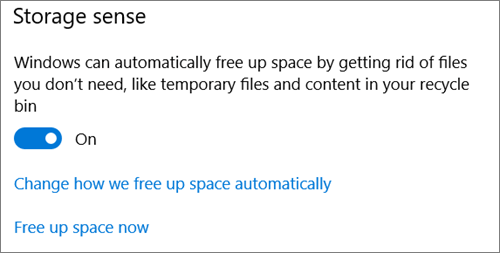
ไฟล์ใดๆ ที่คุณยังไม่ได้ใช้ใน 30 วันที่ผ่านมาสามารถตั้งค่าเป็นออนไลน์เท่านั้นเมื่ออุปกรณ์ของคุณมีเนื้อที่ว่างเหลือน้อย ที่เก็บข้อมูลอัจฉริยะจะตั้งค่าไฟล์เป็นแบบออนไลน์เท่านั้นจนกว่าจะมีพื้นที่ว่างเพียงพอสําหรับ Windows เพื่อให้ทํางานได้อย่างราบรื่น คุณจึงสามารถเก็บรักษาไฟล์ของคุณให้พร้อมใช้งานภายในเครื่องให้มากที่สุดเท่าที่จะเป็นไปได้
ตั้งค่าความถี่ในการเรียกใช้ที่เก็บข้อมูลอัจฉริยะ
หากคุณต้องการ คุณสามารถทําให้ที่เก็บข้อมูลอัจฉริยะทํางานเป็นระยะแทนที่จะทํางานเฉพาะเมื่ออุปกรณ์มีที่เก็บข้อมูลเหลือน้อยเท่านั้น
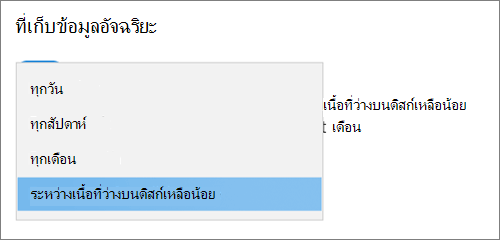
- บนหน้าที่เก็บข้อมูลในการตั้งค่า เลือก กําหนดค่าที่เก็บข้อมูลอัจฉริยะ หรือเรียกใช้ทันที
- จากเมนูดรอปดาวน์ ให้ตั้งค่าความถี่ที่คุณต้องการให้ที่เก็บข้อมูลอัจฉริยะทํางาน
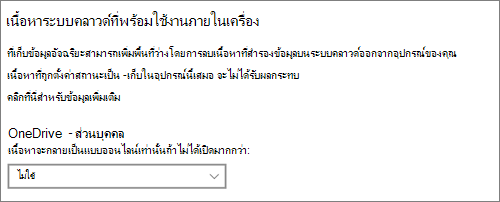
หากคุณต้องการให้ที่เก็บข้อมูลอัจฉริยะทํางานในเชิงรุกมากขึ้นในการตั้งค่าไฟล์ OneDrive ของคุณเป็นแบบออนไลน์เท่านั้น ภายใต้ส่วนหัว ของเนื้อหาระบบคลาวด์ที่พร้อมใช้งานภายในเครื่อง ให้เปลี่ยนค่าเริ่มต้นในเมนูดรอปดาวน์ ตัวอย่างเช่น หากคุณเลือกที่จะเรียกใช้ที่เก็บข้อมูลอัจฉริยะทุกสัปดาห์ และเลือกหน้าต่าง 14 วันสําหรับ Files ออนดีมานด์ ที่เก็บข้อมูลอัจฉริยะจะทํางานสัปดาห์ละครั้ง และระบุไฟล์ที่คุณไม่ได้ใช้ในช่วง 14 วันที่ผ่านมา และทําให้ไฟล์เหล่านั้นพร้อมใช้งานแบบออนไลน์เท่านั้น
หมายเหตุ
Files ที่คุณทําเครื่องหมายว่าพร้อมใช้งานตลอดเวลาจะไม่ได้รับผลกระทบ และจะยังคงพร้อมใช้งานแบบออฟไลน์ต่อไป
บทความที่เกี่ยวข้อง
จัดการพื้นที่ไดรฟ์ด้วยที่เก็บข้อมูลอัจฉริยะ
ต้องการความช่วยเหลือเพิ่มเติมไหม
การสนับสนุนบัญชี สําหรับความช่วยเหลือเกี่ยวกับบัญชี Microsoft และการสมัครใช้งานของคุณ โปรดไปที่ ความช่วยเหลือเกี่ยวกับบัญชี & การเรียกเก็บเงิน
การสนับสนุนทางเทคนิค สําหรับการสนับสนุนทางเทคนิค เลือก ติดต่อฝ่ายสนับสนุนของ Microsoft ด้านล่าง ใส่ปัญหาของคุณ แล้วเลือก รับความช่วยเหลือ
ผู้ใช้อุปกรณ์เคลื่อนที่สามารถติดต่อฝ่ายสนับสนุนได้โดยการเปิดแอป OneDrive และค่อยๆ เขย่าอุปกรณ์ของคุณ
การสนับสนุนชุมชน ชุมชนช่วยให้คุณถามคําถาม ส่งคําติชม และรับฟังจากผู้เชี่ยวชาญที่มีความรู้มากมาย สอบถาม Microsoft Community อย่าเปิดเผยข้อมูลส่วนบุคคลหรือข้อมูลที่ละเอียดอ่อนในฟอรั่มสาธารณะ