
ไม่มีปุ่มเดียวที่ช่วยให้คุณสามารถเพิ่มลายน้ําลงในหน้าสิ่งพิมพ์ใน Publisher แต่คุณสามารถใช้หน้าต้นแบบเพื่อเพิ่มลายน้ํา เช่น แบบร่าง หรือ ลับเฉพาะ ลงในสิ่งพิมพ์ทั้งหมดหรือบางหน้า
คุณยังสามารถสร้างลายน้ําจากรูปถ่ายหรือรูปภาพ หรือเพิ่มลายน้ําลงในรูปถ่ายของคุณได้
เพิ่มลายน้ําข้อความลงในสิ่งพิมพ์ทั้งหมด
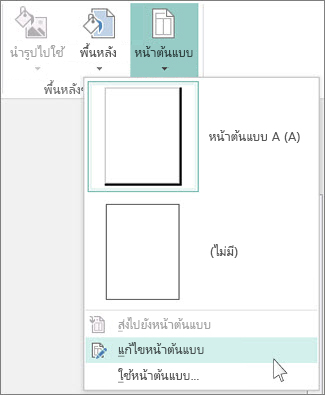
- คลิก หน้าต้นแบบการออกแบบ>หน้า>แก้ไขหน้าต้นแบบ
- คลิก แทรก>วาดกล่องข้อความ
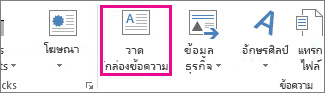
- วาดกล่องบนหน้า แล้วพิมพ์ข้อความ เช่น แบบร่าง หรือ ลับเฉพาะ ในกล่อง
- เลือกข้อความ แล้วคลิกขวาเพื่อเปลี่ยนฟอนต์และขนาดฟอนต์ คลิกกล่องข้อความเพื่อย้ายไปมาบนหน้าหรือหมุนกล่องข้อความ

เคล็ดลับ
เมื่อต้องการดูลายน้ําแบบดั้งเดิม ให้เลือกตัวเลือกใดตัวเลือกหนึ่งจาก เครื่องมือกล่องข้อความ จัดรูปแบบ>เอฟเฟ็กต์ข้อความ ฟอนต์บางแบบจะแสดงการยกนูนและเอฟเฟ็กต์ข้อความอื่นๆ ได้ดีกว่าฟอนต์อื่นๆ
- คลิกขวาที่กล่องข้อความ คลิก เอฟเฟ็กต์สีเติมลูกศร>สีฟอนต์

- ในกล่อง จัดรูปแบบรูปร่าง ให้คลิก ตัวเลือกข้อความ แล้วคลิกลูกศรที่อยู่ถัดจาก สีเติม เพื่อเลือกสี

- ภายใต้ ความโปร่งใส ให้เริ่มต้นด้วยการพิมพ์ 85%

ย้ายเปอร์เซ็นต์ขึ้นหรือลงเพื่อทําให้ข้อความจางลงหรือเข้มขึ้น
- คลิก ปิดหน้าต้นแบบ บนแท็บ หน้าต้นแบบ เพื่อกลับไปยังสิ่งพิมพ์
เคล็ดลับ
ถ้าคุณไม่เห็นลายน้ํา ลายน้ําอาจถูกซ่อนอยู่ด้านหลังสิ่งอื่นบนหน้า เช่น แผนภูมิหรือตาราง เมื่อต้องการดูลายน้ํา ให้ทําให้วัตถุโปร่งใสด้วยการคลิก (ถ้าวัตถุเป็นตาราง ให้เลือกทั้งตาราง) แล้วกด CTRL+T
เพิ่มลายน้ําข้อความลงในบางหน้าเท่านั้น
เมื่อต้องการเพิ่มลายน้ําที่ปรากฏเฉพาะในบางหน้า ให้วางข้อความหรือรูปภาพบนหน้าเหล่านั้นแทนบนหน้าต้นแบบ คลิกรูปภาพ แล้วคลิก รูปแบบ>เครื่องมือรูปภาพย้ายไปข้างหลัง
