
เส้นขอบหน้ากระดาษสามารถทําให้สิ่งพิมพ์ของคุณดูดียิ่งขึ้น รวมทั้งเพิ่มลักษณะหน้าตาแบบมืออาชีพได้ คุณสามารถเพิ่มเส้นขอบหน้ากระดาษให้กับหน้าเดียวหรือทุกหน้าได้ ถ้าคุณกําลังเพิ่มเส้นขอบให้กับทุกหน้า คุณจําเป็นต้องเพิ่มเส้นขอบนั้นลงในหน้าต้นแบบเท่านั้น และเส้นขอบจะปรากฏบนหน้าทั้งหมด
เพิ่มเส้นขอบให้กับหน้าต้นแบบ
เมื่อต้องการเพิ่มเส้นขอบให้กับหน้าทั้งหมดในสิ่งพิมพ์ของคุณ ให้เพิ่มเส้นขอบให้กับหน้าต้นแบบ
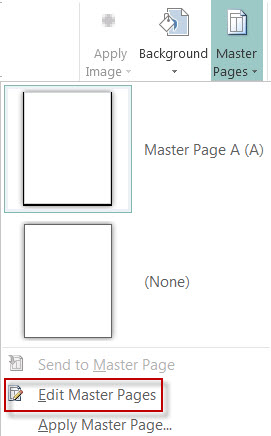
คลิกหน้าต้นแบบการออกแบบ>หน้า
เลือกหน้าต้นแบบของคุณ แล้วคลิก แก้ไขหน้าต้นแบบ
คลิกรูปร่างหน้าแรก> และในส่วน รูปร่างพื้นฐาน ให้คลิก
 สี่เหลี่ยมผืนผ้า
ลากบนหน้าเพื่อวาดเส้นขอบหน้ากระดาษ
คลิกขวาที่เส้นขอบ แล้วเลือก จัดรูปแบบรูปร่างอัตโนมัติ
หมายเหตุ
ดูให้แน่ใจว่า สีเติมรูปร่าง ถูกตั้งค่าเป็น ไม่เติม ไม่เช่นนั้นหน้ากระดาษของคุณจะถูกเติมด้วยสีเติมทั้งหมด
เคล็ดลับ
เมื่อต้องการเพิ่มเส้นขอบให้เท่าๆ กันทั้งด้านในและด้านนอกของสี่เหลี่ยมผืนผ้า แทนที่จะให้อยู่ด้านในเท่านั้น ให้ล้างกล่องกาเครื่องหมาย วาดเส้นขอบภายในกรอบ ซึ่งช่วยป้องกันเส้นขอบจากวัตถุที่ซ้อนกันที่อยู่ภายในสี่เหลี่ยมผืนผ้า
คลิกแท็บ สีและเส้น เลือกสีและชนิดของเส้น แล้วคลิก ตกลง
บนแท็บ หน้าต้นแบบ ให้คลิก ปิดหน้าต้นแบบ
เพิ่มเส้นขอบให้กับหน้าเดียว
เมื่อเลือกหน้าแล้ว ให้คลิกรูปร่างหน้าแรก>
ในส่วน รูปร่างพื้นฐาน ให้คลิก
สี่เหลี่ยมผืนผ้า แล้วลากเพื่อวาดเส้นขอบหน้ากระดาษสำคัญ
ถ้ามีสิ่งต่างๆ บนหน้าอยู่แล้ว เช่น รูปภาพหรือกล่องข้อความ ให้ส่งสี่เหลี่ยมผืนผ้าไปด้านหลังโดยการเลือกสี่เหลี่ยมผืนผ้า แล้วคลิก ย้ายไปไว้ข้าง>หลังสุด การทําเช่นนี้จะทําให้ทุกอย่างอยู่ด้านบนของสี่เหลี่ยมผืนผ้า
คลิกขวาที่เส้นขอบ แล้วเลือก จัดรูปแบบรูปร่างอัตโนมัติ
หมายเหตุ
ดูให้แน่ใจว่า สีเติมรูปร่าง ถูกตั้งค่าเป็น ไม่เติม ไม่เช่นนั้นหน้ากระดาษของคุณจะถูกเติมด้วยสีเติมทั้งหมด
เคล็ดลับ
เมื่อต้องการเพิ่มเส้นขอบให้เท่าๆ กันทั้งด้านในและด้านนอกของสี่เหลี่ยมผืนผ้า แทนที่จะให้อยู่ด้านในเท่านั้น ให้ล้างกล่องกาเครื่องหมาย วาดเส้นขอบภายในกรอบ
คลิกแท็บ สีและเส้น เลือกสีและชนิดของเส้น แล้วคลิก ตกลง
เพิ่มเส้นขอบลวดลายที่ออกแบบไว้ล่วงหน้าลงในหน้า
- เมื่อเลือกหน้าแล้ว ให้คลิกรูปร่างหน้าแรก>
- ในส่วน รูปร่างพื้นฐาน ให้คลิก สี่เหลี่ยมผืนผ้า แล้วลากเพื่อวาดเส้นขอบหน้ากระดาษ
- คลิกขวาที่เส้นขอบ แล้วเลือก จัดรูปแบบรูปร่างอัตโนมัติ
- คลิกแท็บ สีและเส้น แล้วคลิก เส้นขอบศิลป์
- ในรายการ เส้นขอบที่พร้อมใช้งาน ให้คลิกเส้นขอบที่คุณต้องการ แล้วคลิก ตกลง
สร้างเส้นขอบแบบกําหนดเอง
สําหรับ pizzaz เพิ่มเติม ให้เพิ่มเส้นขอบแบบกําหนดเองจากไฟล์รูปภาพ ภาพถ่ายที่สแกน หรือรูปภาพที่คุณสร้างขึ้นในโปรแกรมวาดรูป เส้นขอบแบบกําหนดเองของคุณจะถูกเก็บไว้กับเส้นขอบของ Publisher
หมายเหตุ
ไฟล์รูปภาพที่คุณใช้สําหรับเส้นขอบแบบกําหนดเองต้องมีขนาดเล็กกว่า 64 กิโลไบต์ (KB)
คลิก เส้นขอบศิลป์ และในกล่องโต้ตอบที่ปรากฏขึ้น ให้คลิก สร้างแบบกําหนดเอง
คลิก เลือกรูปภาพ
ในกล่องโต้ตอบ แทรกรูปภาพ ให้เรียกดูรูปภาพที่คุณต้องการใช้ บนคอมพิวเตอร์ของคุณ หรือจากการค้นหารูปภาพ Bings
คลิกรูปภาพ แล้วคลิก แทรก
ในกล่องโต้ตอบ ตั้งชื่อเส้นขอบแบบกําหนดเอง ให้ตั้งชื่อเส้นขอบแบบกําหนดเองของคุณ แล้วคลิก ตกลง
หมายเหตุ
ถ้ารูปภาพมีขนาดใหญ่เกินไป (มากกว่า 64 KB) หรือถ้ามีข้อความ คุณอาจได้รับข้อความแสดงข้อผิดพลาด ถ้าเกิดเหตุการณ์นี้ขึ้น ให้เลือกรูปภาพที่มีขนาดเล็กลง
เอาเส้นขอบออก
เลือกเส้นขอบ
หมายเหตุ
เมื่อต้องการเอาเส้นขอบบนหน้าต้นแบบออก ให้คลิก หน้าต้นแบบ บนแท็บ มุมมอง แล้วเลือกเส้นขอบ
กด Delete
ดูเพิ่มเติม
เพิ่มเส้นขอบรอบกล่องข้อความ รูปภาพ หรือวัตถุอื่นๆ ใน Publisher