
เทมเพลตปฏิทินที่มาพร้อมกับ Publisher ได้รับการออกแบบมาเพื่อประหยัดเวลาให้คุณ เมื่อต้องการเปลี่ยนวันที่บนเทมเพลตที่มีอยู่แล้วภายในเหล่านี้ เพียงตั้งค่าวันที่ในกล่องโต้ตอบ เปลี่ยนเทมเพลต เมื่อต้องการเปลี่ยนวันที่ในปฏิทินปกติ ให้เพิ่มและแก้ไขหน้าปฏิทินใหม่ด้วยมือ
เปลี่ยนเดือนหรือปีในปฏิทิน
- เปิดปฏิทินที่คุณต้องการอัปเดต
- คลิกเทมเพลตการเปลี่ยนแปลงการออกแบบ>หน้า
- ในกล่องโต้ตอบ เปลี่ยนเทมเพลต ให้คลิก ตั้งค่าวันที่ Calendar
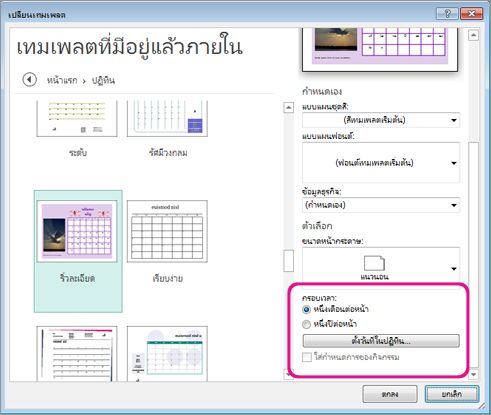
- ในกล่องโต้ตอบ ตั้งค่าวันที่ Calendar ให้ใส่วันที่ใหม่ใน วันที่เริ่มต้น และ วันที่สิ้นสุด

- ในกล่องโต้ตอบ เปลี่ยนเทมเพลต ให้เลือกเปลี่ยนปฏิทินที่มีอยู่โดยการเลือก นําเทมเพลตไปใช้กับสิ่งพิมพ์ปัจจุบัน หรือสร้างปฏิทินใหม่โดยการเลือก สร้างสิ่งพิมพ์ใหม่โดยใช้ข้อความและกราฟิกของฉัน

เพิ่มหน้าปฏิทินใหม่แบบใช้มือ
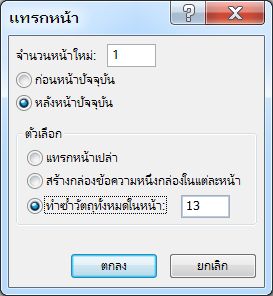
- ในบานหน้าต่าง การนําทางในหน้า ทางด้านซ้าย ให้คลิกขวาที่หน้าด้านบนตําแหน่งที่คุณต้องการหน้าใหม่ แล้วคลิก แทรกหน้า หรือ แทรกหน้าที่ซ้ํากัน

- ถ้าคุณเลือก แทรกหน้าที่ซ้ํากัน แสดงว่าคุณทําเสร็จแล้ว หน้าที่ซ้ํากันจะถูกแทรกไว้ด้านล่างของหน้าต้นฉบับ ถ้าคุณเลือก แทรกหน้า จากนั้นเลือกตัวเลือกที่คุณต้องการ
- ในตอนนี้ ให้แก้ไขเดือนใหม่ด้วยวันที่ที่ถูกต้อง
หมายเหตุ
วันในสัปดาห์ที่ปฏิทินเริ่มต้นวันอาทิตย์หรือวันจันทร์จะถูกควบคุมโดยการตั้งค่าภาษา ตัวเลือกภูมิภาค บนคอมพิวเตอร์ของคุณ คุณสามารถเปลี่ยนวันเริ่มต้นใน Windows ได้โดยการเปิดแผงควบคุมและค้นหาการตั้งค่าภูมิภาคและภาษา