
แอปพลิเคชันที่อาจไม่เป็นที่ต้องการ (PUA) คือซอฟต์แวร์ประเภทหนึ่งที่สามารถทำให้เครื่องของคุณทำงานได้ช้าลง แสดงโฆษณาที่ไม่ต้องการ หรือเลวร้ายที่สุดก็คือติดตั้งซอฟต์แวร์อื่นที่อาจเป็นอันตรายหรือน่ารำคาญ
การรักษาความปลอดภัยของ Windows มีการปกป้องตามชื่อเสียงที่สามารถปกป้องพีซีของคุณจากแอปพลิเคชันที่อาจไม่เป็นที่ต้องการได้ การบล็อกแอปที่อาจไม่เป็นที่ต้องการจะปิดอยู่ตามค่าเริ่มต้นสําหรับลูกค้าองค์กรและผู้บริโภค
How do I กําหนดค่า
เมื่อต้องการกําหนดค่าการบล็อกแอปที่อาจไม่เป็นที่ต้องการ ให้ไปที่ ไอคอนการตั้งค่าโลโก้
 >การตั้งค่า >การอัปเดต & ความปลอดภัย>ความปลอดภัยของ Windows>แอป & การควบคุมเบราว์เซอร์>การตั้งค่าการป้องกันตามชื่อเสียง
คุณจะพบตัวควบคุมที่ทําให้คุณสามารถปิดการบล็อกแอปที่อาจไม่เป็นที่ต้องการ และเลือกได้ว่าคุณต้องการบล็อกแอป การดาวน์โหลด หรือทั้งสองอย่าง
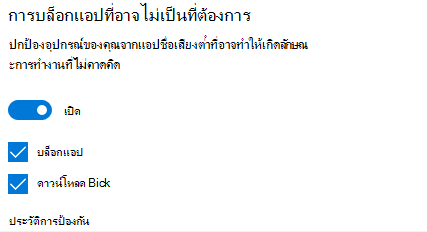
เราขอแนะนําให้คุณเปิดฟีเจอร์นี้ไว้ และเปิดใช้งานทั้งบล็อกแอปและบล็อกการดาวน์โหลด
- บล็อกแอป จะตรวจหา PUA ที่คุณดาวน์โหลดและติดตั้งไว้ ดังนั้น ถ้าคุณใช้เบราว์เซอร์อื่น การรักษาความปลอดภัยของ Windows จะยังคงสามารถตรวจหา PUA หลังจากที่คุณดาวน์โหลดแล้วได้
- การบล็อกการดาวน์โหลด จะค้นหา PUA ขณะที่กําลังดาวน์โหลด แต่จะทํางานได้กับเบราว์เซอร์ Microsoft Edge เท่านั้น
จะเกิดอะไรขึ้นเมื่อมีการตรวจพบ PUA
เมื่อการรักษาความปลอดภัยของ Windows ตรวจพบแอปที่อาจไม่เป็นที่ต้องการ คุณจะได้รับการแจ้งเตือนที่แนะนำให้คุณดำเนินการ

คลิกที่การแจ้งเตือนเพื่อไปยังพื้นที่ การป้องกันไวรัสและภัยคุกคาม ของการรักษาความปลอดภัยของ Windows แล้วคลิกชื่อของ PUA เพื่อเลือกการดำเนินการ
หมายเหตุ
คุณอาจไม่มีตัวเลือกทั้งหมดที่แสดงอยู่ในตัวอย่างด้านล่าง

หมายเหตุ
สําคัญ: PUA ที่ตรวจพบจะถูกบล็อกบนระบบของคุณจะไม่ถูกลบออก จนกว่าคุณจะเลือกการดําเนินการ และให้ความปลอดภัยของ Windows ดําเนินการ การสแกนในอนาคตอาจยังคงตรวจพบ PUA จนกว่าคุณจะดำเนินการ
เมื่อคุณเลือกแล้ว ให้เลือก เริ่มการดำเนินการ