
อาการ
หลังจากที่คุณติดตั้งการอัปเดตความปลอดภัย (KB5007409) ประจําเดือนพฤศจิกายน 2021 สําหรับ Microsoft Exchange Server 2019, 2016 หรือ 2013 การเปลี่ยนเส้นทาง Outlook บนเว็บ (OWA) ในสภาพแวดล้อมแบบไฮบริดใช้งานไม่ได้
สําหรับการปรับใช้ภายในองค์กร การเปลี่ยนเส้นทาง OWA ภายในไซต์อาจหยุดทํางานสําหรับสภาพแวดล้อมที่ไม่ได้ใช้โพรโทคอลการรับรองความถูกต้องโดยใช้ฟอร์ม (FBA)
ลักษณะการทํางานที่คาดไว้
สําหรับสภาพแวดล้อมแบบไฮบริด
เมื่อผู้ใช้ที่มีกล่องจดหมาย Exchange Online เข้าสู่ระบบ OWA ภายในองค์กร พวกเขาจะได้รับ URL การเปลี่ยนเส้นทางที่ชี้ไปยัง https://outlook.office.com
สําหรับสภาพแวดล้อมภายในองค์กร
ในการปรับใช้ Exchange ที่ครอบคลุมไซต์ Active Directory (AD) หลายไซต์ที่ใช้ URL อื่นเพื่อเข้าถึง OWA (ตัวอย่างเช่น ไซต์ 1 = https://site1.contoso.com/owa และไซต์ 2 = https://site2.contoso.com/owa) ผู้ใช้ที่มีกล่องจดหมายในไซต์ 1 และผู้ที่เข้าสู่ระบบ OWA โดยใช้ URL "site2" จะถูกเปลี่ยนเส้นทางไปยัง URL "site1" โดยไม่แจ้ง
ลักษณะการทํางานจริง
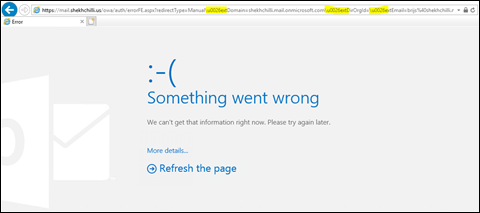
ในทั้งสองสถานการณ์ที่คาดไว้ ผู้ใช้ไม่สามารถเข้าสู่ระบบ และได้รับข้อความแสดงข้อผิดพลาดต่อไปนี้ใน Exchange Server 2019 หรือ 2016:
หมายเหตุ
มีบางอย่างผิดพลาด
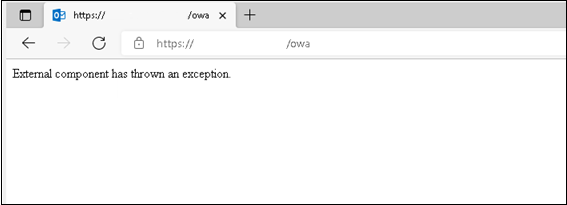
ผู้ใช้ได้รับข้อความแสดงข้อผิดพลาดต่อไปนี้ใน Exchange Server 2013:
หมายเหตุ
คอมโพเนนต์ภายนอกได้แสดงข้อยกเว้นแล้ว
การแก้ปัญหา
ปัญหานี้ได้รับการแก้ไขแล้วในการอัปเดตความปลอดภัยสําหรับ Microsoft Exchange Server ประจําเดือนมกราคม 2022 ติดตั้งการอัปเดตความปลอดภัยประจําเดือนมกราคมเพื่อแก้ไขปัญหาการเปลี่ยนเส้นทาง OWA ที่ระบุไว้ในส่วน "อาการ"
ถ้าคุณไม่สามารถติดตั้งการอัปเดตความปลอดภัยประจําเดือนมกราคม ให้ใช้วิธีใดวิธีหนึ่งต่อไปนี้จากส่วนถัดไปเพื่อแก้ไขปัญหาการเปลี่ยนเส้นทาง OWA
วิธีแก้ไขปัญหาชั่วคราว
สําหรับสถานการณ์ความล้มเหลวในการเปลี่ยนเส้นทางข้ามไซต์ภายในองค์กร
วิธีแก้ไขปัญหาชั่วคราว 1
กําหนดค่าไดเรกทอรีเสมือน OWA และ ECP บนเซิร์ฟเวอร์ Front-End ที่ได้รับผลกระทบทั้งหมดเพื่อใช้ FBA
วิธีแก้ไขปัญหาชั่วคราว 2
ขอให้ผู้ใช้จากแต่ละไซต์ใช้ URL OWA เฉพาะไซต์ที่เหมาะสมเพื่อเข้าสู่ระบบ
ตัวอย่าง:
ผู้ใช้ที่มีกล่องจดหมายบนไซต์ 2 ควรใช้ https://site2.contoso.com/owa
สําหรับสถานการณ์สมมติแบบไฮบริด
วิธีแก้ไขปัญหาชั่วคราว 1
ผู้ใช้สามารถใช้ URL โดยตรงสําหรับ Exchange Online OWA ในเบราว์เซอร์ที่ https://outlook.office.com/owa
วิธีแก้ไขปัญหาชั่วคราว 2
หมาย เหตุ วิธีแก้ไขปัญหาชั่วคราวต่อไปนี้นําไปใช้กับ Exchange Server 2019 และ Exchange Server 2016 เท่านั้น
Exchange Server ผู้ดูแลระบบสามารถใช้กฎการเปลี่ยนเส้นทางเพื่อปรับเปลี่ยน URL การเปลี่ยนเส้นทางเพื่อให้ข้อผิดพลาดไม่ปรากฏให้ผู้ใช้เห็น ขั้นตอนสําหรับการแก้ไขปัญหาชั่วคราวนี้จําเป็นต้องได้รับการกําหนดค่าบนเซิร์ฟเวอร์ทั้งหมดที่จัดการปริมาณการใช้งาน OWA
ขั้นตอนในการใช้การเขียน URL ใหม่
เปิดตัวจัดการ IIS ในบานหน้าต่าง การเชื่อมต่อ ให้ขยาย <ServerName> ขยาย ไซต์ แล้วเลือก เว็บไซต์เริ่มต้น
หมาย เหตุ ในขั้นตอนนี้ ให้แทนที่ <ServerName> ด้วยชื่อเซิร์ฟเวอร์ของคุณ
ในบานหน้าต่าง ฟีเจอร์ (กึ่งกลาง) คุณควรเห็น ฟีเจอร์การเขียน URL ใหม่ ในพื้นที่ IIS ถ้าคุณไม่เห็น แสดงว่าฟีเจอร์นี้อาจไม่ได้รับการติดตั้ง ในกรณีนี้ คุณสามารถดาวน์โหลดแพคเกจการติดตั้งจาก URL เขียนใหม่: ไซต์ Microsoft IIS อย่างเป็นทางการ การติดตั้งนี้ไม่จําเป็นต้องเริ่มระบบใหม่ แต่จะรีสตาร์ตพูลแอป IIS
หมาย เหตุ ตรวจสอบให้แน่ใจว่าคุณติดตั้ง เวอร์ชัน X64 แล้ว
ถ้าโมดูลการเขียน URL ใหม่ได้รับการติดตั้งบนเซิร์ฟเวอร์แล้ว และเซิร์ฟเวอร์ได้รับการกําหนดค่าในทํานองเดียวกันโดยใช้พาธ คุณสามารถคัดลอกไฟล์ Web.config จากโฟลเดอร์ Wwwroot บนเซิร์ฟเวอร์แรกไปยังเซิร์ฟเวอร์อื่นหลังจากที่คุณทําการเปลี่ยนแปลง โปรดสังเกตว่าคุณอาจต้องรอสักครู่เพื่อให้การเปลี่ยนแปลงมีผลบนเซิร์ฟเวอร์แรก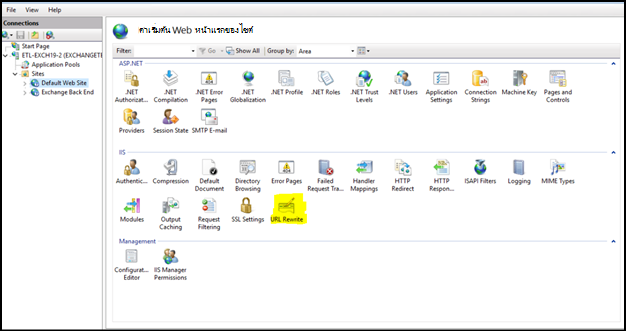
ดับเบิลคลิกที่ การเขียน URL ใหม่
ในบานหน้าต่าง การกระทํา ให้เลือก เพิ่มกฎ
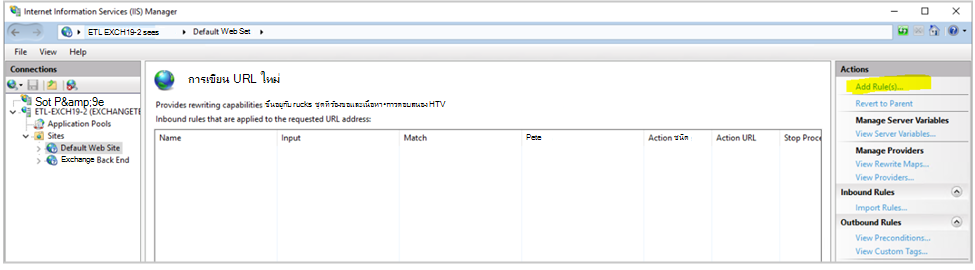
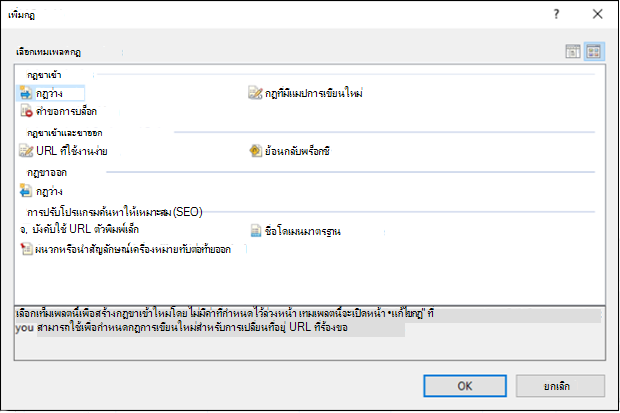
ในหน้าต่าง เพิ่มกฎ ภายใต้ กฎขาเข้า ให้เลือก กฎเปล่า แล้วเลือก ตกลง
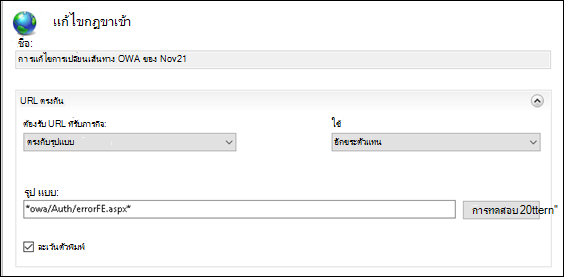
บนหน้าจอ แก้ไขกฎขาเข้า ในกล่อง ชื่อ ให้ใส่Nov21 OWA redirect fix
ปล่อย URL ที่ร้องขอให้ตรงกับรูปแบบ
เปลี่ยนค่า ของ ใช้เป็นอักขระตัวแทน
สําหรับ ลวดลาย ให้ใส่*owa/Auth/errorFE.aspx*
ปล่อยให้ ละเว้นตัวพิมพ์ ถูกเลือกไว้
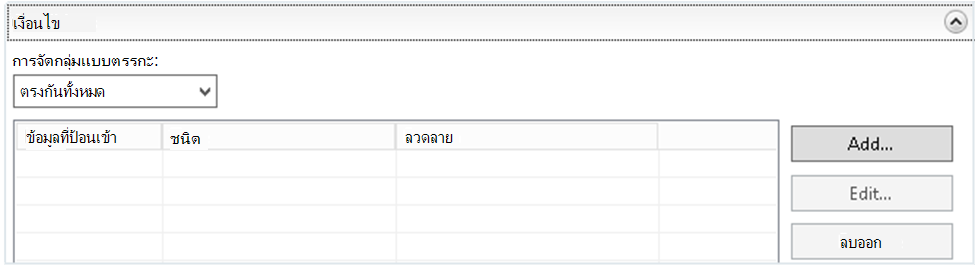
เลือกรายการ เงื่อนไข เพื่อขยาย แล้วเลือก เพิ่ม
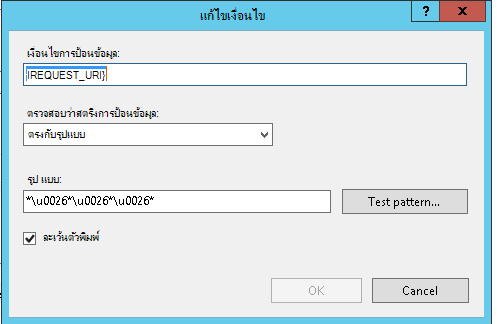
ในกล่องโต้ตอบ แก้ไขเงื่อนไข ในกล่องใส่เงื่อนไข ให้ใส่{REQUEST_URI}
ออกจาก ตรวจสอบ ถ้าสตริงการป้อนข้อมูลตรงกับรูปแบบ
สําหรับ ลวดลาย ให้ใส่*\u0026*\u0026*\u0026*
เลือก ตกลง
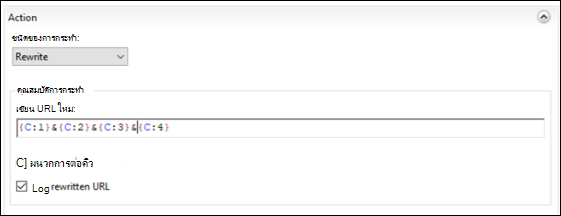
ในกล่องโต้ตอบ การกระทํา ให้เลือก เขียนใหม่ ในรายการ ชนิดของการกระทํา
ภายใต้ คุณสมบัติการกระทํา ในกล่องข้อความ เขียน URL ใหม่ ให้ใส่รหัสต่อไปนี้:
{C:1}&{C:2}&{C:3}&{C:4}
ล้างกล่องกาเครื่องหมาย ผนวกสตริงคิวรี
เลือกกล่องกาเครื่องหมาย บันทึกการเขียน URL ใหม่
ในบานหน้าต่าง การดําเนินการ ให้เลือก นําไปใช้
เลือก นําไปใช้ แล้วเลือก กลับไปยังกฎ
ในหน้าต่าง การเขียน URL ใหม่ ให้เลือกกฎที่คุณเพิ่งสร้าง จากนั้นตรวจสอบในบานหน้าต่าง การกระทํา ภายใต้ กฎขาเข้า เพื่อตรวจสอบว่ากฎนั้นเปิดใช้งานอยู่หรือไม่
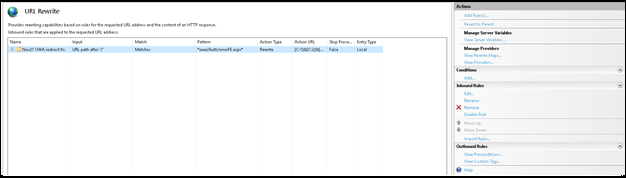
กฎใหม่นี้ไม่ควรต้องมีการรีเซ็ต IIS และควรมีผลทันทีที่คุณเปิดใช้งาน ตอนนี้คุณสามารถทดสอบโดยใช้ OWA (โดยใช้บัญชีที่จําลองปัญหาขึ้นใหม่) เพื่อยืนยันว่าคุณได้รับการเปลี่ยนเส้นทาง URL ที่คาดไว้
การเปิดใช้งานการบันทึกเพื่อตรวจสอบการกระทําของกฎ
เมื่อต้องการตรวจสอบลักษณะการทํางานของการเปลี่ยนเส้นทางที่คาดไว้ คุณสามารถใช้การติดตามการร้องขอที่ล้มเหลว เมื่อต้องการทำสิ่งนี้ ให้ทำตามขั้นตอนเหล่านี้:
เปิดตัวจัดการ IIS ในบานหน้าต่าง การเชื่อมต่อ ให้เลือก เว็บไซต์เริ่มต้น
ในบานหน้าต่าง การดําเนินการ ภายใต้ กําหนดค่า ให้เลือก การติดตามคําขอที่ล้มเหลว
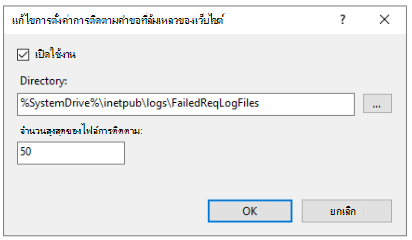
ในกล่องโต้ตอบ แก้ไขการตั้งค่าการติดตามคําขอที่ล้มเหลวของเว็บไซต์ ให้เลือก เปิดใช้งาน
ปล่อยให้ค่าไม่เปลี่ยนแปลงสําหรับไดเรกทอรีและจํานวนสูงสุดของไฟล์การติดตาม
เลือก ตกลง
ในบานหน้าต่างตรงกลาง ให้ดับเบิลคลิก ที่ ล้มเหลวในการติดตามคําขอ
ในบานหน้าต่าง การกระทํา ให้เลือก เพิ่ม
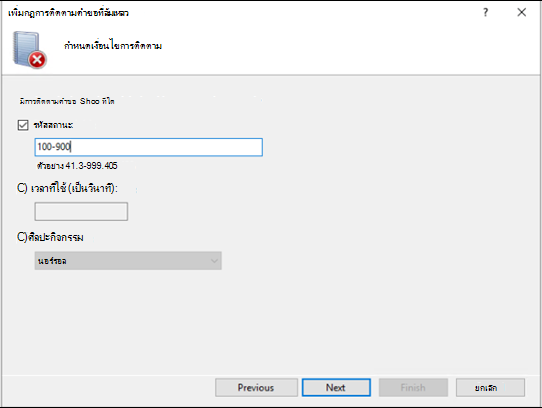
เลือก กําหนดเอง แล้วใส่errorFE.aspx
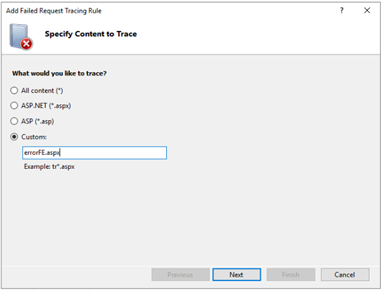
สําหรับ รหัสสถานะ ให้ใส่ 100-900แล้วเลือก เสร็จสิ้น
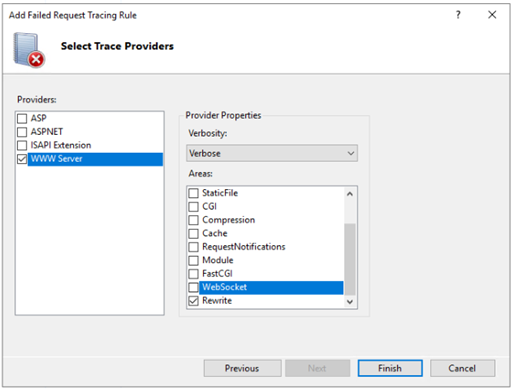
ล้างกล่องกาเครื่องหมาย ASP, ASPNET และส่วนขยาย ISAPI
เลือก WWW Server ภายใต้ พื้นที่ ให้ยกเลิกการเลือกตัวเลือกทั้งหมดยกเว้นตัวเลือกสุดท้าย (ซึ่งควรเป็น เขียนใหม่)
เลือก เสร็จสิ้น
ลองอีกครั้งเพื่อเข้าสู่ระบบกล่องจดหมาย Exchange Online ใน OWA ภายในองค์กร
ใน Windows Explorer บนเซิร์ฟเวอร์ที่ได้รับผลกระทบ ให้นําทางไปยัง C:\inetpub\logs\FailedReqLogFiles
ดับเบิลคลิกที่ไฟล์ .xml ล่าสุด ถ้าคุณยังไม่ได้ติดตามก่อนหน้านี้ ไฟล์นี้อาจ Fr000001.xml
เลือกบรรทัดสุดท้าย ซึ่งควรเป็น ดูเหตุการณ์ทั้งหมด สําหรับคําขอ
ค้นหา URL_REWRITE_START และ URL_REWRITE_END ตรวจสอบเนื้อหาที่อยู่ระหว่างเหตุการณ์เหล่านี้ คุณควรเห็นรายการต่อไปนี้:
ULE_EVALUATION_START
PATTERN_MATCH
CONDITION_EVALUATION
REWRITE_ACTION
EVALUATION_END กฎตรวจสอบค่า REWRITE_ACTION การเขียนใหม่ ควรมีรูปแบบ \0026 ทั้งหมดที่เปลี่ยนเป็นเครื่องหมายและ (&)
การปรับใช้กับหลายเซิร์ฟเวอร์
หลังจากที่คุณทําตามขั้นตอนเหล่านี้บนเซิร์ฟเวอร์เดียวแล้ว สามารถปรับใช้กับหลายเซิร์ฟเวอร์ได้อย่างง่ายดายตราบใดที่โมดูลการเขียน URL ที่กล่าวถึงก่อนหน้านี้ถูกติดตั้งบนเซิร์ฟเวอร์การเข้าถึงไคลเอ็นต์ Exchange ทั้งหมดแล้ว
เราขอแนะนําให้คุณสํารองข้อมูลของไฟล์ Web.config ปัจจุบันบนเซิร์ฟเวอร์ทั้งหมด อย่างไรก็ตาม หลังจากทําการเปลี่ยนแปลงบนเซิร์ฟเวอร์ที่คุณสร้างกฎคุณสามารถคัดลอกไฟล์ Web.config จากโฟลเดอร์ C:\inetpub\wwwroot บนเซิร์ฟเวอร์นั้นไปยังตําแหน่งที่ตั้งเดียวกันในแต่ละเซิร์ฟเวอร์อื่น โปรดสังเกตว่าคุณอาจต้องรอสักครู่เพื่อให้การเปลี่ยนแปลงการกําหนดค่ามีผล เมื่อต้องการเร่งความเร็วกระบวนการคุณสามารถเรียกใช้ iisreset คําสั่ง