
หมายเหตุ
ประกาศ
การอัปเดตนี้ไม่พร้อมใช้งานอีกต่อไป เมื่อต้องการแก้ไขปัญหาที่อธิบายไว้ในบทความนี้ ให้ติดตั้งการอัปเดตล่าสุดของ Microsoft Office จากบทความต่อไปนี้ของ Microsoft Learn:
การอัปเดตล่าสุดสําหรับ Office เวอร์ชันที่ใช้ Windows Installer (MSI)
การอัปเดตนี้มีข้อกําหนดใหม่สําหรับตัวกรองอีเมลขยะใน Outlook 2016 Microsoft ข้อกําหนดใหม่เหล่านี้ให้คําอธิบายปัจจุบันมากขึ้นของลักษณะเหล่านี้ที่กําหนดบางข้อความอีเมลเป็นอีเมลขยะ การอัปเดตนี้เผยแพร่เมื่อวันที่ 8 มีนาคม 2016 การอัปเดตนี้มีข้อกําหนดเบื้องต้น
โปรดทราบว่าการอัปเดตที่ศูนย์ดาวน์โหลด Microsoft ใช้กับ Office 2016 รุ่นที่ใช้ Microsoft Installer (.msi) ซึ่งใช้ไม่ได้กับ Office 2016 รุ่นคลิก-ทู-รัน เช่น Microsoft Office 365 Home (จะระบุได้อย่างไร)
ข้อมูลการปรับปรุง
ข้อกำหนดเบื้องต้น
เมื่อต้องการใช้การอัปเดตนี้ คุณต้องติดตั้ง Outlook 2016
ข้อมูลการเริ่มระบบใหม่
คุณอาจต้องรีสตาร์ตคอมพิวเตอร์หลังจากที่คุณติดตั้งการอัปเดตนี้
ข้อมูลเพิ่มเติม
วิธีการตรวจสอบว่าการติดตั้ง Office ของฉันเป็นแบบคลิก-ทู-รัน หรือแบบ MSI:
- เริ่มแอปพลิเคชัน Office 2016
- บนเมนู ไฟล์ ให้เลือก บัญชีผู้ใช้
- สําหรับการติดตั้ง Office 2016 แบบคลิก-ทู-รัน รายการ ตัวเลือกการอัปเดต จะแสดงขึ้น สําหรับการติดตั้งแบบ MSI รายการ ตัวเลือกการอัปเดต จะไม่แสดงขึ้น
| การติดตั้ง Office 2016 แบบคลิก-ทู-รัน | Office 2016 ที่ใช้ MSI |
|---|---|
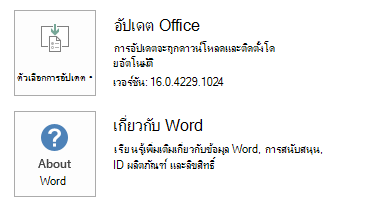
|
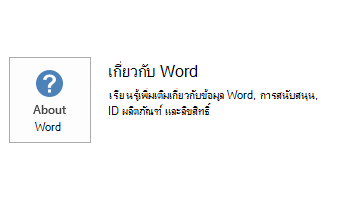
|
วิธีการตรวจสอบว่ามีการติดตั้งการอัปเดตหรือไม่
เมื่อต้องการตรวจสอบว่าการอัปเดตได้รับการติดตั้งในคอมพิวเตอร์ของคุณหรือไม่ ให้ทําตามขั้นตอนสําหรับเวอร์ชัน Windows ของคุณ
สำหรับ Windows 10 ให้ทำดังนี้
- ไปที่ เริ่มต้น ป้อน ดู Updates ติดตั้งในกล่อง ค้นหา Windows แล้วกด Enter
- ตรวจสอบรายการสําหรับ KB3114845 การอัปเดต
Windows 8 และ Windows 8.1
- ปัดเข้ามาจากขอบขวาของหน้าจอ แล้วเลือก ค้นหา หรือถ้าคุณกําลังใช้เมาส์ ให้ชี้ไปที่มุมล่างขวาของหน้าจอ แล้วเลือก ค้นหา
- ป้อน windows update เลือก Windows Update จากนั้นเลือก ติดตั้ง Updates
- ตรวจสอบรายการสําหรับ KB3114845 การอัปเดต หากการอัปเดตอยู่ในรายการ ให้สังเกตวันที่ติดตั้ง
Windows 7
- ไปที่ ปุ่มเริ่ม
 ป้อน appwiz.cpl ในกล่อง เริ่มค้นหา แล้วกด Enter
 - คลิก ดูการอัปเดตที่ติดตั้งไว้
- ตรวจสอบรายการสําหรับ KB3114845 การอัปเดต
- หากการปรับปรุง KB3114845 อยู่ในรายการโปรแกรมปรับปรุง แสดงว่าการปรับปรุงถูกติดตั้งบนคอมพิวเตอร์เรียบร้อยแล้ว
วิธีถอนการติดตั้งการอัปเดตนี้
สำหรับ Windows 10 ให้ทำดังนี้
- ไปที่ เริ่มต้น ป้อน ดู Updates ติดตั้งในกล่อง ค้นหา Windows แล้วกด Enter
- ในรายการการอัปเดต ค้นหาและเลือก KB3114845 การอัปเดต จากนั้นเลือก ถอนการติดตั้ง
Windows 8 และ Windows 8.1
- ปัดเข้ามาจากขอบขวาของหน้าจอ แล้วเลือก ค้นหา ถ้าคุณกําลังใช้เมาส์ ให้ชี้ไปที่มุมล่างขวาของหน้าจอ แล้วเลือก ค้นหา
- ป้อน windows update เลือก Windows Update แล้วคลิก Updates ที่ติดตั้ง
- ในรายการการอัปเดต ค้นหาและเลือก KB3114845 การอัปเดต จากนั้นเลือก ถอนการติดตั้ง
Windows 7
- ไปที่ เริ่มต้น ใส่ เรียกใช้ แล้วคลิก เรียกใช้
- ใส่ Appwiz.cpl แล้วคลิก ตกลง
- เลือก ดูการอัปเดตที่ติดตั้งไว้
- ในรายการการอัปเดต ให้ค้นหาและเลือก KB3114845 การอัปเดต แล้วคลิก ถอนการติดตั้ง
การอ้างอิง
เรียนรู้เกี่ยวกับคําศัพท์มาตรฐานที่ใช้เพื่ออธิบายการอัปเดตซอฟต์แวร์ของ Microsoft Office System TechCenter มีการอัปเดตด้านการดูแลระบบและทรัพยากรการปรับใช้เชิงกลยุทธ์ล่าสุดสําหรับ Office ทุกเวอร์ชัน
ข้อมูลไฟล์
รุ่นส่วนกลางของโปรแกรมปรับปรุงนี้มีแอตทริบิวต์ของแฟ้ม (หรือคุณลักษณะแฟ้มที่ใหม่กว่า) ที่อยู่ในตารางต่อไปนี้
x64
ข้อมูลไฟล์ outlfltr-x-none.msp
| ตัวระบุไฟล์ | ชื่อไฟล์ | เวอร์ชันของไฟล์ | ขนาดไฟล์ | วันที่ | เวลา |
|---|---|---|---|---|---|
| Outlfltr.dat | Outlfltr.dat | 14.0.15801.578 | 3,611,272 | 09-ก.พ.-2559 | 05:58 |
x86
ข้อมูลไฟล์ outlfltr-x-none.msp
| ตัวระบุไฟล์ | ชื่อไฟล์ | เวอร์ชันของไฟล์ | ขนาดไฟล์ | วันที่ | เวลา |
|---|---|---|---|---|---|
| Outlfltr.dat | Outlfltr.dat | 14.0.15801.578 | 3,611,272 | 09-ก.พ.-2559 | 05:49 |