Skype for Business บนอุปกรณ์ iOS, Android หรือ Windows Phone มอบประสบการณ์การประชุมออนไลน์ที่ยอดเยี่ยมด้วยฟีเจอร์เสียงและวิดีโอล่าสุด การแชร์หน้าจอ และความสะดวกในการใช้งาน
สำคัญ
เมื่อต้องการใช้ Skype for Business คุณจําเป็นต้องมีบัญชีผู้ใช้ Skype for Business หรือ Lync โดยทั่วไปแล้วจะเป็นชื่อผู้ใช้และรหัสผ่านเดียวกันกับที่คุณใช้เมื่อลงชื่อเข้าใช้ที่ทํางานหรือที่โรงเรียน
ลงชื่อเข้าใช้ Skype for Business เป็นครั้งแรก
บนอุปกรณ์ iOS ของคุณ ให้ปัดแต่ละหน้าของแอปจนกว่าคุณจะเห็นไอคอน Skype for Business

แตะไอคอน Skype for Business เพื่อเปิดแอป
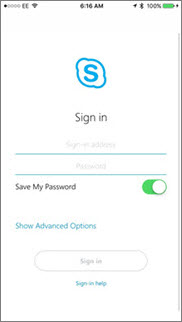
ใส่ที่อยู่การลงชื่อเข้าใช้ของคุณ (ตัวอย่างเช่น user@domain.com) และรหัสผ่าน แล้วแตะ ลงชื่อเข้าใช้
ระบบอาจขอให้คุณใส่ทั้งชื่อผู้ใช้และที่อยู่การเข้าสู่ระบบ ชื่อผู้ใช้คือสิ่งที่คุณใช้เพื่อลงชื่อเข้าใช้เครือข่ายขององค์กรของคุณ ไม่ว่าจะเป็นuser@domain.comโดเมน\ชื่อผู้ใช้
ป้อนหมายเลขโทรศัพท์มือถือของคุณพร้อมรหัสประเทศและภูมิภาค หากคุณเป็นลูกค้าระดับองค์กรและ Skype for Business ไม่สามารถใช้เครือข่าย Wi-Fi หรือเครือข่ายข้อมูลโทรศัพท์ในการโทรด้วยเสียงหรือการสนทนาทางวิดีโอ คุณจะถูกโทรไปที่หมายเลขนี้และเชื่อมต่อกับส่วนที่เป็นเสียงของการโทร
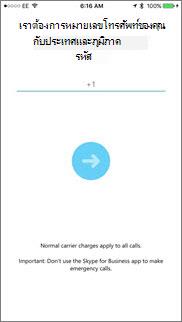
แตะ ถัดไป
ถ้าทำได้ ให้เลือกว่าจะลงทะเบียนโครงการปรับปรุงประสบการณ์การใช้งานของลูกค้าหรือไม่ แล้วคลิก ถัดไป
ยอมรับข้อตกลงสิทธิ์การใช้งาน แล้วคลิก เสร็จสิ้น
ลงชื่อออกจาก Skype for Business
แตะรูปภาพของคุณ แล้ว ลงชื่อออก
ลงชื่อเข้าใช้ Skype for Business เป็นครั้งแรก
เรียกดูแอปของคุณจนกว่าคุณจะพบไอคอน Skype for Business ( ) แล้วแตะไอคอนเพื่อเปิดแอป
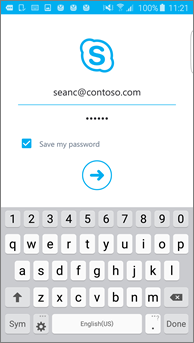
ใส่ที่อยู่การเข้าสู่ระบบของคุณ (ตัวอย่างเช่น user@domain.com) และรหัสผ่าน แล้วแตะปุ่ม เลื่อน ( )
)
ป้อนหมายเลขโทรศัพท์มือถือของคุณพร้อมรหัสประเทศและภูมิภาค ถ้าคุณเป็นลูกค้าระดับองค์กร เมื่อ Skype for Business ไม่สามารถใช้เครือข่าย Wi-Fi หรือเครือข่ายข้อมูลโทรศัพท์เพื่อโทรด้วยเสียงหรือการสนทนาทางวิดีโอ ได้ คุณจะถูกเรียกที่หมายเลขนี้และเชื่อมต่อกับส่วนที่เป็นเสียงของการโทร
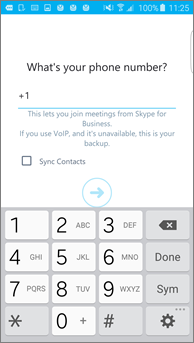
เลือกว่าจะซิงค์รายชื่อผู้ติดต่อของคุณหรือไม่ จากนั้นแตะปุ่ม เลื่อน ( ) เพื่อเริ่มต้นใช้งาน Skype for Business
ลงชื่อออกจาก Skype for Business
บนหน้าจอหลัก Skype for Business ให้แตะรูปภาพของคุณ แล้วแตะ ลงชื่อออก
หมายเหตุ
มีผลตั้งแต่วันที่ 20 พฤษภาคม 2018 แอป Windows Phone สําหรับ Skype for Business จะถูกยกเลิกและจะไม่สามารถดาวน์โหลดได้จาก Windows Phone Store อีกต่อไป
ลงชื่อเข้าใช้ Skype for Business เป็นครั้งแรก
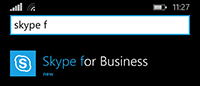
บนหน้าจอเริ่ม ปัดไปทางซ้ายเพื่อดูแอปที่ติดตั้งไว้ ค้นหา Skype for Business แล้วแตะไอคอนเพื่อเปิดแอป
ใส่ที่อยู่การเข้าสู่ระบบของคุณ (ตัวอย่างเช่น user@domain.com) และรหัสผ่าน แล้วแตะ เสร็จสิ้น
ระบบอาจขอให้คุณใส่ทั้งชื่อผู้ใช้และที่อยู่การเข้าสู่ระบบ ชื่อผู้ใช้คือสิ่งที่คุณใช้เพื่อลงชื่อเข้าใช้เครือข่ายขององค์กรของคุณ ไม่ว่าจะเป็นuser@domain.comโดเมน\ชื่อผู้ใช้
บนหน้าจอ โครงการปรับปรุงประสบการณ์การใช้งานของลูกค้า ให้แตะ เข้าร่วม เพื่อส่งข้อมูลที่ไม่ระบุชื่อผู้ส่งเกี่ยวกับปัญหาและการใช้งานแอปให้กับไมโครซอฟท์ หรือ ไม่ขอบคุณ ถ้าคุณไม่ต้องการเข้าร่วม
บนหน้าจอ ไม่พลาดการโทรที่ทํางานของคุณ ให้ใส่หมายเลขโทรศัพท์มือถือของคุณพร้อมรหัสประเทศและภูมิภาค เมื่อ Skype for Business ไม่สามารถใช้ Wi-Fi หรือเครือข่ายข้อมูลโทรศัพท์ในการโทรด้วยเสียงหรือการสนทนาทางวิดีโอ คุณจะถูกเรียกโดยอัตโนมัติที่หมายเลขนี้และเชื่อมต่อกับส่วนที่เป็นเสียงของการโทร
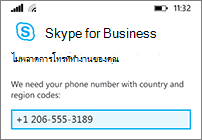
แตะ ถัดไป และตรวจสอบการตั้งค่าการแจ้งเตือนและการเข้าถึงสมุดโทรศัพท์:
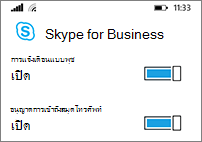
แตะ ถัดไปเพื่อเริ่มใช้ Skype for Business
ลงชื่อออกจาก Skype for Business
บนหน้าจอ Skype for Business หลัก ให้แตะ >ลงชื่อออก
