ด้วย Skype for Business คุณสามารถเริ่มทํางานกับบุคคลในเรื่องที่จําเป็นต้องพิจารณาโดยด่วนโดยไม่ต้องจัดกําหนดการประชุมล่วงหน้า เริ่มการประชุมแบบเฉพาะกิจได้อย่างรวดเร็วโดยการโทร การส่งข้อความโต้ตอบแบบทันที (IM) หรือการแชร์หน้าจอ โปรแกรม หรือไฟล์ของคุณกับที่ติดต่ออย่างน้อยหนึ่งราย
เริ่มการประชุมทางโทรศัพท์
เริ่มการประชุมทางโทรศัพท์ Skype for Business เพื่อประชุมแบบกะทันหันอย่างรวดเร็วกับเพื่อนร่วมงานของคุณ ตรวจสอบให้แน่ใจว่าที่ติดต่อของคุณพร้อมใช้งานโดยการตรวจสอบสถานะการแสดงตนก่อน จากนั้น:
- ในรายการ ที่ติดต่อ ของคุณ กดแป้น Ctrl บนคีย์บอร์ดของคุณค้างไว้ แล้วคลิกที่ชื่อของที่ติดต่อของคุณเพื่อเลือกที่ติดต่อนั้นๆ
- คลิกขวาที่ส่วนที่เลือก >เริ่มการประชุมทางโทรศัพท์>ผ่าน Skype
ที่ติดต่อของคุณจะได้รับการแจ้งให้ทราบ และสามารถยอมรับหรือปฏิเสธคำขอสำหรับการประชุมทางโทรศัพท์ของคุณได้
เคล็ดลับ
เมื่อต้องการทำให้เป็นการสนทนาทางวิดีโอ ให้เลือก เริ่มการสนทนาทางวิดีโอ เมื่อเริ่มการโทร หรือเพิ่มวิดีโอในระหว่างการประชุมด้วยการคลิกที่ไอคอนวิดีโอในหน้าต่างการประชุม
เริ่มการสนทนากลุ่ม IM
เริ่มการสนทนากลุ่มด้วยการส่งข้อความโต้ตอบแบบทันที (IM) โดยการเลือกที่ติดต่อหลายรายการหรือกลุ่มที่ติดต่อจากรายการ ที่ติดต่อ ของคุณ
- ในรายการ ที่ติดต่อ ของคุณ ให้กดคีย์ Ctrl บนคีย์บอร์ดค้างไว้ และคลิกที่ติดต่อแต่ละรายการที่คุณต้องการเชิญ
- คลิกขวาที่ส่วนที่เลือก >ส่ง IM
- พิมพ์ข้อความของคุณ จากนั้นกด Enter
หรือเปลี่ยนการสนทนา IM ที่คุณกําลังสนทนาอยู่กับบุคคลหนึ่งไปเป็นการสนทนา IM แบบกลุ่ม โดยการ
เคล็ดลับ
สีของปุ่มอาจแตกต่างออกไป ทั้งนี้ขึ้นอยู่กับว่าคุณกำลังเพิ่มบุคคลลงในการสนทนา IM หรือการประชุม
เพิ่มการแชร์
เริ่มการแชร์หน้าจอของคุณกับบุคคลอื่นได้อย่างรวดเร็วจากภายในการประชุมทางโทรศัพท์หรือกลุ่ม IM
ในหน้าต่างการสนทนา ให้ชี้
 แล้วคลิกอย่างใดอย่างหนึ่งต่อไปนี้
- นำเสนอเดสก์ท็อป เมื่อต้องการแสดงเนื้อหาทั้งหมดของเดสก์ท็อปของคุณ
- นำเสนอโปรแกรม แล้วดับเบิลคลิกที่โปรแกรมที่คุณต้องการ
- นําเสนอ Files PowerPoint ดู แชร์สไลด์ PowerPoint สําหรับข้อมูลเพิ่มเติม
แถบเครื่องมือ กําลังนําเสนออยู่ จะปรากฏขึ้นที่ด้านบนของหน้าจอ และคุณจะได้รับแจ้งว่าคุณกําลังแชร์ เมื่อคุณทําเสร็จแล้ว ให้คลิก หยุดการนําเสนอ บนแถบเครื่องมือ

แชร์สไลด์ PowerPoint
ในหน้าต่างการสนทนา ให้ชี้ไปที่
บน Files นําเสนอ>PowerPoint และอัปโหลดไฟล์
เมื่อต้องการย้ายสไลด์ ให้
 ที่ด้านล่างของหน้าจอ แล้วคลิกสไลด์ที่คุณต้องการแสดง หรือใช้ลูกศรที่ด้านล่างของห้องประชุม
เลือกทำอย่างใดอย่างหนึ่งต่อไปนี้:
- เมื่อต้องการดูบันทึกย่อของผู้นําเสนอของคุณ ให้

- เมื่อต้องการใช้คําอธิบายประกอบ ให้
 ที่ด้านบนขวาของสไลด์เพื่อเปิดแถบเครื่องมือ และใช้การเน้น ตราประทับ ตัวชี้แบบเลเซอร์ และอื่นๆ
- เมื่อต้องการดูบันทึกย่อของผู้นําเสนอของคุณ ให้
เขียนหรือแก้ไขไฟล์ร่วมกัน
ฟีเจอร์การเขียนร่วมใน Skype for Business ช่วยให้คุณและผู้อื่นในการประชุมหรือเซสชัน IM ของคุณทํางานร่วมกันบนเอกสาร Word สเปรดชีต ชุดสไลด์ PowerPoint และไฟล์ Office ชนิดอื่นๆ ไฟล์ต้องอยู่บนไซต์ OneDrive for Business ของคุณเพื่อให้คุณสามารถเขียนร่วมกับผู้ร่วมงานของคุณได้
หมายเหตุ
## Co-author in an IM session
- จากเซสชัน IM ของคุณ ให้คลิกปุ่ม >เขียนร่วมในเอกสาร Office
- คลิก ตกลง เพื่อยอมรับข้อความแจ้งว่าทุกคนในการประชุมจะสามารถแก้ไขเอกสารได้
- เลือกไฟล์ที่คุณต้องการแก้ไข ไฟล์จะเปิดขึ้นในหน้าต่างการสนทนาของคุณที่ผู้เข้าร่วมทั้งหมดสามารถเริ่มการแก้ไขได้
ส่งไฟล์
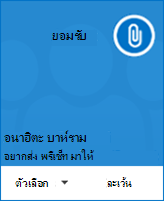
ใช้ตัวเลือกการถ่ายโอนไฟล์เพื่อส่งไฟล์ระหว่างการสนทนา Skype for Business เพียงลากไฟล์จากคอมพิวเตอร์ของคุณ แล้วปล่อยไฟล์นั้นลงในหน้าต่างการสนทนา Skype for Business แจ้งผู้รับว่ากําลังส่งไฟล์ และผู้รับสามารถยอมรับหรือปฏิเสธได้ ถ้าการถ่ายโอนได้รับการยอมรับ ไฟล์จะเริ่มดาวน์โหลดลงในคอมพิวเตอร์ของผู้รับแต่ละราย
คุณยังสามารถส่งไฟล์ไปยังที่ติดต่อที่คุณไม่ได้กำลังสนทนาอยู่ด้วยได้
- ในรายการ ที่ติดต่อ ของคุณ ให้ใช้คีย์ Ctrl เพื่อเลือกที่ติดต่อที่คุณต้องการส่งไฟล์ไปให้
- ลากไฟล์ลงบนส่วนที่เลือก
Skype for Business ส่งการแจ้งเตือนไปยังผู้รับเพื่อยอมรับหรือปฏิเสธการถ่ายโอนไฟล์