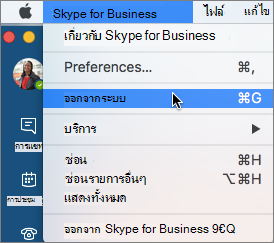
ขั้นตอนที่ 1: หยุด Skype for Business ไม่ให้เริ่มโดยอัตโนมัติ
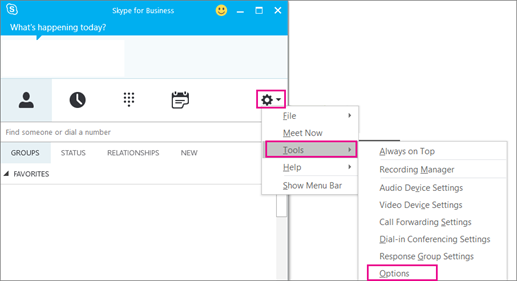
- ใน Skype for Business ให้เลือกไอคอนเครื่องมือ และตัวเลือกเครื่องมือ>
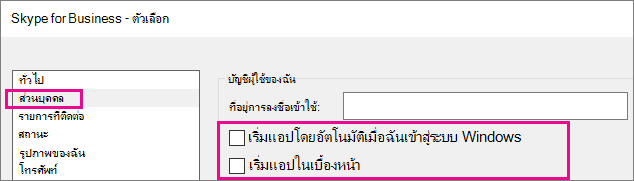
- เลือก ส่วนบุคคล แล้วยกเลิกการเลือก เริ่มแอปโดยอัตโนมัติเมื่อฉันเข้าสู่ระบบ Windows และ เริ่มแอปที่อยู่เบื้องหน้า จากนั้นเลือก ตกลง
- เลือกการออกไฟล์>
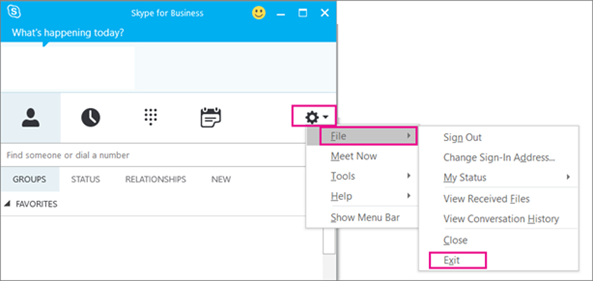
Skype for Business ยังคงอยู่บนคอมพิวเตอร์ของคุณ แต่คุณจะไม่เห็นอีกต่อไป
ขั้นตอนที่ 2: นํา Skype for Business ออกจากคอมพิวเตอร์ของคุณ
สิ่งสําคัญ: ถ้าคุณกําลังใช้ Microsoft 365Skype for Business คุณไม่สามารถลบออกจากคอมพิวเตอร์ของคุณได้โดยไม่ต้องถอนการติดตั้งชุดโปรแกรม Office ที่เหลือด้วย เนื่องจากถูกรวมเข้ากับแอป Office อื่นๆ คําแนะนําต่อไปนี้มีไว้สําหรับลูกค้าที่มีเวอร์ชันสแตนด์อโลนของ Skype for Business
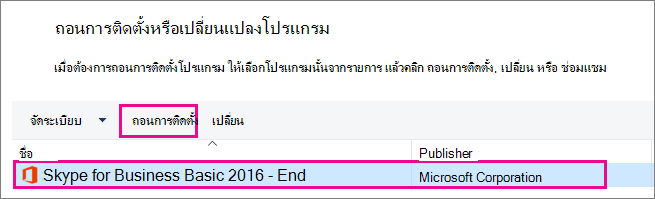
- ไปที่ แผงควบคุม>โปรแกรม>และฟีเจอร์>ถอนการติดตั้งหรือเปลี่ยนแปลงโปรแกรม
- เลือก Skype for Business>Uninstall หากคุณไม่เห็น Skype for Business แสดงอยู่ แสดงว่าคุณกําลังใช้เวอร์ชันที่รวมเข้ากับแอป Microsoft 365 อื่นๆ วิธีเดียวที่จะถอนการติดตั้งคือการเอา Office ทั้งหมดออกจากคอมพิวเตอร์ของคุณ
- ที่กล่อง พร้อมจะถอนการติดตั้งแล้วใช่ไหม ให้เลือก ถอนการติดตั้ง
- เมื่อทำการถอนการติดตั้งแล้ว ให้เลือก ปิด