
กันยายน 2017
ตามพระราชกฤษฎีกาฉบับที่ 127/2015 มาตรา 1 และพระราชกฤษฎีกา 78/2010 มาตรา 21 บริษัท จะต้องส่งข้อมูลต่อไปนี้ทางอิเล็กทรอนิกส์ - DATIFATTURA [ใบแจ้งหนี้ที่ออกและใบแจ้งหนี้ที่ได้รับ]
ใบแจ้งหนี้การซื้อและใบแจ้งหนี้การขาย การสื่อสารต้องส่งไปยัง Italian Inland Revenue ทุกไตรมาส บริษัทต้องส่งข้อมูลสําหรับปี 2017 แบบครึ่งปี (ทุกครึ่งปี) สําหรับปี 2018 เป็นต้นไป บริษัทต่างๆ ต้องส่งข้อมูลนี้ภายในวันสุดท้ายของเดือนที่สองถัดจากแต่ละไตรมาส
การสื่อสารครั้งแรกของใบแจ้งหนี้การซื้อและการขาย การส่งการสื่อสารในปี 2017 จะต้องเสร็จสิ้นภายในวันที่ 18 กันยายน
ภาพรวม
การอัปเดตข้อบังคับนี้ให้ผู้ใช้มีฟังก์ชันในการรวบรวม ตรวจสอบ และส่งออกข้อมูลเกี่ยวกับใบแจ้งหนี้ที่ได้รับและส่งตามข้อกําหนดที่กําหนดโดยหน่วยงานภาษีอิตาลี (ข้อกําหนดของ Datifattura สําหรับการติดต่อสื่อสารผ่าน Spesometro)
ข้อมูลอ้างอิง
| หมายเลขอ้างอิง | 203663 |
|---|---|
| พื้นที่ผลิตภัณฑ์ | การจัดการทางการเงิน |
| ค้นพบใน | Microsoft Dynamics NAV 2013, 2013 R2, 2015, 2016 และ 2017 |
| ชื่อเรื่อง | [ไอที] การติดต่อสื่อสารเกี่ยวกับใบแจ้งหนี้และใบแจ้งหนี้การขายใน XML |
| เผยแพร่เมื่อ | กันยายน 2017 |
คําชี้แจงที่สําคัญถึงลูกค้า
เราขอแนะนําให้คุณติดต่อคู่ค้า Microsoft Dynamics ของคุณก่อนที่จะติดตั้ง Service Pack หรือโปรแกรมแก้ไขด่วน โปรดตรวจสอบว่าสภาพแวดล้อมของคุณเข้ากันได้กับ Service Pack, โปรแกรมแก้ไขด่วน หรือการดาวน์โหลดที่กําลังติดตั้งอยู่นั้นเป็นสิ่งสําคัญ Service Pack, โปรแกรมแก้ไขด่วน หรือการดาวน์โหลดอาจทําให้เกิดปัญหาความสามารถในการทํางานร่วมกันระหว่างการปรับแต่ง และผลิตภัณฑ์ของบริษัทอื่นที่ทํางานร่วมกับโซลูชัน Microsoft Dynamics ของคุณ
ประกาศสําคัญถึงคู่ค้า
ตาม SPA คู่ค้าจะไม่ปฏิบัติตามการแจกจ่ายการอัปเดตด้านภาษีและข้อบังคับให้กับลูกค้า ERP ที่ไม่ได้ลงทะเบียนในแผนการปรับปรุงที่พร้อมสําหรับธุรกิจ คู่ค้าสามารถตรวจสอบสถานะของลูกค้าใน VOICE ถ้าพวกเขาไม่ได้ลงทะเบียน คู่ค้าจะต้องได้รับรุ่นปัจจุบันก่อนจึงจะสามารถแจกจ่ายได้
การติดตั้ง
ก่อนที่จะสามารถติดตั้งการอัปเดตนี้ จําเป็นต้องมีข้อกําหนดเบื้องต้นดังต่อไปนี้:
- Microsoft Dynamics ® NAV 2017 อิตาลี (CU 09)
* การปรับปรุงนี้พร้อมใช้งานผ่านการอัปเดต สะสมในเชิงนําทางของ Microsoft Dynamics CU 10 - Microsoft Dynamics ® NAV 2016 อิตาลี (CU 22 สําหรับ FOB)
* การอัปเดตนี้พร้อมใช้งานผ่านการอัปเดต สะสมของรายการนําทาง Microsoft Dynamics CU 23 - Microsoft Dynamics ® NAV 2015 อิตาลี (CU 34 สําหรับ FOB)
* การอัปเดตนี้พร้อมใช้งานผ่านการอัปเดต สะสมในนําทางของ Microsoft Dynamics CU 35 - Microsoft Dynamics ® NAV 2013 R2 อิตาลี (CU 46 สําหรับ FOB)
* การอัปเดตนี้พร้อมใช้งานผ่านการอัปเดต สะสมใน NAV ของ Microsoft Dynamics CU 47 - Microsoft Dynamics ® NAV 2013 อิตาลี (CU 53 สําหรับ FOB)
* การอัปเดตนี้พร้อมใช้งานผ่านการอัปเดต สะสมใน NAV ของ Microsoft Dynamics CU 54
ขั้นตอนการติดตั้ง
สําหรับข้อมูลเพิ่มเติมเกี่ยวกับวิธีการติดตั้งชุดการปรับปรุง ให้คลิกหมายเลขบทความต่อไปนี้เพื่อดูบทความใน Microsoft Knowledge Base:
- 2834770 - วิธีการติดตั้งการอัปเดตสะสมของ Microsoft Dynamics NAV 2013
- 2834770 - วิธีการติดตั้งการอัปเดตสะสมของ Microsoft Dynamics NAV 2013 R2
- 3021418 - วิธีการติดตั้งการอัปเดตแบบสะสมใน Microsoft Dynamics NAV 2015
- 3109325 - วิธีการติดตั้งการอัปเดตแบบสะสมใน Microsoft Dynamics NAV 2016
- 3204818 - วิธีการติดตั้งการอัปเดตแบบสะสมใน Microsoft Dynamics NAV 2017
หมายเหตุ:
- การเลือกกําหนดที่มีอยู่ในวัตถุที่รวมอยู่ในไฟล์การอัปเดตนี้อาจหยุดทํางานเมื่อคุณนําเข้าฟีเจอร์ข้อบังคับ
- คุณไม่จําเป็นต้องอัปเกรดข้อมูลก่อนที่คุณจะสามารถใช้ฟีเจอร์นี้ได้
สิทธิ์การใช้งาน
รีเฟรชสิทธิ์การใช้งานของคุณเพื่อเข้าถึงวัตถุใหม่ที่เพิ่มด้วยรีลีสนี้
วัตถุ
วัตถุต่อไปนี้ถูกเพิ่ม / ปรับเปลี่ยนผ่านรีลีสนี้:
| ชนิด | ไม่ | ชื่อ | เพิ่ม/แก้ไข |
|---|---|---|---|
| Codeunit | 740 | ผู้ไกล่เกลี่ยรายงาน VAT | ที่ปรับเปลี่ยน |
| Codeunit | 741 | การเผยแพร่/เปิดรายงาน VAT อีกครั้ง | ที่ปรับเปลี่ยน |
| Codeunit | 743 | ส่งออกรายงาน VAT | ที่ปรับเปลี่ยน |
| หน้า | 472 | การตั้งค่าการลงรายการบัญชี VAT | ที่ปรับเปลี่ยน |
| หน้า | 743 | การตั้งค่ารายงาน VAT | ที่ปรับเปลี่ยน |
| หน้า | 740 | รายงาน VAT | ที่ปรับเปลี่ยน |
| หน้า | 741 | ฟอร์มย่อยรายงาน VAT | ที่ปรับเปลี่ยน |
| ตาราง | 254 | รายการภาษี | ที่ปรับเปลี่ยน |
| ตาราง | 325 | การตั้งค่าการลงรายการบัญชี VAT | ที่ปรับเปลี่ยน |
| ตาราง | 740 | ส่วนหัวรายงาน VAT | ที่ปรับเปลี่ยน |
| ตาราง | 741 | บรรทัดรายงาน VAT | ที่ปรับเปลี่ยน |
| Codeunit | 12182 | Datifattura Export | เพิ่มแล้ว |
| Codeunit | 12183 | Datifattura Validate | เพิ่มแล้ว |
| ตาราง | 12202 | ลักษณะของธุรกรรม VAT | เพิ่มแล้ว |
| หน้า | 12202 | ลักษณะของธุรกรรม VAT | เพิ่มแล้ว |
| รายงาน | 12195 | Datifattura แนะนําเส้น | เพิ่มแล้ว |
ติดตั้ง
เมื่อต้องการเริ่มใช้ฟีเจอร์นี้ จําเป็นต้องทํากิจกรรมต่อไปนี้:
ตั้งค่าการแมปลักษณะธุรกรรม VAT ไปยังการตั้งค่าการลงรายการบัญชี VAT
แอตทริบิวต์ VAT Transaction Nature is required for Datifattura export and maps to <Natura> elements of XML file system needs to generate. เพื่อให้สามารถส่งออกข้อมูลนี้ระบบจําเป็นต้องมีวิธีการแมปธุรกิจภาษีมูลค่าเพิ่มและกลุ่มการลงรายการบัญชีผลิตภัณฑ์กับลักษณะการทําธุรกรรมภาษีมูลค่าเพิ่ม
เมื่อต้องการตั้งค่าการแมประหว่างลักษณะธุรกรรม VAT กับการโพสต์ภาษีมูลค่าเพิ่ม ตั้งค่าสําหรับการส่งออก Datifattura ให้ทําตามขั้นตอนต่อไปนี้:
ผู้ใช้ค้นหา การตั้งค่าการลงรายการบัญชี VAT
หน้าต่าง การตั้งค่าการลงรายการบัญชี VAT จะเปิดขึ้น
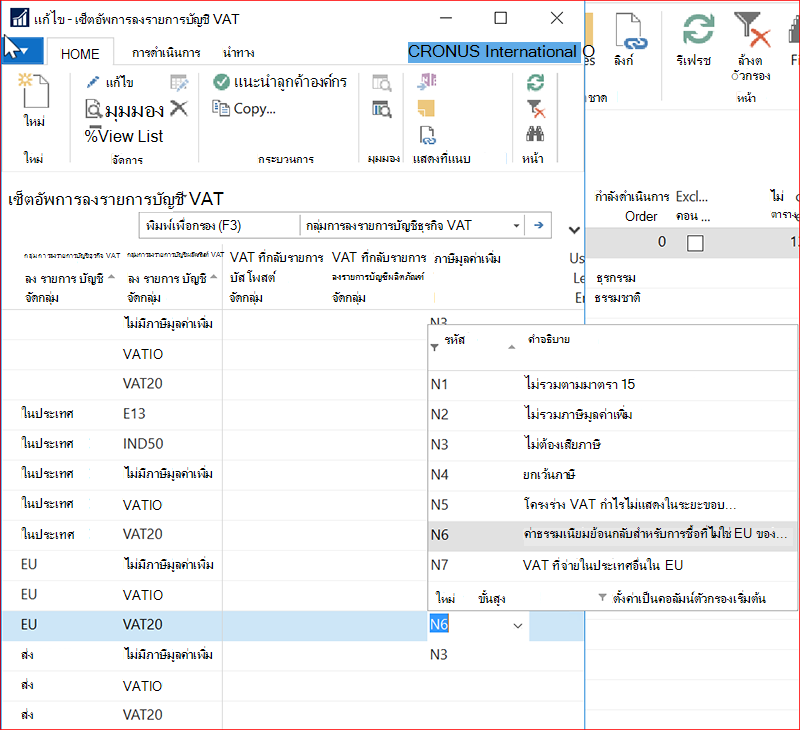
ผู้ใช้คลิกที่ปุ่มค้นหาในคอลัมน์ลักษณะการทําธุรกรรมภาษีมูลค่าเพิ่ม จากนั้นขั้นสูงเพื่อเปิดรายการรหัสลักษณะธุรกรรมภาษีมูลค่าเพิ่ม
หน้าต่างลักษณะการทําธุรกรรม VAT จะเปิดขึ้น
ผู้ใช้ป้อนรหัสและคําอธิบายสําหรับแต่ละลักษณะของธุรกรรม VAT
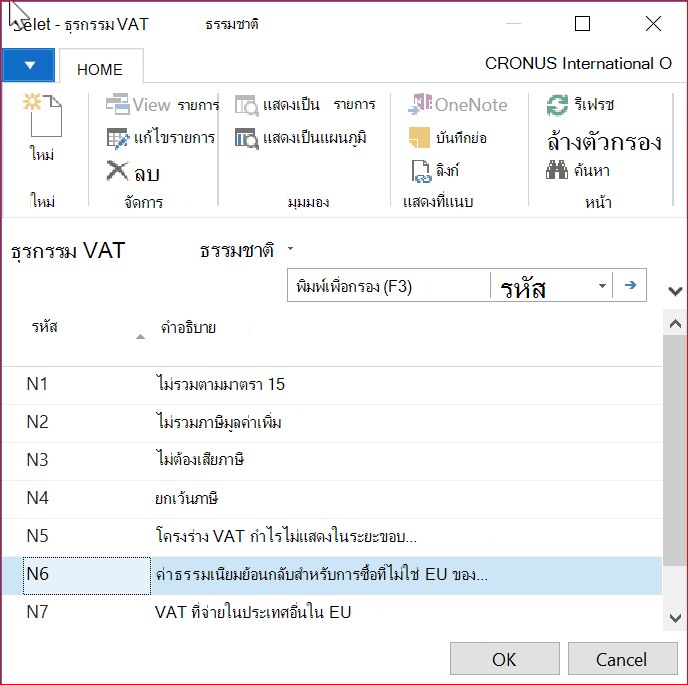
ผู้ใช้เลือก ลักษณะธุรกรรม VAT ที่เขาต้องการแมปไปยังการตั้งค่าการลงรายการบัญชี VAT แล้วคลิก ตกลง
การเตรียมการส่งออก Datifattura
เมื่อสิ้นสุดรอบระยะเวลาการรายงานผู้ใช้เตรียมไฟล์ส่งออก Datifattura ที่เขาอัปโหลดไปยังเว็บไซต์ของหน่วยงานจัดเก็บภาษี ผู้ใช้ดําเนินการนี้โดยทําตามขั้นตอนต่อไปนี้:
ผู้ใช้ค้นหารายงาน VAT
รายการรายงาน VAT จะเปิดขึ้น
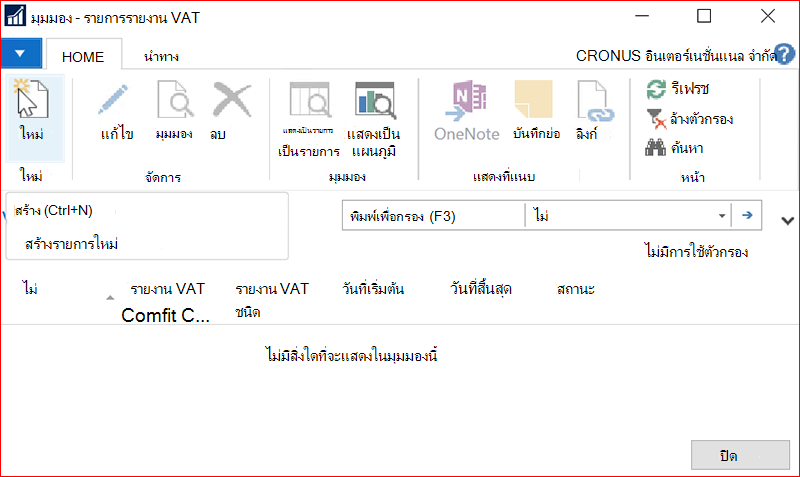
ผู้ใช้สร้างรายงาน VAT ใหม่โดยการคลิกการดําเนินการใหม่
สร้างรายงาน VAT ใหม่แล้ว
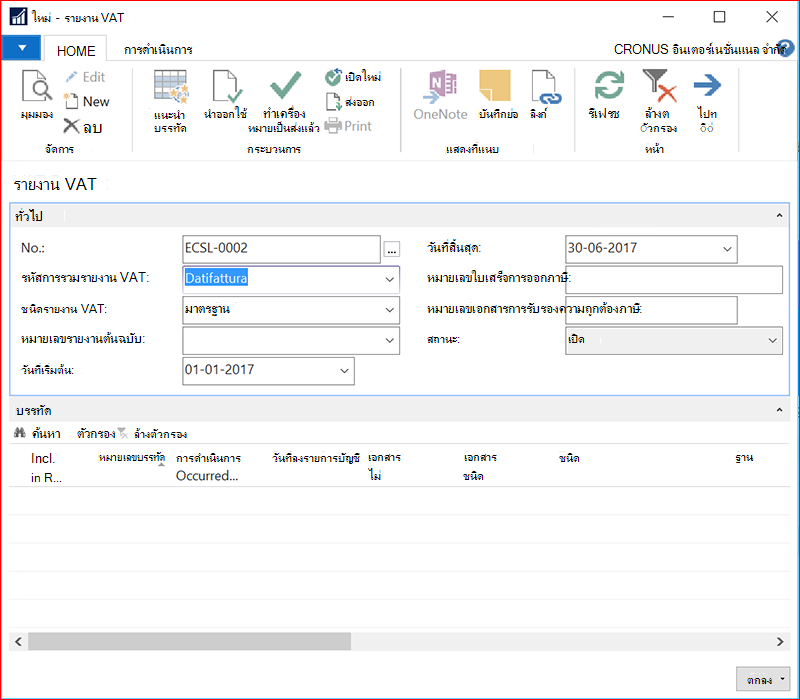
ผู้ใช้เลือกการกําหนดค่ารายงาน VAT รหัส Datifattura และป้อนวันที่เริ่มต้นและสิ้นสุดของระยะเวลาการรายงานที่กําลังจัดทําการส่งออก Datifattura
ผู้ใช้คลิกแนะนํารายการเพื่อให้ระบบนํารายการสําหรับระยะเวลาการรายงาน
กรอกข้อมูลในบรรทัดของรายงาน VAT
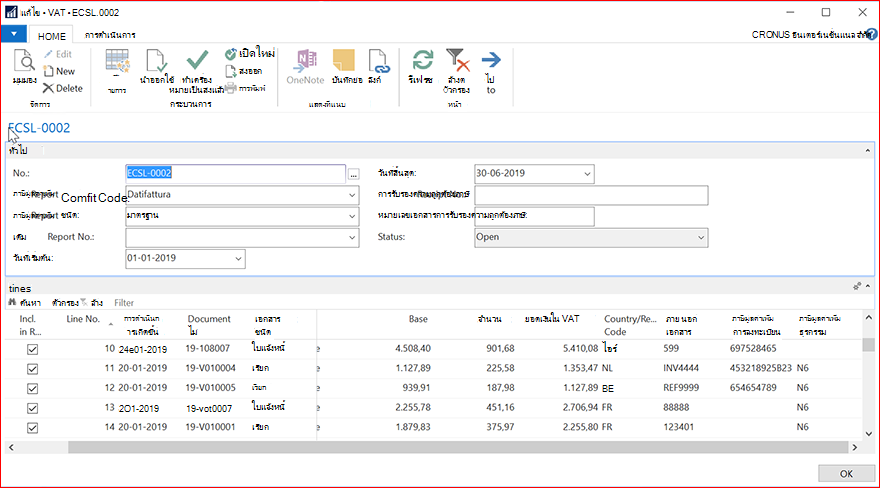
ผู้ใช้คลิก ปล่อย เพื่อตรวจสอบว่าข้อมูลในรายงาน VAT ถูกต้องสําหรับการส่งออก
ถ้ามีปัญหากับข้อมูล หน้าต่างข้อความแสดงข้อผิดพลาดจะป็อปอัพขึ้นพร้อมกับรายการข้อผิดพลาด
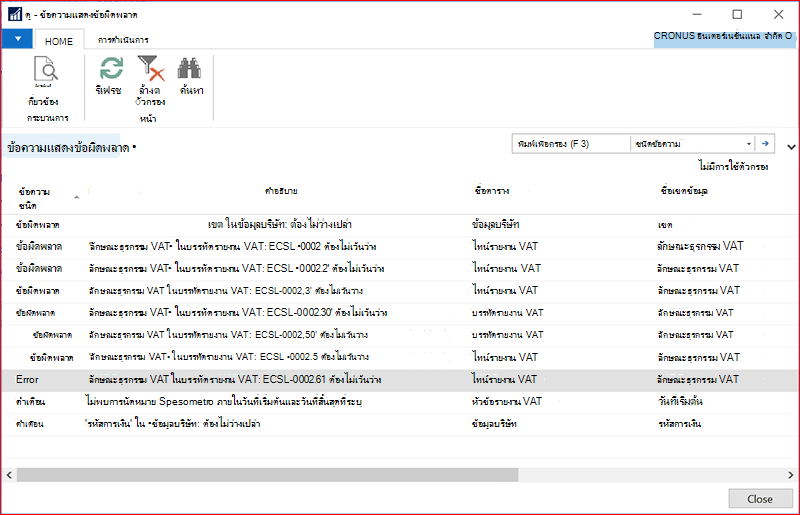
เมื่อข้อผิดพลาดทั้งหมดในรายงาน VAT ได้รับการแก้ไขแล้ว รายงาน VAT จะได้รับสถานะ นําออก ซึ่งหมายความว่าพร้อมส่งออกแล้ว
ผู้ใช้คลิก ส่งออก เพื่อส่งออกไฟล์ Datifattura XML
เมื่อส่งออกไฟล์ Datifattura XML ถูกอัปโหลดไปยังเว็บไซต์หน่วยงานจัดเก็บภาษีเรียบร้อยแล้ว ผู้ใช้จะใส่การรับรองความถูกต้องด้านภาษี เลขที่ใบเสร็จรับเงิน และ Tax Auth. Doc. No. จัดทําโดยหน่วยงานจัดเก็บภาษีในส่วนหัวของรายงานภาษีมูลค่าเพิ่ม
หลังจากนั้นผู้ใช้คลิก ทําเครื่องหมายว่าส่งแล้ว เพื่อเปลี่ยนสถานะของรายงานภาษีมูลค่าเพิ่มเป็น ส่งแล้ว
Canceling submittes datifattura file
เพื่อแก้ไขการส่งไฟล์การตรวจสอบความถูกต้องที่ผู้ใช้ส่งไปยังหน่วยงานจัดเก็บภาษี ผู้ใช้สามารถสร้างไฟล์การยกเลิกตามขั้นตอนเหล่านี้:
ผู้ใช้ค้นหารายงาน VAT
รายการรายงาน VAT จะเปิดขึ้น
ผู้ใช้สร้างรายงาน VAT ใหม่โดยการคลิกการดําเนินการใหม่
สร้างรายงาน VAT ใหม่แล้ว
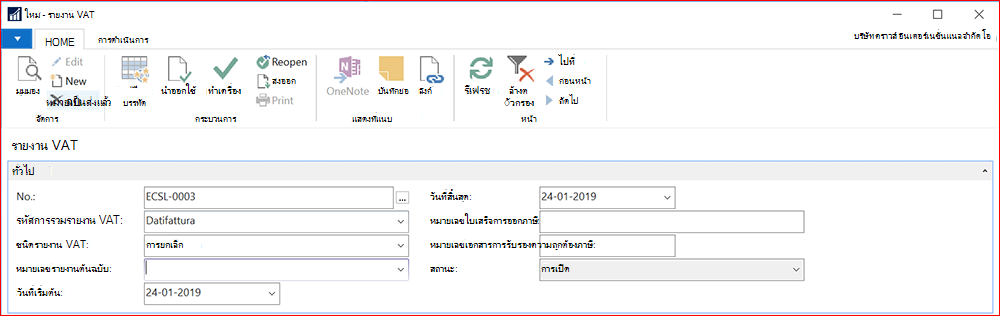
ผู้ใช้เลือกการกําหนดค่ารายงาน VAT รหัส Datifattura และการยกเลิกประเภทรายงาน VAT
หลังจากที่ผู้ใช้คลิกปุ่มค้นหาในรายงานต้นฉบับ หมายเลข เพื่อเลือกรายงานที่ส่งแล้วที่เขาต้องการจะยกเลิก
ครั้งเดียว หมายเลขรายงานต้นฉบับ ถูกเลือก: ผู้ใช้คลิก ส่งออก เพื่อเตรียมไฟล์ XML การยกเลิก
หมายเหตุสําคัญเกี่ยวกับไฟล์ XML datifattura
<แอตทริบิวต์ TipoDocument> กําลังแมปบันทึกย่อ:
- TD05 (ใบลดหนี้) ไม่ได้รับการสนับสนุนเนื่องจาก Dynamics NAV ไม่แยกความแตกต่างระหว่างใบแจ้งหนี้และใบลดหนี้
- TD07 และ TD08 (ใบแจ้งหนี้แบบง่าย/ใบลดหนี้) ที่จัดการเป็นใบแจ้งหนี้/ใบลดหนี้ปกติ
- TD10 และ TD11 (ใบแจ้งหนี้การซื้อสินค้า/บริการภายในชุมชน) ถูกกําหนดตามประเทศ/ภูมิภาคของผู้ขายที่มาจากสหภาพยุโรป และจํานวนเงินพื้นฐาน VAT ที่มีค่าสถานะบริการ EU (TD11) เทียบกับจํานวนเงินพื้นฐาน VAT ที่ไม่มีค่าสถานะบริการ EU (TD10) ถ้าเอกสารมีทั้งสินค้าและบริการ ก็จะถูกจัดประเภทเป็น TD10 หรือ TD11 ตามมูลค่าฐานรวมของบรรทัดที่เกี่ยวข้องกับสินค้าและบริการ (แล้วแต่ว่าแบบใดจะสูงกว่า)
<ProgressivoInvio> ไม่ได้รับการสนับสนุน ณ จุดนี้ เนื่องจากข้อกําหนดการแก้ไขยังไม่ชัดเจนในขณะที่พัฒนาฟีเจอร์นี้
รายงานการแก้ไขและการวางตําแหน่งเอกสารด้วยไฟล์ datifattura จะไม่ได้รับการสนับสนุนเนื่องจากข้อกําหนดการแก้ไขยังไม่ชัดเจนในขณะที่พัฒนาคุณลักษณะนี้
ฟีเจอร์นี้รองรับเฉพาะการอัปโหลดไฟล์ datifattura ไปยังหน่วยงานจัดเก็บภาษีด้วยตนเองเท่านั้น
ข้อมูลการสนับสนุน
หากคุณประสบปัญหาในการดาวน์โหลดไฟล์หรือเอกสารประกอบการติดตั้ง โปรดติดต่อITMBSSUP@microsoft.com
สําหรับคําถามเกี่ยวกับการสนับสนุนทางเทคนิค ติดต่อคู่ค้าของคุณ หรือหากลงทะเบียนแผนการสนับสนุนโดยตรงกับ Microsoft คุณสามารถป้อนคําขอรับการสนับสนุนใหม่ไปยังฝ่ายสนับสนุนทางเทคนิคของ Microsoft Dynamics® จากแหล่งที่มาของลูกค้าหรือแหล่งคู่ค้าภายใต้คําขอรับการสนับสนุนใหม่>>
นอกจากนี้คุณยังสามารถติดต่อฝ่ายสนับสนุนทางเทคนิคของ Microsoft Dynamics® ทางโทรศัพท์โดยใช้ลิงก์เหล่านี้สําหรับหมายเลขโทรศัพท์เฉพาะประเทศ
คู่ค้า - ที่ติดต่อฝ่ายสนับสนุนส่วนกลาง (ต้องมีการเข้าสู่ระบบแหล่งคู่ค้า)
ลูกค้า - ที่ติดต่อฝ่ายสนับสนุนทั่วโลก (จําเป็นต้องมีการเข้าสู่ระบบของแหล่งที่มาของลูกค้า)
คําติชมด้านคุณภาพทางภาษา
ขอขอบคุณที่สละเวลาให้คําติชมแก่เรา ซึ่งจะใช้ในการประเมินคุณภาพทางภาษาของส่วนติดต่อผู้ใช้ Dynamics NAV ที่แปลแล้วและทําการปรับปรุงหากจําเป็น
โปรดใช้ ลิงก์คําติชม นี้เพื่อให้คําติชมของคุณสําหรับคําถามด้านล่าง
Q1: คุณกําลังใช้ภาษาและเวอร์ชันใดของผลิตภัณฑ์
Q2: คุณมีบทบาทอย่างไรในองค์กร / บริษัทของคุณ?
Q3: คําศัพท์ที่ใช้ถูกต้องสําหรับตลาด/ตําแหน่งที่ตั้งของคุณหรือไม่
Q4: โปรดใส่คําติชมอื่นๆ ที่คุณอาจมีเกี่ยวกับคุณภาพทางภาษาของผลิตภัณฑ์
นโยบายความเป็นส่วนตัว: Microsoft ให้ความสําคัญกับการปกป้องความเป็นส่วนตัวของคุณ พร้อมกับการนําเสนอซอฟต์แวร์ที่มีประสิทธิภาพ ทรงพลัง และความสะดวกที่คุณต้องการในคอมพิวเตอร์ส่วนตัวของคุณ นโยบายความเป็นส่วนตัวนี้จะอธิบายถึงแนวทางปฏิบัติในการเก็บรวบรวมข้อมูลและการใช้งาน ซึ่งไม่ได้ใช้กับไซต์ ผลิตภัณฑ์ หรือบริการทั้งแบบออนไลน์หรือแบบออฟไลน์อื่นๆ ของ Microsoft
หากคุณเลือกที่จะให้คําติชมเกี่ยวกับคุณภาพทางภาษาของฟีเจอร์ข้อบังคับนี้ อีเมลแอดเดรสของคุณและข้อมูลเพิ่มเติมที่คุณเลือกที่จะให้จะถูกรวมไว้ด้วย เราจะใช้ข้อมูลคําติชมของคุณเพื่อช่วยปรับปรุงคุณภาพทางภาษาเท่านั้น Microsoft จะไม่ติดต่อคุณเพื่อตรวจสอบคําติชมของคุณเพิ่มเติม หรือเพื่อขอข้อมูลเพิ่มเติมจากคุณ ที่อยู่อีเมลของคุณจะถูกลบออกจากระบบของเราหลังจาก 90 วัน