
ขอบเขตของคู่มือการตั้งค่า
คู่มือการตั้งค่านี้อธิบายคุณสมบัติ SII ที่เผยแพร่โดยมี Cumulative Updates ดังต่อไปนี้:
- การอัปเดตสะสม 01 สําหรับ Microsoft Dynamics NAV 2018
- การอัปเดตสะสม 57 สําหรับ Microsoft Dynamics NAV 2013
- การอัปเดตสะสม 50 สําหรับ Microsoft Dynamics NAV 2013 R2
- การอัปเดตสะสม 38 สําหรับ Microsoft Dynamics NAV 2015
- การอัปเดตสะสม 26 สําหรับ Microsoft Dynamics NAV 2016
- การอัปเดตสะสม 13 สําหรับ Microsoft Dynamics NAV 2017
หน้าการตั้งค่า SII
คุณลักษณะนี้เปิดใช้งานบนหน้าการตั้งค่า SII ซึ่งคุณต้องนําเข้าใบรับรอง การนําเข้าใบรับรองสําเร็จจะเป็นการเปิดใช้งานฟีเจอร์นี้
เมื่อเปิดใช้งานฟีเจอร์นี้ การขายที่ลงรายการบัญชี ใบแจ้งหนี้การสั่งซื้อและบริการ ใบลดหนี้ และบันทึกการแก้ไขจะถูกส่งไปยังหน่วยงานด้านภาษี
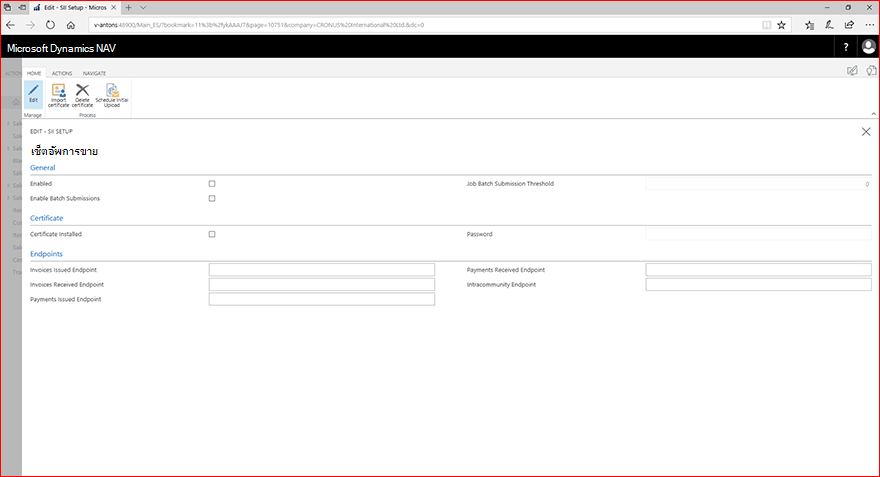
เปิดใช้งาน
- เปิดใช้งานฟีเจอร์ SII (เปิดใช้งานโดยอัตโนมัติเมื่อคุณนําเข้าใบรับรอง)
การส่งเอกสารเป็นชุด
เขตข้อมูล เปิดใช้งานการส่งเป็นชุด และ ค่าเกณฑ์การส่งชุดงานจะควบคุมว่าจะส่งเอกสารเป็นชุดหรือไม่ และจะส่งเอกสารเป็นชุดหรือไม่
เปิดใช้งานการส่งเป็นชุด
เปิดใช้งานการส่งเอกสารเป็นชุด
- เมื่อคุณเปิดใช้งานการส่งเป็นชุด คุณจะสามารถส่งเอกสารเป็นชุดด้วยตนเองหรือส่งโดยอัตโนมัติ
- ไม่ได้เปิดใช้งาน: แต่ละเอกสารจะถูกส่งเมื่อคุณโพสต์เอกสาร และผลลัพธ์จะแสดงในหน้าประวัติ SII
- โดยอัตโนมัติ: เอกสารจะถูกถ่ายโอนไปยังประวัติ SII ด้วยสถานะ = รอดําเนินการเมื่อคุณโพสต์และส่งเป็นชุดเมื่อถึงหรือเกินค่าเกณฑ์ดูข้อมูลเกี่ยวกับเกณฑ์การส่งชุดงานด้านล่าง
ค่าเกณฑ์การส่งชุดงาน
ระบุจํานวนค่าเกณฑ์ของเอกสารที่มี status = Pending ที่จะทริกเกอร์การส่งชุดงานอัตโนมัติ
"เปิดใช้งาน" และ "เปิดใช้งานการส่งเป็นชุด" ต้องตั้งค่าเป็น ใช่ เพื่อให้ค่าเกณฑ์มีผล
- ถ้าค่าเกณฑ์ = 0 เอกสารจะถูกส่งในโหมดการส่ง "เดียว" ซึ่งหมายความว่าเอกสารจะถูกส่งเมื่อคุณโพสต์เอกสาร
- ถ้าค่าเกณฑ์เป็น > 0 จะใช้สําหรับการส่งเป็นชุด ถ้าจํานวนรายการที่ค้างอยู่เกินค่าเกณฑ์ ระบบจะส่งรายการอัตโนมัติที่ค้างอยู่ทั้งหมด
- ผู้ใช้สามารถส่งเอกสารด้วยตนเองได้เสมอเมื่อเอกสารอยู่ในสถานะ = รอดําเนินการ (ลองใหม่ ลองใหม่ทั้งหมด)
นําเข้าใบรับรอง
- นําเข้าใบรับรองที่ถูกต้องสําหรับบริษัท
กําหนดเวลาการอัปโหลดครั้งแรก
- Use this action when you want to create an XML file with the required records for the initial phase from Jan1 st to June 30th, 2017.
- ต้องทําก่อนวันที่ 31 ธันวาคม 2017 (ข้อกําหนดปัจจุบัน ณ วันที่ 19 มิถุนายน 2017)
แสดงประวัติ SII
- คุณสามารถตรวจสอบประวัติ SII ได้
หมายเหตุสําคัญ
โซลูชันชี้ไปที่จุดสิ้นสุดจริง (ใช้งานจริง) สําหรับระยะบังคับ ณ วันที่ 1 กรกฎาคม 2017
ถ้าคุณต้องการทดสอบโซลูชัน คุณจําเป็นต้องเปลี่ยนจุดสิ้นสุดเป็นจุดสิ้นสุดที่ระบุในเอกสารที่ให้มาโดยหน่วยงานจัดเก็บภาษี ให้ดูที่เว็บไซต์: http://www.agenciatributaria.es/AEAT.internet/SII.html
คําอธิบายปัจจุบันของจุดสิ้นสุดอยู่ใน "Información sobre Fase de Pruebas y fase de Producción del SII" (ณ วันที่ 19 มิถุนายน 2017)
ข้อมูล SII บนเอกสาร – ประเภทใบแจ้งหนี้และธุรกรรม
ในใบสั่งขาย การสั่งซื้อและบริการ ใบแจ้งหนี้ ใบลดหนี้ และใบแจ้งหนี้การแก้ไข คุณสามารถป้อนข้อมูล SII ได้
รายละเอียดใบแจ้งหนี้จากใบแจ้งหนี้การขาย (เขตข้อมูลที่คล้ายกันจะพบได้ในเอกสารอื่นๆ รายการของค่าตัวเลือกจะแตกต่างกัน):
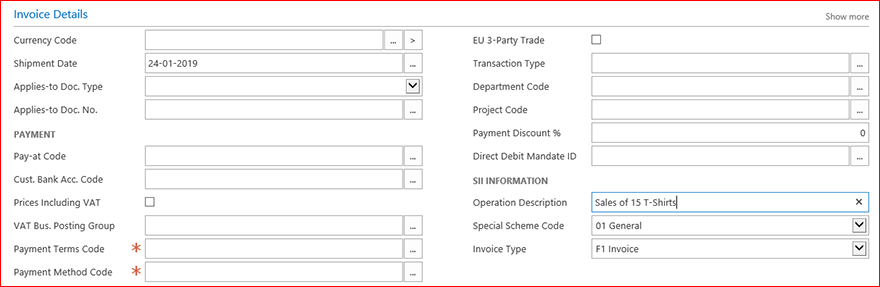
คําอธิบายการดําเนินงาน
- คุณสามารถใส่คําอธิบายของธุรกรรมได้
- ค่าเริ่มต้นคือว่างเปล่า และถ้าปล่อยว่างไว้ คําอธิบายการดําเนินการจะนํามาจากคําอธิบายการโพสต์เมื่อสร้างไฟล์ XML
รหัสโครงการพิเศษ
- คุณสามารถใส่ค่าสําหรับรหัสระบบ
- ค่าเริ่มต้นจะเป็น 01 สําหรับลูกค้า/ผู้ขายภายในประเทศ และ 02 สําหรับการส่งออก
- เมื่อตั้งค่า "มูลค่าเพิ่มที่ไม่รับรู้" ในการตั้งค่าบัญชีแยกประเภททั่วไป (ใช้เงินสด) ค่าเริ่มต้นจะเป็น 07 และคุณไม่สามารถเปลี่ยนได้ เว้นแต่คุณจะเปลี่ยนการตั้งค่าในบัญชีแยกประเภททั่วไป
ชนิดใบแจ้งหนี้
- คุณสามารถเลือกชนิดใบแจ้งหนี้
- ค่าเริ่มต้นคือ F1 สําหรับใบแจ้งหนี้ และ R1 สําหรับใบลดหนี้และใบแจ้งหนี้การแก้ไข
- คุณสามารถเลือก F2 สําหรับใบแจ้งหนี้อย่างง่าย ใบแจ้งหนี้อย่างง่ายจะไม่มีข้อมูลที่ตรงกัน
หมายเหตุ: เขตข้อมูลมีตัวเลือกที่ยังไม่ได้รับการสนับสนุนในขณะนี้ คู่ค้าสามารถกําหนดโซลูชันเองได้โดยใช้ตัวเลือกเหล่านี้
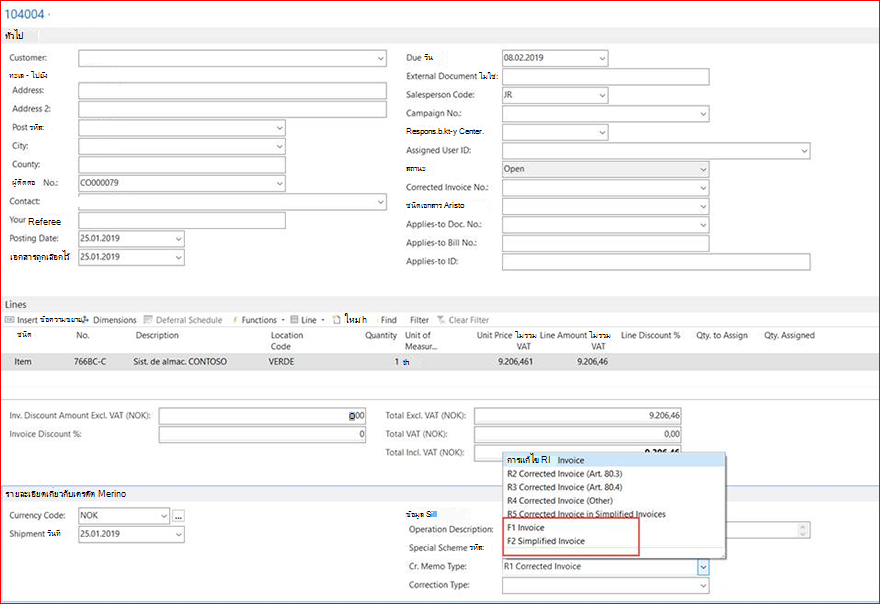
ใบลดหนี้ที่มีชนิดใบแจ้งหนี้ F1/F2
คุณสามารถส่งใบลดหนี้ที่มีชนิด F1/F2 ได้ถ้าจําเป็น
ข้อมูล SII ของบัตรลูกค้า – ไม่ได้ลงทะเบียนใน AEAT
หากยังไม่ได้ลงทะเบียนหมายเลข NIF ของลูกค้าในฐานข้อมูล AEAT เมื่อคุณส่งเอกสาร เอกสารจะถูกปฏิเสธ
ในกรณีนี้ คุณต้องเลือกช่องทําเครื่องหมาย Not in AEAT บนบัตรลูกค้าและส่งเอกสารใหม่ได้
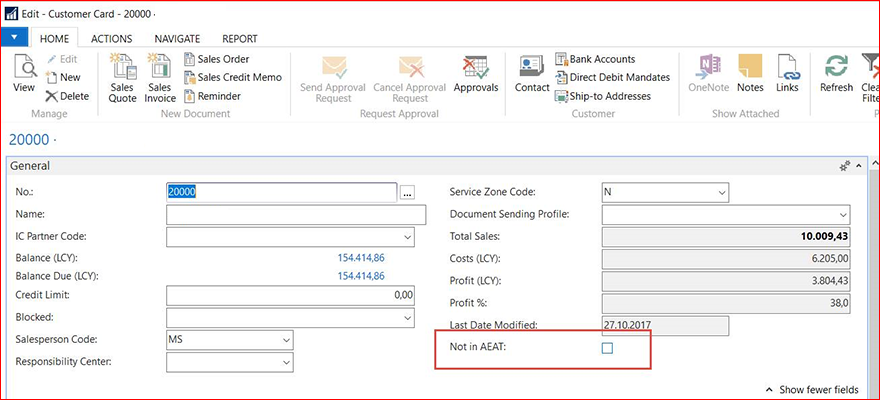
ไม่ได้อยู่ใน AEAT
- คุณสามารถเลือกช่องทําเครื่องหมายนี้และส่งเอกสารอีกครั้งจากหน้าประวัติ SII การส่งเอกสารครั้งที่สองจะเติม XML ในวิธีที่ถูกต้องสําหรับสถานการณ์นี้
- เมื่อคุณส่งเอกสารที่แก้ไขแล้วอีกครั้ง การส่งจะได้รับการยอมรับโดยมีข้อผิดพลาด ซึ่งเป็นการตอบกลับที่คาดไว้สําหรับเอกสารดังกล่าว
ข้อมูล SII เกี่ยวกับข้อ VAT – การยกเว้นภาษีมูลค่าเพิ่ม
หากต้องการระบุการยกเว้นภาษีภายใต้โครงการ SII คุณสามารถเลือกรหัสการยกเว้นสําหรับข้อภาษีมูลค่าเพิ่ม หรือคุณสามารถสร้างข้อยกเว้นภาษีมูลค่าเพิ่มใหม่ที่สอดคล้องกับการยกเว้นได้
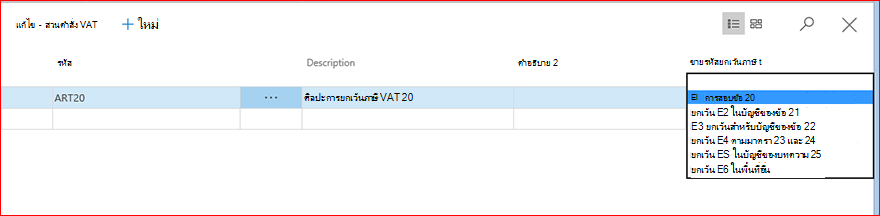
สำคัญ
ค่าเริ่มต้นมีไว้เพื่อให้ครอบคลุมสถานการณ์สมมติมาตรฐาน ธุรกิจและประเภทของธุรกรรมทางธุรกิจของคุณ และการปรับแต่งใดๆ ที่คุณอาจมีอาจทําให้คุณต้องเลือกค่าอื่นเพื่อให้เป็นไปตามข้อกําหนดการรายงานภายใต้ SII Microsoft ไม่สามารถรับประกันได้ว่าการใช้ค่าเริ่มต้นจะสอดคล้องในทุกกรณี
ข้อมูล SII ในกลุ่มการลงรายการบัญชี VAT
เมื่อต้องการเปิดใช้งานการรายงานเกี่ยวกับ "ไม่เสียภาษีเนื่องจากกฎการแปลเป็นภาษาท้องถิ่น" มีเขตข้อมูลใหม่ในการตั้งค่าการโพสต์ภาษีมูลค่าเพิ่ม (ไม่มีชนิดที่ต้องเสียภาษี) ซึ่งอาจจะว่างเปล่าหรือมีตัวเลือกใดตัวเลือกหนึ่งต่อไปนี้ก็ได้ ดังที่แสดง:
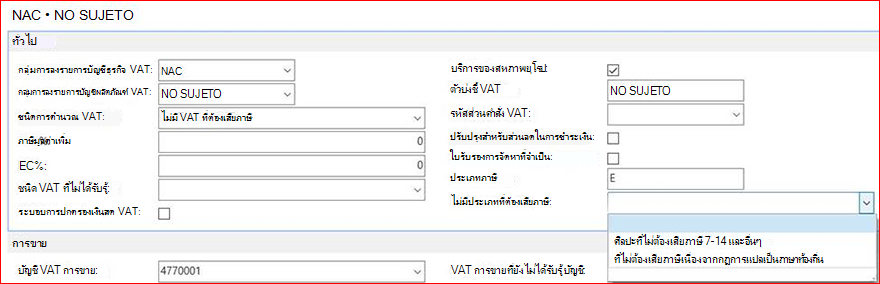
ไม่มีประเภทที่ต้องเสียภาษี
- หากว่างเปล่าหรือตั้งค่าเป็นมาตราที่ไม่ต้องเสียภาษี 7-14 ระบบจะใช้ค่าสําหรับมาตราที่ไม่ต้องเสียภาษี 7-14 ในการส่ง คุณสามารถใช้ Non Taxable เนื่องจาก Localization Rules ถ้ามีผลบังคับใช้กับเอกสาร
หน้าประวัติ SII
คุณสามารถดูเอกสารที่ส่งทั้งหมดได้จากหน้าประวัติ SII คุณยังสามารถดูว่าเอกสารถูกปฏิเสธหรือไม่ และคุณสามารถดูข้อความปฏิเสธได้
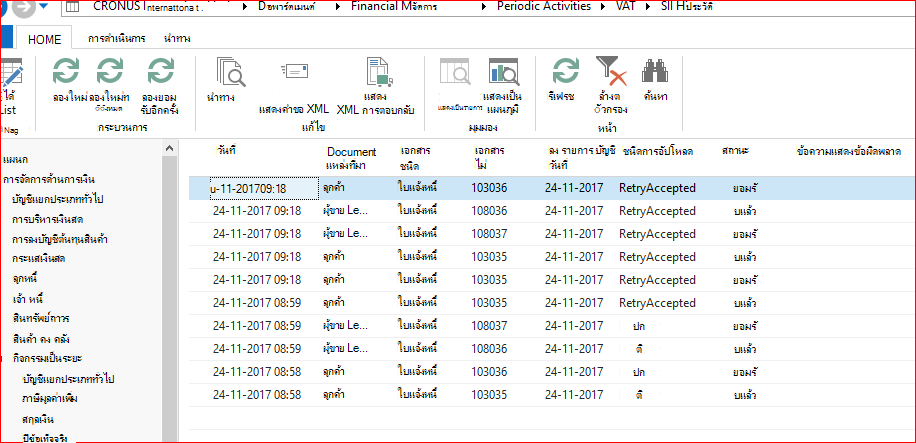
ลองใหม่
คุณสามารถส่งเอกสารที่ถูกปฏิเสธใหม่ได้
- การเลือกหลายหน้าจะใช้เมื่อเปิดใช้งานชุดงาน
หมายเหตุ: ในบางกรณี ข้อมูลที่ส่งไปจะผูกอยู่กับเอกสาร ดังนั้นคุณจะต้องยกเลิก – สร้างใบลดหนี้ด้วยตนเอง – เอกสารและส่งข้อมูลใหม่ที่มีข้อมูลที่อัปเดต
RetryAll
- ส่งรายการที่ไม่ยอมรับทั้งหมด โดยไม่คํานึงถึงการเลือกหน้า (รายการของระบบทั้งหมด)
ยอมรับการลองอีกครั้ง
เหมือนกับ "ลองใหม่" แต่สําหรับรายการ "ยอมรับ" เท่านั้น
- มีการเลือกหลายหน้า
แสดงการร้องขอ XML
- เปิดเอกสาร XML ที่ส่งแล้วเพื่อดูว่าข้อมูลใดที่คุณส่งไปยังหน่วยงานจัดเก็บภาษี
แสดง XML การตอบกลับ
- เปิด XML การตอบกลับที่ได้รับจากหน่วยงานจัดเก็บภาษี ไฟล์ XML นี้สามารถใช้ในการแก้ไขปัญหาถ้าเอกสารที่ส่งถูกปฏิเสธ
หมายเหตุ: เอกสาร XML ตามที่ให้มาตามที่เป็น ดังนั้น คุณอาจต้องการใช้ตัวแสดง XML เพื่อดูข้อมูลในไฟล์ XML ได้ดีขึ้น
การแก้ไขข้อมูล SII บนรายการที่ส่งไปแล้ว
ถ้าคุณเลือกค่าที่ไม่ถูกต้องสําหรับพารามิเตอร์ SII ในเอกสารที่ส่งและเอกสารถูกปฏิเสธ คุณสามารถเปลี่ยนค่าและส่งเอกสารใหม่ได้
เมื่อต้องการทําการเปลี่ยนแปลงเอกสารที่ถูกปฏิเสธ คุณ
เปิดหน้าประวัติ SII แล้วกดเลือกคอลัมน์เพิ่มฟิลด์ "ประเภทใบแจ้งหนี้", "Cr. ประเภทบันทึก" และ "รหัสสคีมาพิเศษ" สําหรับทั้งการขายและการซื้อในหน้า
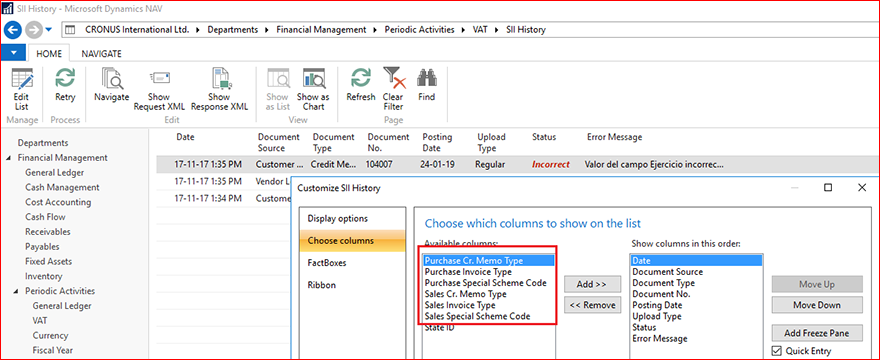
กด แก้ไขรายการ เพื่อเปลี่ยนค่าในเขตข้อมูลที่เกี่ยวข้องกับ SII

ทําการเปลี่ยนแปลงค่าสําหรับเขตข้อมูลตามที่ต้องการ
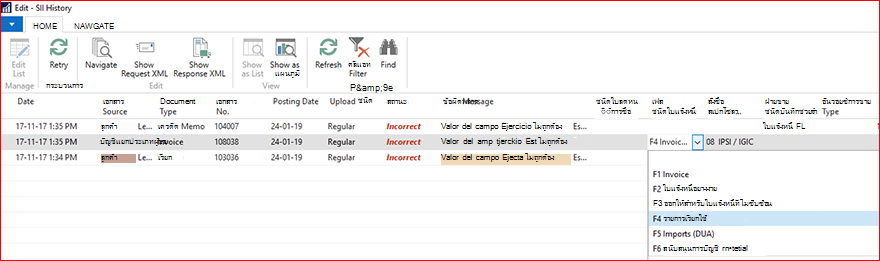
กด ลองใหม่ เพื่อส่งเอกสารพร้อมค่าที่ปรับเปลี่ยน
สถานะ SII บนรายการเอกสารที่โพสต์
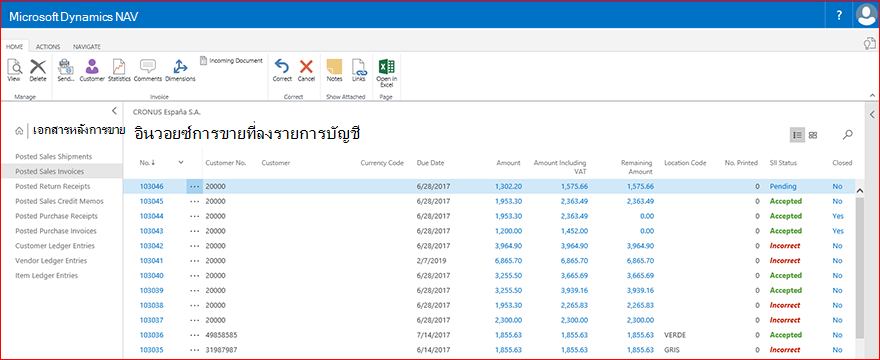
คุณยังสามารถดูสถานะ SII ในรายการสําหรับเอกสารที่โพสต์
สถานะ SII เป็นลิงก์ไปยังหน้าประวัติ SII พร้อมตัวกรองสําหรับเอกสาร เพื่อให้ง่ายต่อการติดตามประวัติของเอกสาร
ตัวอย่างจากรายการใบแจ้งหนี้การขายที่ลงรายการบัญชี
การส่งครั้งแรก – 1 มกราคม – 30 มิถุนายน
จากหน้าการตั้งค่า SII คุณสามารถสร้างไฟล์ XML เพื่อส่งเอกสารที่ครอบคลุมระยะเวลาการรายงานเบื้องต้นตั้งแต่วันที่ 1 มกราคมถึง 30 มิถุนายน 2017
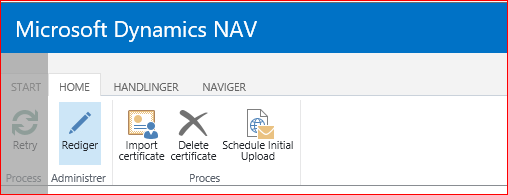
หมายเหตุ: จําเป็นต้องส่งไฟล์เริ่มต้นก่อนวันที่ 31 ธันวาคม 2017
ปัญหาที่ทราบ & ข้อกําหนดเบื้องต้น
ข้อกําหนดเบื้องต้นทางเทคนิค – คิวงาน
การผสานรวมใช้คิวงานสําหรับส่งคําขอไปยัง SII ดังนั้นจึงจําเป็นต้องเปิดใช้งาน/เริ่มคิวงาน