
ขั้นตอนต่อไปนี้จะช่วยรับรองว่าคุณสามารถซิงค์กับไลบรารี Microsoft SharePoint ของคุณ ซึ่งคุณสามารถเข้าถึงไฟล์ของคุณแบบออนไลน์ และมีพื้นที่ว่างมากพอสําหรับการซิงค์ไฟล์ที่ถูกต้อง
หมายเหตุ
บทความนี้มีไว้สําหรับผู้ใช้ที่มีบัญชี Microsoft 365 ของที่ทํางานหรือโรงเรียน และอ้างอิงไปยัง SharePoint และ OneDrive สําหรับที่ทํางานหรือโรงเรียนเวอร์ชันล่าสุด หากคุณไม่ได้ลงชื่อเข้าใช้ด้วยบัญชี Microsoft 365 ให้อ่านวิธีการ แก้ไขปัญหาการซิงค์สำหรับ OneDrive
ถ้าคุณเห็นไอคอนนี้ ในแถบงานของคุณ ให้อ่าน บทความนี้ เพื่อเรียนรู้เพิ่มเติม
ตรวจสอบว่าคุณสามารถเข้าถึง SharePoint ของคุณ
- ลงชื่อเข้าใช้ Microsoft 365 ด้วยบัญชีที่ทํางานหรือโรงเรียนของคุณ
- เรียกดู SharePoint ของคุณในตําแหน่งที่ตั้งของ Microsoft 365
- เลือกโฟลเดอร์ เอกสาร หรือ ไลบรารี ที่คุณพยายามซิงค์
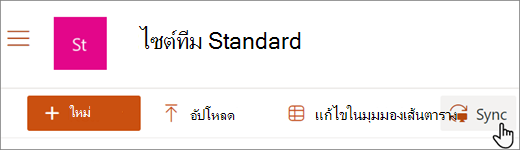
ถ้าคุณไม่เห็นตัวเลือกการซิงค์ หรือคุณเห็นหน้าจอที่ระบุว่า "คุณต้องการซิงค์ไลบรารีใด" แสดงว่าไซต์ไม่ได้ถูกกําหนดค่าสําหรับการซิงค์ และคุณควรติดต่อเจ้าของไซต์
หมายเหตุ
เจ้าของเพจหรือไซต์สามารถแก้ไขผ่านการตั้งค่า>ไลบรารีการตั้งค่า>ไลบรารีเพิ่มเติมการตั้งค่า>ขั้นสูงความพร้อมใช้งานของไคลเอ็นต์แบบออฟไลน์
ถ้าคุณไม่สามารถเข้าถึง SharePoint ของคุณได้ ให้ติดต่อเจ้าของไซต์หรือผู้ดูแลระบบเครือข่ายของคุณ
อัปเดตเป็น OneDrive เวอร์ชันล่าสุด
เรียนรู้วิธีการติดตั้งใหม่และอัปเดต OneDrive
ยกเลิกการเชื่อมโยง OneDrive แล้วเรียกใช้การติดตั้ง OneDrive อีกครั้ง
การยกเลิกการลิงก์และการลิงก์คอมพิวเตอร์ของคุณกับ OneDrive อีกครั้งสามารถช่วยแก้ไขปัญหาการซิงค์บางอย่างได้ เรียนรู้วิธีการ
ย้ายไฟล์ออกจากโฟลเดอร์ที่ซิงค์
ถ้าคุณพบว่าไอคอนการซิงค์ค้างเป็นเวลานาน ให้คุณย้ายไฟล์จำนวนหนึ่งออกจากโฟลเดอร์ที่ซิงค์จะช่วยแก้ปัญหาการซิงค์ได้
เลือกไอคอนรูปเมฆ OneDrive สีน้ําเงินในพื้นที่การแจ้งเตือนหรือถาดด้านบน

หมายเหตุ
คุณอาจต้องคลิกลูกศร แสดงไอคอนที่ซ่อน ถัดจากพื้นที่การแจ้งเตือนเพื่อดูไอคอน OneDrive หรือคลิก
 แล้วเริ่มพิมพ์ "เลือกไอคอน" เพื่อแสดงตัวเลือกการตั้งค่าพื้นที่การแจ้งเตือน จากนั้นแสดง Microsoft OneDrive ถ้าไอคอนยังคงไม่ปรากฏในพื้นที่การแจ้งเตือน OneDrive อาจไม่ทํางานอยู่ คลิก พิมพ์ OneDrive ในกล่องค้นหา แล้วคลิก OneDrive (ไม่ใช่ "OneDrive สําหรับที่ทํางานหรือโรงเรียน" เนื่องจากอาจเป็นเวอร์ชันที่เก่ากว่า) ในผลลัพธ์การค้นหา
เลือก
 >การตั้งค่าหยุดการซิงค์>ชั่วคราว2 ชั่วโมง
เลือกไฟล์จากหนึ่งในโฟลเดอร์การซิงค์ของคุณ และย้ายไปยังโฟลเดอร์ที่ไม่ใช่ส่วนหนึ่งของ OneDrive เป็นต้น C:\users\
เลือก
อีกครั้ง แล้วเลือก เริ่มการซิงค์ต่อ เมื่อการซิงค์เสร็จสมบูรณ์ ให้ย้ายไฟล์กลับมาอีกครั้ง
ตรวจสอบให้แน่ใจว่าชื่อไฟล์และชนิดของไฟล์ได้รับการรองรับ
ข้อจํากัดที่มีไฟล์และชื่อไฟล์ SharePoint มีอยู่สามชนิด:
ตรวจสอบให้แน่ใจว่าไฟล์ที่คุณต้องการซิงค์ไม่มีขนาดใหญ่กว่า 250GB ถ้าคุณเห็นข้อความแสดงข้อผิดพลาด เช่น "ไฟล์นี้ใหญ่เกินกว่าจะอัปโหลดได้" หรือ "ลดขนาดของไฟล์นี้เพื่ออัปโหลดไปยัง..." ลองลดขนาดของแฟ้มโดยการบีบอัดแฟ้ม คุณอาจสามารถ ลดขนาดไฟล์รูปภาพได้
ตรวจสอบให้แน่ใจว่าเส้นทางไฟล์ทั้งหมด รวมถึงชื่อไฟล์มีอักขระน้อยกว่า 400 ตัว ตัวอย่างของเส้นทางไฟล์คือ:
C:\Users\<UserName>\Pictures\Saved\2017\December\Holiday\NewYears\Family…เมื่อต้องการแก้ไขปัญหานี้ ให้ย่อชื่อไฟล์หรือชื่อโฟลเดอร์ย่อยใน SharePoint หรือเลือกโฟลเดอร์ย่อยที่อยู่ใกล้กับโฟลเดอร์ระดับบนสุด
ตรวจสอบให้แน่ใจว่าไฟล์ของคุณไม่มีอักขระที่ไม่ถูกต้อง (เช่น <, >, :, ", |, ?, *, /, \) หรือโฟลเดอร์มีชนิดไฟล์ที่ไม่ได้รับการสนับสนุน เรียนรู้เพิ่มเติมเกี่ยวกับ ข้อจํากัดและข้อจํากัดเมื่อคุณซิงค์ไฟล์และโฟลเดอร์
ซ่อมแซม ติดตั้งใหม่ หรืออัปเดต Office
การซ่อมแซมหรือการติดตั้ง Office ใหม่ในบางครั้งสามารถแก้ไขข้อขัดแย้งการซิงค์ระหว่าง Office และ SharePoint ได้ อ่านวิธีการ ดาวน์โหลดและติดตั้ง หรือติดตั้ง Microsoft 365 หรือ Office 2024 ใหม่บนพีซีหรือ Mac
รีเซ็ต OneDrive
ถ้าคุณยังคงมีปัญหาในการซิงค์ คุณสามารถรีเซ็ต OneDrive ได้ เรียนรู้วิธีการ
คำแนะนำและเคล็ดลับ
ทําตามคําแนะนําและเคล็ดลับเหล่านี้เพื่อรับประโยชน์สูงสุดจาก SharePoint ของคุณ และเพื่อทําให้การซิงค์ปราศจากปัญหามากที่สุดเท่าที่จะเป็นไปได้
ซิงค์เฉพาะสิ่งที่คุณต้องการ
OneDrive Files ออนดีมานด์ช่วยให้คุณเข้าถึงไฟล์ทั้งหมดของคุณใน OneDrive ได้โดยไม่ต้องดาวน์โหลดไฟล์ทั้งหมดและใช้พื้นที่จัดเก็บบนอุปกรณ์ของคุณ เรียนรู้เพิ่มเติมเกี่ยวกับ การเข้าถึงไฟล์ได้ตามใจบน OneDrive
คุณยังสามารถดาวน์โหลดไฟล์น้อยลงได้โดยการเลือก โฟลเดอร์ OneDrive ที่จะซิงค์กับคอมพิวเตอร์ของคุณ
หมายเหตุ
คุณจะไม่สูญเสียไฟล์หรือข้อมูลโดยการปิดใช้งานหรือถอนการติดตั้ง OneDrive บนคอมพิวเตอร์ของคุณ
ตรวจสอบว่าคุณไม่ได้ซิงค์ไฟล์จำนวนมากเกินไปอยู่
ถ้าการซิงค์ SharePoint ดูเหมือนจะค้างเป็นเวลานานหรือสถานะแสดง "กําลังประมวลผล 0KB จาก xMB" อาจเป็นเพราะคุณมีไฟล์จํานวนมากใน SharePoint ของคุณหรือไฟล์ใหม่จํานวนมากที่ต้องอัปโหลด ถ้าคุณมีไฟล์มากกว่า 100,000 ไฟล์ การซิงค์อาจใช้เวลานาน
หมายเหตุ
สําหรับการถ่ายโอนไฟล์ขนาดใหญ่หรือไฟล์จํานวนมาก เราขอแนะนําให้เพิ่มไฟล์ไปยังแอป OneDrive บนเดสก์ท็อปแทนที่จะใช้ปุ่ม อัปโหลด บนเว็บไซต์
เมื่อต้องการดูจำนวนไฟล์ที่คุณมีในโฟลเดอร์ OneDrive ของคุณ:
เปิด File Explorer
คลิกขวาที่โฟลเดอร์ OneDrive แล้วเลือก คุณสมบัติ

ถ้า มีหมายเลขมากกว่า 100,000 รายการ คุณควรพิจารณาว่าโฟลเดอร์ OneDrive ใดที่จะซิงค์กับคอมพิวเตอร์ของคุณ
ถ้าการซิงค์กําลังดําเนินการอยู่ คุณสามารถ หยุดชั่วคราว และ เริ่มการซิงค์ของคุณต่อ เพื่อให้การซิงค์ดําเนินต่อไปได้อีกครั้ง
เลือกไอคอน OneDrive รูปเมฆสีนำ้เงินในพื้นที่การแจ้งเตือนที่ด้านขวาสุดของแถบงาน
หมายเหตุ
คุณอาจต้องคลิกลูกศร แสดงไอคอนที่ซ่อน ถัดจากพื้นที่การแจ้งเตือนเพื่อดูไอคอน OneDrive หรือคลิก
แล้วเริ่มพิมพ์ "เลือกไอคอน" เพื่อแสดงตัวเลือกการตั้งค่าพื้นที่การแจ้งเตือน จากนั้นแสดง Microsoft OneDrive ถ้าไอคอนยังคงไม่ปรากฏในพื้นที่การแจ้งเตือน OneDrive อาจไม่ทํางานอยู่ คลิก พิมพ์ OneDrive ในกล่องค้นหา แล้วคลิก OneDrive (ไม่ใช่ "OneDrive สําหรับที่ทํางานหรือโรงเรียน" เนื่องจากอาจเป็นเวอร์ชันที่เก่ากว่า) ในผลลัพธ์การค้นหาเลือก
>การตั้งค่าหยุดการซิงค์ชั่วคราว แล้วเลือก 2, 8 หรือ 24 ชั่วโมงเลือก
อีกครั้ง แล้วเลือก เริ่มการซิงค์ต่อ
ต้องการความช่วยเหลือเพิ่มเติมไหม
แก้ไขปัญหาการซิงค์อื่นๆ เมื่อใช้ Microsoft OneDrive
ทำให้ผู้ใช้สามารถซิงค์ SharePoint กับไคลเอ็นต์การซิงค์ OneDrive ใหม่ได้
ผู้ดูแลระบบควรดูวิธีใช้สําหรับผู้ดูแลระบบ OneDrive, ชุมชนด้านเทคนิคของ OneDrive หรือติดต่อฝ่ายสนับสนุนของ Microsoft 365 สําหรับธุรกิจ