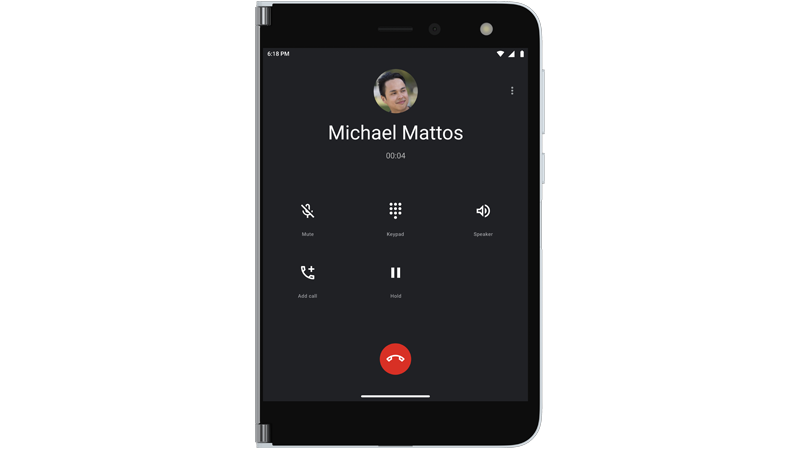
โทรออกบน Surface Duo
คุณสามารถใช้ Surface Duo 2 ได้หลายอย่าง รวมถึงการโทรศัพท์ แอปโทรศัพท์ได้รับการติดตั้งแล้ว ดังนั้นคุณจึงพร้อมที่จะเริ่มการโทร
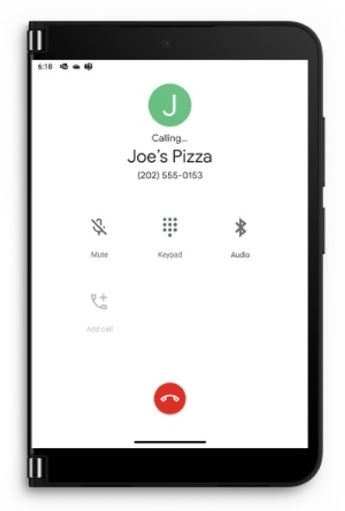
เมื่อต้องการรับสาย
ทําอย่างใดอย่างหนึ่งต่อไปนี้ โดยขึ้นอยู่กับว่า Surface Duo ของคุณเปิดหรือปิดอยู่เมื่อคุณรับสาย:
- หาก Surface Duo ของคุณเปิดอยู่ ให้แตะ รับสาย ในการแจ้งเตือนที่ด้านบน
ถ้าคุณแตะ ปฏิเสธ จะเป็นการส่งสายเรียกเข้าไปยังข้อความเสียง - หาก Surface Duo ของคุณปิดอยู่ ให้เปิดแล้วพับหน้าจอซ้ายกลับไปรับสาย เมื่อปิดแล้วและคุณได้รับสาย แถบสรุปรวมจะสว่างขึ้น
- หาก Surface Duo ของคุณเปิดอยู่ ให้แตะ รับสาย ในการแจ้งเตือนที่ด้านบน
พูดคุยกับหูของคุณกับหน้าจอทางด้านขวา หรือแตะ ลําโพง เพื่อพูดบนลําโพง เมื่อพูดบนลําโพง เสียงจะมาจากหน้าจอด้านซ้าย
แตะปุ่ม สิ้นสุดการโทร เพื่อวางสายเมื่อคุณพูดเสร็จแล้ว
หมาย เหตุ: หากคุณไม่ต้องการรับสายโดยอัตโนมัติเมื่อคุณพับหน้าจอด้านซ้ายกลับคุณสามารถปิดพับกลับไปรับสายได้ในคุณลักษณะการตั้งค่า>Surface Duo
เคล็ด ลับ: ไม่ต้องการรับสายใช่หรือไม่ เปิด Surface Duo ของคุณเล็กน้อยเพื่อดูว่าใครโทรอยู่ จากนั้นปิดอุปกรณ์ของคุณเพื่อเพิกเฉยต่อการโทรหากคุณไม่ต้องการพูด
เมื่อต้องการโทรหาบุคคลโดยการโทรไปยังหมายเลขหนึ่ง
- เปิดแอปโทรศัพท์
- แตะ แป้นกดหมายเลข
 > เพื่อโทรไปยังหมายเลขโทรศัพท์
 >
>
เมื่อต้องการโทรหาที่ติดต่อ
- เปิดแอปโทรศัพท์
- แตะ รายชื่อผู้ติดต่อ> ชื่อของบุคคลที่คุณต้องการโทรหา>
เมื่อต้องการโทรฉุกเฉิน
- เปิดแอปโทรศัพท์
- แตะ แป้นกดหมายเลข> หมายเลขโทรศัพท์ฉุกเฉิน สําหรับพื้นที่>ของคุณ โทร
- ระหว่างการโทร ให้ระบุข้อมูลเพิ่มเติมแก่ผู้ให้บริการฉุกเฉิน รวมถึงข้อมูลที่คุณอาจเห็นบนหน้าจอของคุณ
เคล็ด ลับ: ยังมีอีกวิธีในการโทรฉุกเฉิน คือกดปุ่ม เปิด/ปิด เครื่องค้างไว้ จากนั้นแตะ ฉุกเฉิน ในเมนูด้านบน
เมื่อต้องการเปิดการโทรด้วยข้อความแบบเรียลไทม์ (RTT)
คุณสามารถใช้ข้อความแบบเรียลไทม์ (RTT) ในการโทรได้ คุณสามารถใช้ RTT ได้หรือไม่นั้นขึ้นอยู่กับผู้ให้บริการโทรศัพท์มือถือของคุณ ตรวจสอบกับพวกเขาเพื่อดูว่าพวกเขาสนับสนุนหรือไม่ หากเป็นเช่นนั้น คุณจะต้องเปิด RTT ก่อนจึงจะสามารถใช้งานได้ระหว่างการโทร
- เปิดแอปโทรศัพท์
- แตะ เมนู (จุดแนวตั้งสามจุด) ที่มุมขวา>บนของการช่วยสําหรับการเข้าถึงการตั้งค่า>
- แตะ การโทรด้วยข้อความแบบเรียลไทม์ (RTT) จากนั้นเลือก มองเห็นได้ระหว่างการโทร หรือ มองเห็นได้เสมอ
สําหรับข้อมูลโดยละเอียดเกี่ยวกับวิธีการใช้ RTT สําหรับการโทร ให้ดู ใช้ข้อความแบบเรียลไทม์ (RTT) กับการโทร บนเว็บไซต์วิธีใช้ Android
เมื่อต้องการโทรออกผ่าน Wi-Fi
หากผู้ให้บริการโทรศัพท์เคลื่อนที่ของคุณรองรับ คุณสามารถโทรออกผ่าน Wi-Fi แทนการใช้การเชื่อมต่ออุปกรณ์เคลื่อนที่ได้ ตัวอย่างเช่น อาจเป็นประโยชน์เมื่อคุณเชื่อมต่อกับ Wi-Fi ที่คุณเชื่อถือ แต่ไม่ได้รับการเชื่อมต่อเครือข่ายมือถือที่ดีในพื้นที่นั้น คุณสามารถเลือกการกําหนดลักษณะของคุณสําหรับการโทร Wi-Fi รวมถึงเวลาที่คุณต้องการใช้เมื่อโทรออก
- เปิด การตั้งค่า จากนั้นแตะ เครือข่าย &การโทรผ่าน Wi-Fiของเครือข่าย>มือถือทางอินเทอร์เน็ต>
หากคุณไม่เห็น Wi-Fi การโทรเป็นตัวเลือก แสดงว่าผู้ให้บริการโทรศัพท์เคลื่อนที่ของคุณไม่รองรับ - เปิดการโทรผ่าน Wi-Fi
- หากได้รับพร้อมท์ ให้ยืนยันที่อยู่ฉุกเฉินของคุณ
- แตะ การกําหนดลักษณะการโทร แล้วเลือกการกําหนดลักษณะของคุณ
- เปิดแอป โทรศัพท์ จากนั้นโทรออกตามปกติ
เมื่อต้องการตรวจสอบข้อความเสียง
- เปิดแอปโทรศัพท์
- แตะ แป้นกดหมายเลข จากนั้นแตะ 1 ค้างไว้เพื่อโทรไปยังข้อความเสียงของคุณ
- ทําตามพร้อมท์เสียงในข้อความเสียงของคุณ
เคล็ด ลับ: ผู้ให้บริการโทรศัพท์เคลื่อนที่จํานวนมากมีแอปข้อความเสียงพร้อมภาพ ซึ่งช่วยให้คุณเห็นข้อความเสียงในรายการและฟังข้อความเหล่านั้นได้ เมื่อต้องการตรวจสอบว่าผู้ให้บริการโทรศัพท์มือถือของคุณเสนอบริการนี้หรือไม่ ให้ไปที่เว็บไซต์ของผู้ให้บริการโทรศัพท์มือถือของคุณ หรือเปิดแอป Play Store และค้นหาแอปข้อความเสียงพร้อมภาพจากผู้ให้บริการโทรศัพท์มือถือของคุณ
สําหรับความช่วยเหลือเพิ่มเติมเกี่ยวกับการโทร ดู ที่ โทรออก & รับสาย ในวิธีใช้แอปโทรศัพท์ บนเว็บไซต์ Android