
ใช้คีย์บอร์ด Microsoft Ergonomic
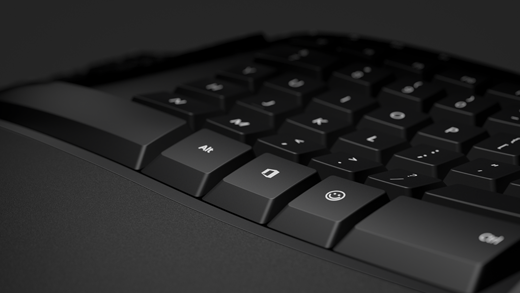
แป้นพิมพ์ที่ออกแบบตามหลักการยศาสตร์ของ Microsoft เป็นแป้นพิมพ์ USB ที่มีดีไซน์แยกส่วนและมีรูปทรงโค้งตามธรรมชาติ เพื่อช่วยไม่ให้คุณปวดข้อมือ ปรับปรุงรูปแบบการพิมพ์ และเพิ่มความเร็วในการพิมพ์ของคุณ มีที่พักวางฝ่ามือเพื่อความสบายและทำงานได้นานขึ้น

ความต้องการ
เมื่อต้องการใช้ไอคอน Office  หรือไอคอนอีโมจิ
 บนคีย์บอร์ดนี้ คุณจําเป็นต้องมีพีซีที่ใช้ Windows 11 หรือ Windows 10
เชื่อมต่อแป้นพิมพ์ของคุณ
เพียงแค่เสียบสาย USB เข้ากับพอร์ต USB บนพีซีของคุณ จากนั้นรอให้มีการตั้งค่า คุณจะเห็นการแจ้งเตือนเมื่อพร้อมใช้งาน
แสดงความเป็นตัวคุณด้วยอีโมจิ
กดแป้นไอคอนอีโมจิ และเลือกอีโมจิที่บอกทุกอย่างให้คุณ ด้วยไอคอนอีโมจิ คุณสามารถเพิ่มอีโมจิได้อย่างรวดเร็วเหมือนกับบนโทรศัพท์
Microsoft Office ที่ปลายนิ้วของคุณ
เข้าถึงแอป Microsoft Office ของคุณได้ในพริบตาเดียวด้วย บนคีย์บอร์ดที่ออกแบบตามหลักการยศาสตร์ของ Microsoft ของคุณ ต้องการเปิด Word ได้อย่างรวดเร็วหรือ เพียงกด ไอคอน Office + W ด้วยไอคอน Office คุณสามารถเข้าถึงแอป Office ที่คุณใช้ทุกวันโดยไม่ต้องถอดคีย์บอร์ด โปรดดูข้อมูลเพิ่มเติมที่ การใช้แป้น Office
กําหนดการตั้งค่าการพิมพ์เอง
เมื่อต้องการเปลี่ยนการตั้งค่าการพิมพ์สําหรับแป้นพิมพ์ของคุณ:
- เลือกไอคอนเริ่มต้น
 >การตั้งค่า
 >แอปเวลา & ไอคอนภาษา
 >การพิมพ์
เคล็ดลับ
Microsoft Mouse and Keyboard Center เป็นแอปที่ช่วยให้คุณใช้งานคีย์บอร์ดและเมาส์ของ Microsoft ได้มากที่สุด Mouse and Keyboard Center ช่วยให้คุณปรับแต่งและกำหนดวิธีการทำงานบนพีซีของคุณ หากต้องการรับแอป ดูที่ การดาวน์โหลดศูนย์เมาส์และแป้นพิมพ์